這個錯誤代表簡報檔案超過了 Email 系統的附件大小上限。最快的解法是使用 PowerPoint 內建的「壓縮圖片」功能,或是將檔案上傳到雲端硬碟後分享連結。
「檔案太大無法寄送」是什麼意思?
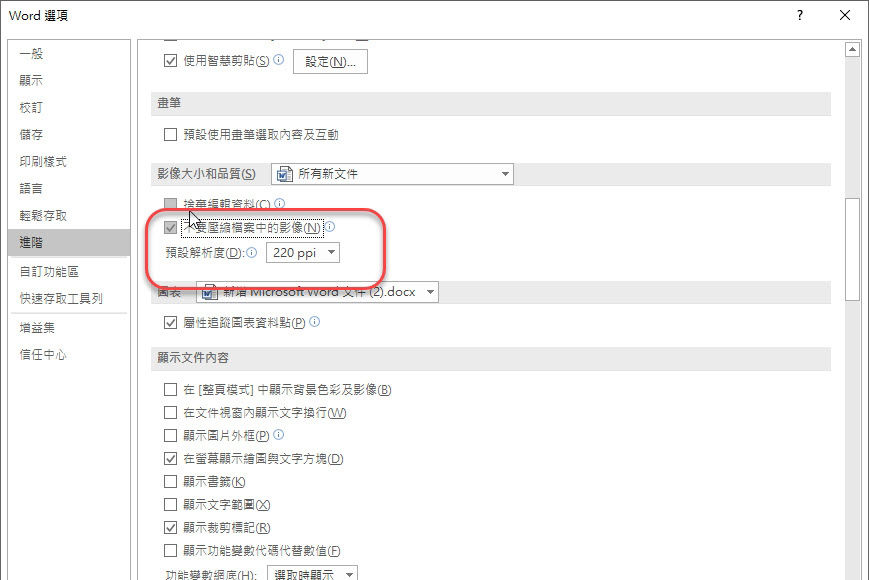
當嘗試透過電子郵件傳送 PowerPoint 簡報時,若檔案大小超過郵件伺服器限制(通常為 20MB 或 25MB),就會出現此錯誤。這通常是因為簡報內包含了大量未經壓縮的高解析度圖片、影片或內嵌字型所導致。
常見原因
| 原因 | 怎麼確認 |
|---|---|
| 圖片解析度過高且未壓縮 | 檢視簡報中是否插入了多張直接從相機或手機匯入的高畫質照片,且檔案大小超過 20MB。 |
| 簡報內嵌了影片或音訊檔 | 檢查投影片中是否有直接插入的影片或音訊,這些媒體檔案通常會佔用極大的儲存空間。 |
| 開啟了「在檔案中內嵌字型」設定 | 進入「檔案」>「選項」>「儲存」,查看最下方的「在檔案中內嵌字型」是否被勾選。 |
解決方法(由簡單到進階)
方法 1:壓縮簡報中的所有圖片
- 點選簡報中的任意一張圖片。
- 在上方功能區點選「圖片格式」索引標籤。
- 點選「壓縮圖片」按鈕。
- 取消勾選「只套用到此圖片」,並在解析度選擇「電子郵件 (96 ppi)」。
- 點選「確定」後重新儲存檔案。
方法 2:壓縮媒體檔案(影片與音訊)
- 點選左上角的「檔案」,選擇「資訊」。
- 如果簡報內有影音檔,會看到「壓縮媒體」的選項。
- 點選「壓縮媒體」,選擇「標準 (480p)」或「Full HD (1080p)」。
- 等待壓縮完成後,重新儲存簡報。
方法 3:取消內嵌字型
- 點選「檔案」,選擇左下角的「選項」。
- 在彈出的視窗左側選擇「儲存」。
- 捲動到最下方,取消勾選「在檔案中內嵌字型」。
- 點選「確定」並重新儲存檔案。
方法 4:另存為 PDF 格式
- 如果收件者不需要編輯簡報,點選「檔案」>「另存新檔」。
- 在存檔類型下拉選單中選擇「PDF」。
- 選擇「最小檔案大小 (線上發行)」。
- 點選「儲存」,將產生的 PDF 檔作為附件寄出。
方法 5:上傳至雲端硬碟並分享連結
- 將 PowerPoint 檔案上傳至 Google 雲端硬碟或 OneDrive。
- 在雲端硬碟中的檔案上點擊滑鼠右鍵,選擇「共用」或「取得連結」。
- 將存取權限設定為「知道連結的任何人」。
- 複製連結並貼到電子郵件中寄送給對方。
怎麼避免再發生
- 在插入圖片前,先使用影像處理軟體將圖片縮小或降低解析度。
- 盡量使用提供影片連結的方式取代直接將影片檔案插入簡報中。
- 定期檢查檔案大小,若超過 20MB 應優先考慮使用雲端空間分享。
常見問題
Gmail 和 Outlook 的附件大小限制是多少?
Gmail 的附件大小上限為 25MB,Outlook 則是 20MB。如果 PowerPoint 檔案超過這個大小,就必須透過壓縮內部圖片或使用雲端硬碟分享連結的方式來寄送。
為什麼壓縮圖片後檔案還是很大?
可能是因為簡報中包含了影片、音訊,或是開啟了內嵌字型功能。此外,如果是透過複製貼上的方式插入圖片,有時無法被有效壓縮,建議改用「插入圖片」的功能來加入照片。
可以把 PPT 壓縮成 ZIP 檔來寄送嗎?
可以,在檔案上按滑鼠右鍵選擇「壓縮為 ZIP 檔案」能稍微縮小體積。但新版 PowerPoint 本身已經是壓縮格式,轉成 ZIP 的縮小效果通常有限,直接壓縮內部圖片會比較有效。
相關錯誤
這篇收錄在「錯誤訊息解答庫」。