要將照片變成影片,建議使用支援多模型的線上工具。只要上傳清晰原圖,輸入具體的運鏡與氛圍提示詞,並同時用多個模型生成對照,就能挑出動態最自然、不變形的影片。
Sora 退場之後,大家討論最多的是「文字生影片」。但其實阿湯在日常創作裡,更常碰到的是另一件事:手上已經有一張好照片——可能是產品圖、人像、海報或旅遊照——你只想讓它「動起來」,做成短影音、Reels,或可丟進剪輯時間軸的 B-roll 素材。
為什麼「照片轉影片」跟文字生影片不一樣?
文字生影片是從零編造畫面;但照片轉影片(Photo to Video / Image to Video)的核心是:保住主體,再補上合理的動態。
實務上,你在轉換影片時一定會在意這幾件事:
- 主體會不會變臉、變樣?(這對人像、品牌角色來說最痛)
- 運鏡像不像實拍?(我們需要的是推軌、微距、慢搖,而不是畫面亂抖)
- 能不能出到社群可用的畫質?(現在最高支援到 4K 的模型愈來愈多了)
- 要不要綁月訂閱?(很多工具一開始就強推訂閱制)
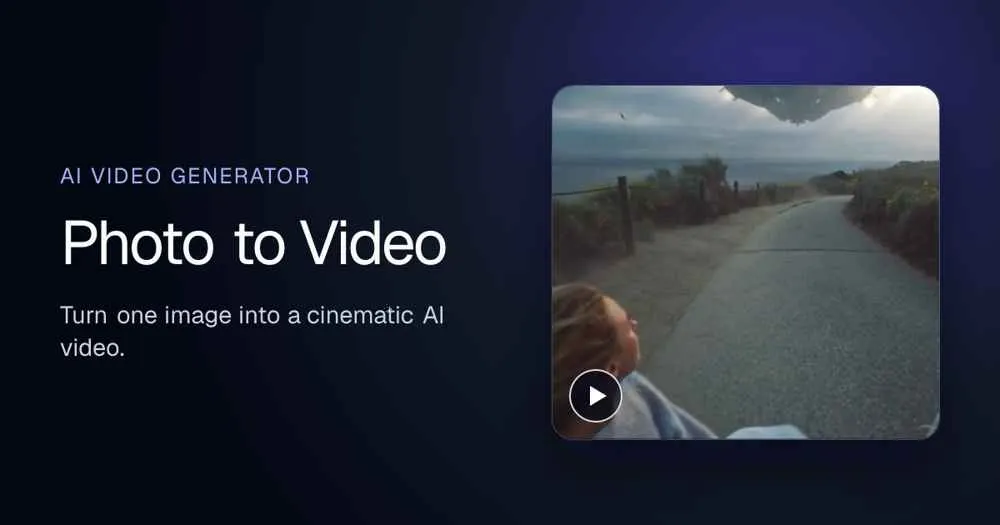
如果工具把整條流程鎖在單一模型上,你往往只能「接受或重來」。比較穩的做法,是同一張圖換幾個模型比對——這也是這兩年整合型平台變多的原因。這篇阿湯不談空泛的「AI 未來」,只講照片轉影片該怎麼選工具、怎麼用才不會踩雷。接下來我會介紹一個把多個主流模型放在同一介面的做法:Photo to Video(photo2video.ai)。你可以參考下方的網站介面,只要上傳照片就能選擇不同的模型來生成,重點不是再推一個「最神」的黑盒,而是:同一張圖,用不同模型各試一版,再挑最好的那條。
照片轉影片的 4 個實作步驟與提示詞寫法
多數照片轉影片工具的流程其實很接近,只要四個步驟就夠了,千萬別把 prompt(提示詞)寫成論文:
- 上傳清晰原圖:上傳一張清楚的靜態圖。主體要明確、光線要夠,如果是模糊圖 AI 是救不回來的。
- 加入提示詞:加一段可選的提示詞,說明想要的運鏡與氛圍(例如:緩慢推近、微風、電影感燈光)。
- 設定參數:選擇你想用的 AI 模型,以及影片長度與解析度。
- 生成與下載:點擊生成,完成後下載 MP4,接著就能再進剪輯軟體或直接發布到社群。
阿湯特別提醒,提示詞不用長,但要具體。與其寫「很厲害的電影感」,不如這樣寫:
鏡頭緩慢往前推進,主體保持清晰,背景輕微景深變化,動作自然,不要變形。
AI 影片模型怎麼選?常見模型特色比較
面對這麼多模型,到底該怎麼挑?下面阿湯用「你會怎麼挑」的情境來分類,重點是了解它們的能力方向。實務上最有效的方法不是賭一個冠軍,而是:同一張圖、同一段提示,連跑 2~3 個模型,留最好的那條。
Seedance 2.5:角色與畫面一致性較穩
適合人像、角色、需要「多試幾次也不能變臉」的內容。如果是品牌吉祥物、固定主角的短片,通常我會先丟給這一類模型處理。
Kling:運鏡與較長片段相對穩
如果你要的是移動鏡頭、跟拍感、畫面不要很快崩壞,Kling 路線通常比較耐用。非常適合用來做產品展示或場景巡覽。
MiniMax H3(Hailuo):動態細節、物理感較強
當畫面中有煙霧、布料、流體、微動作時,想降低「AI 塑膠感」可以優先試試這個。B-roll、氛圍鏡頭很吃這一塊。同系列裡也有更快的 Turbo 選項,適合先出草稿確認動態,再換高畫質檔。
Wan 等其他模型:當備援與對照組
不同模型對同一張圖的「理解」差很多。你可以把它們當作對照組,多方嘗試。
三種最常見的實用情境與避雷指南
如果你剛剛好卡在「不知道該信哪個模型」——與其糾結評測文,不如把同一張圖丟進 Photo to Video 各跑一版,眼睛會比規格表誠實。這個平台免換帳號、免綁月訂閱,採積分制還提供免費額度,解析度最高可達 4K。以下是阿湯整理的三種常見情境與避雷重點:
1. 產品圖變短影音
可以將電商主圖、官網靜態圖,補上一段 3~8 秒的微運鏡,當作 Reels/Shorts 開頭或廣告素材。重點是主體邊緣要乾淨、背景不要亂長東西。
2. 人像/旅遊照變可發的動態
適用於旅遊、活動、人像跟拍。建議優先挑選一致性較穩的模型(如 Seedance 2.5);提示詞少寫「大動作」,多寫「輕微、自然」。
3. 設計稿/海報變概念預覽
海報、概念圖、分鏡靜幀,可以先讓它動起來給客戶看方向,再決定要不要實拍。這時候生成速度比完美細節更重要。
新手常見雷區(先避開能省半天)
- 原圖太糊、主體太小:模型會自己猜,猜完通常結果更糟。
- 提示詞互相打架:例如同時寫「劇烈搖晃」加上「電影級穩定」,指令會互相抵銷。
- 期待一次生成就能當成片:多數輸出的只是「素材」,進剪輯軟體加上字幕與配樂,成品會完整很多。
- 只鎖定一個模型:同一張圖換個模型,落差常常比你想的大,多試幾個才是王道。
工具會一直換代,但「一張好圖 + 清楚意圖」這件事,短期內是不會過時的。快去試試看吧!
常見問題
照片轉影片跟文字生影片有什麼不同?
照片轉影片是以靜態圖為主體,目標是加上自然的動態並盡量保住外觀不變形;而文字生影片則是完全從文字描述憑空生成畫面。
使用照片轉影片工具時,提示詞需要寫得很長嗎?
不用寫得很長。提供清楚的運鏡方向與氛圍描述(例如:鏡頭緩慢往前推進、動作自然),通常比塞一堆形容詞更有用。
Photo to Video 平台需要綁定月訂閱嗎?
不用。Photo to Video 採積分制,新帳號會提供免費額度可以先試用,並沒有強制綁定月訂閱的限制。
生成的影片會是什麼格式?可以直接發到社群嗎?
一般下載的檔案為 MP4 格式,大多數的手機與剪輯軟體都可以直接讀取使用,也能直接發布到社群平台。
(本文於 2026 年 10 月更新:補充步驟說明與常見問題)