AI 去背工具能自動辨識照片主體並移除背景,只要上傳圖片、檢查邊緣並進行修整,再下載為透明 PNG 格式,就能輕鬆做出乾淨的商品圖或大頭照。
我是阿湯,今天要來分享如何利用 AI 去背工具自動移除照片背景。其實現在不用會複雜的修圖軟體,也能快速製作透明圖片。這篇會教你怎麼挑選合適的工具、上傳照片、修整頭髮與商品邊緣,最後匯出透明 PNG。我也會比較線上版、手機 App 與電腦軟體的差異,並說明免費版的限制與隱私風險。
AI 去背工具會自動辨識照片主體並移除背景,上傳圖片、檢查邊緣,再下載透明 PNG,就能輕鬆做出商品圖或大頭照。以下操作我以 2026-08-22 常見的網頁版去背服務為例。雖然不同工具的按鈕名稱可能略有差異,但操作流程大多是上傳、修整、換背景、匯出四個階段。
一進到去背網站,通常會看到明顯的上傳按鈕,直接點擊準備上傳你的照片即可。
什麼樣的照片最適合使用 AI 自動去背?
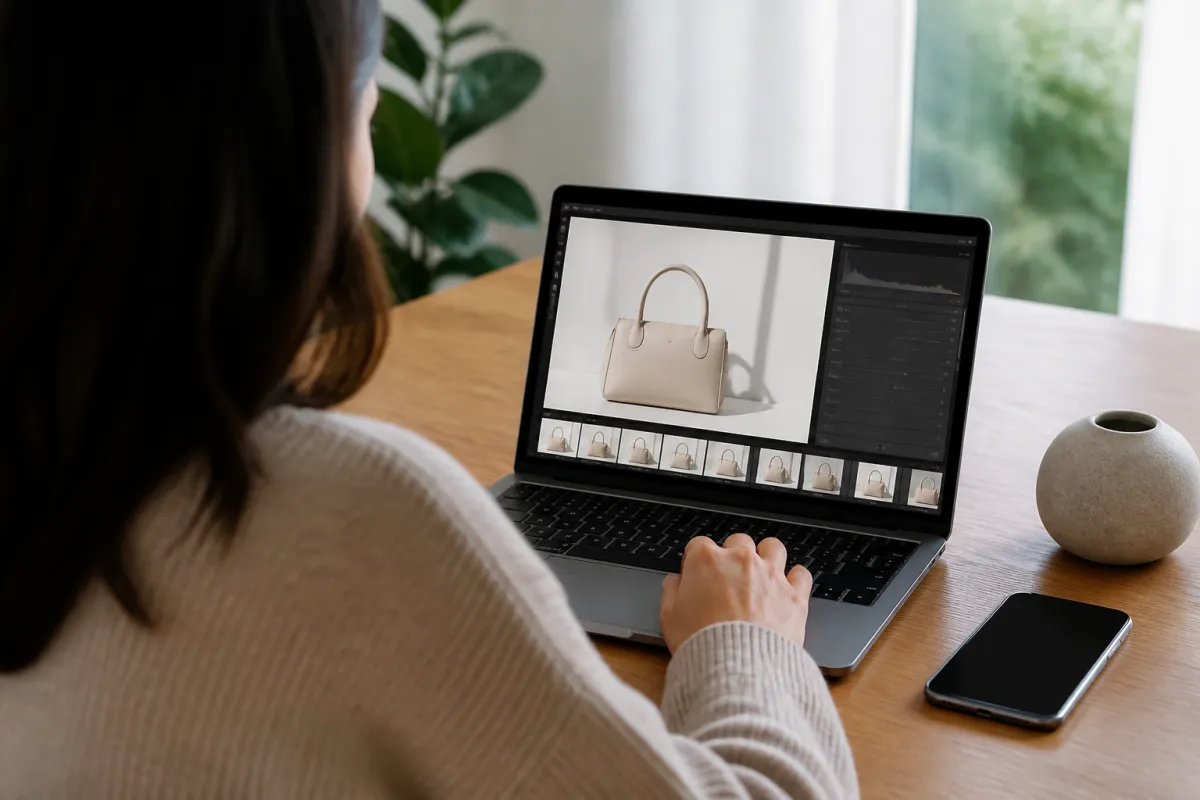
AI 自動去背最適合主體清楚、背景單純、光線充足的照片,常見的用途包括商品圖、社群貼文、簡報人物照與證件照的初步處理。
例如我們在拍攝二手商品時,可以先把雜亂的房間背景移除,再換成乾淨的白色背景;製作簡報時,也能把人物去背留下來,直接疊在版面上。不過要注意,若照片中的人物與背景顏色太接近,AI 可能會誤刪頭髮、衣服或商品的邊緣。
另外要釐清一個觀念:透明背景不等於白色背景。透明圖片在編輯軟體裡通常會顯示灰白格紋,適合疊到其他圖片或背景上;而白色背景則是已經填入純白色,適合直接用在購物平台或文件上。
線上去背工具、手機 App 與電腦軟體該怎麼選?
市面上去背工具很多,該怎麼挑選呢?如果你只是偶爾處理一兩張照片,可以直接選擇線上 AI 去背工具;如果是經常用手機拍商品,那麼下載專用的手機 App 會比較方便;但如果你需要大量處理照片或精修複雜邊緣,就比較適合使用電腦的影像處理軟體。
| 類型 | 適合情境 | 注意事項 |
|---|---|---|
| 線上工具 | 臨時去背、免安裝 | 照片需上傳至服務端 |
| 手機 App | 拍完立即修圖 | 免費版可能有廣告或浮水印 |
| 電腦軟體 | 大量圖片、細部修整 | 操作較多,可能需要付費 |
像是 remove.bg、Adobe Express 與 Canva 等知名服務,都提供了自動移除背景的相關功能。不過免費下載的尺寸、使用次數與方案限制可能會隨時調整。以 2026-08-22 的方案為準,在正式處理商用圖片前,阿湯建議大家一定要先查看工具頁面上顯示的下載解析度、授權範圍及付款條件。
一鍵移除照片背景的操作步驟與修整技巧
完成 AI 去背其實很簡單,只要依序選擇照片、上傳、檢查結果、修整邊緣並下載即可。第一次使用時,我建議先拿一張不含私人資料的簡單測試照片來練習,熟悉上傳後修整邊緣再以 PNG 下載的流程,之後再挑戰頭髮、毛料或透明物件。
- 準備原始照片:選擇主體完整、沒有被裁掉手腳或商品邊角的照片。解析度越高的照片,頭髮、毛料及透明物件的邊緣通常越容易修整。
- 開啟去背服務:進入你信任的 AI 去背網站或 App,找到「上傳」、「選擇圖片」或相機圖示。千萬不要從不明廣告下載名稱相似的安裝檔。
- 上傳一張照片:按下「上傳」按鈕,從相簿或電腦資料夾選取 JPG、JPEG 或 PNG 格式的圖片。若畫面顯示格式不支援,可先用相簿或圖片編輯器另存成 JPG。
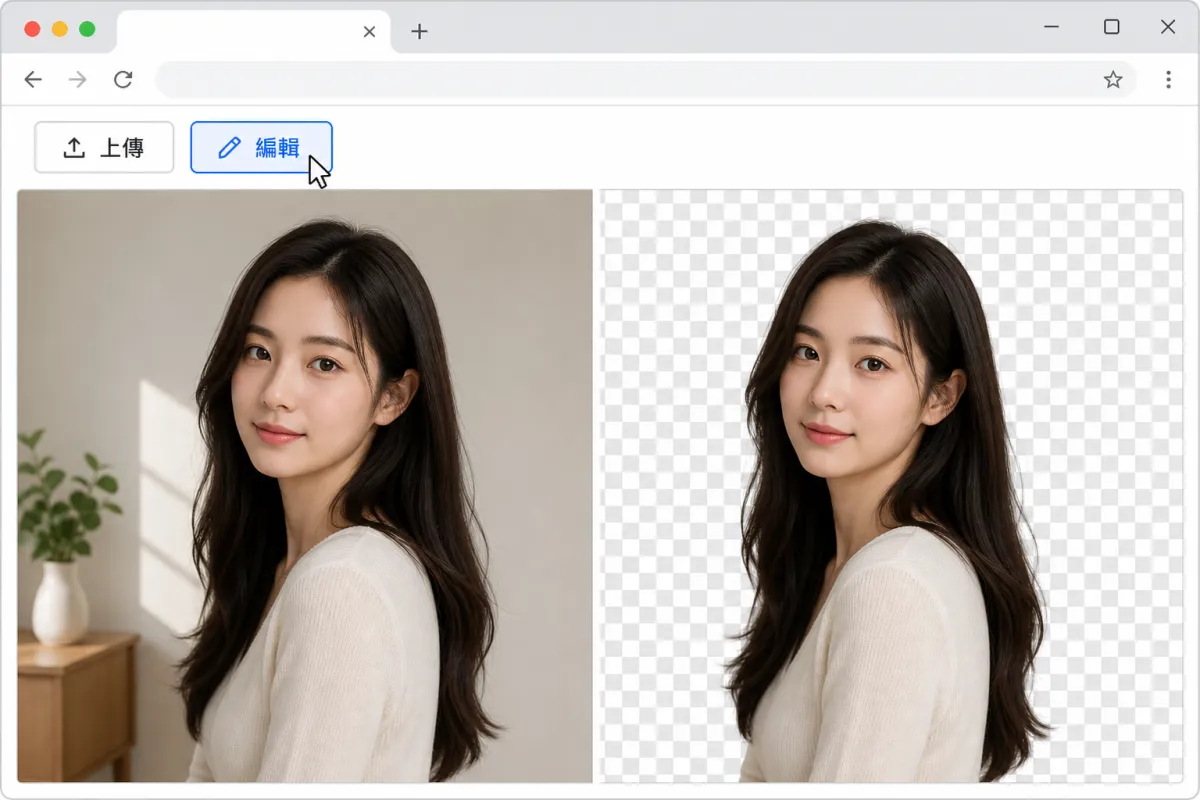
- 等待自動辨識:上傳後通常會看到處理中的提示,完成時畫面會並排顯示原圖與去背預覽。看到灰白格紋代表背景已經變透明,這不是圖片損壞喔。
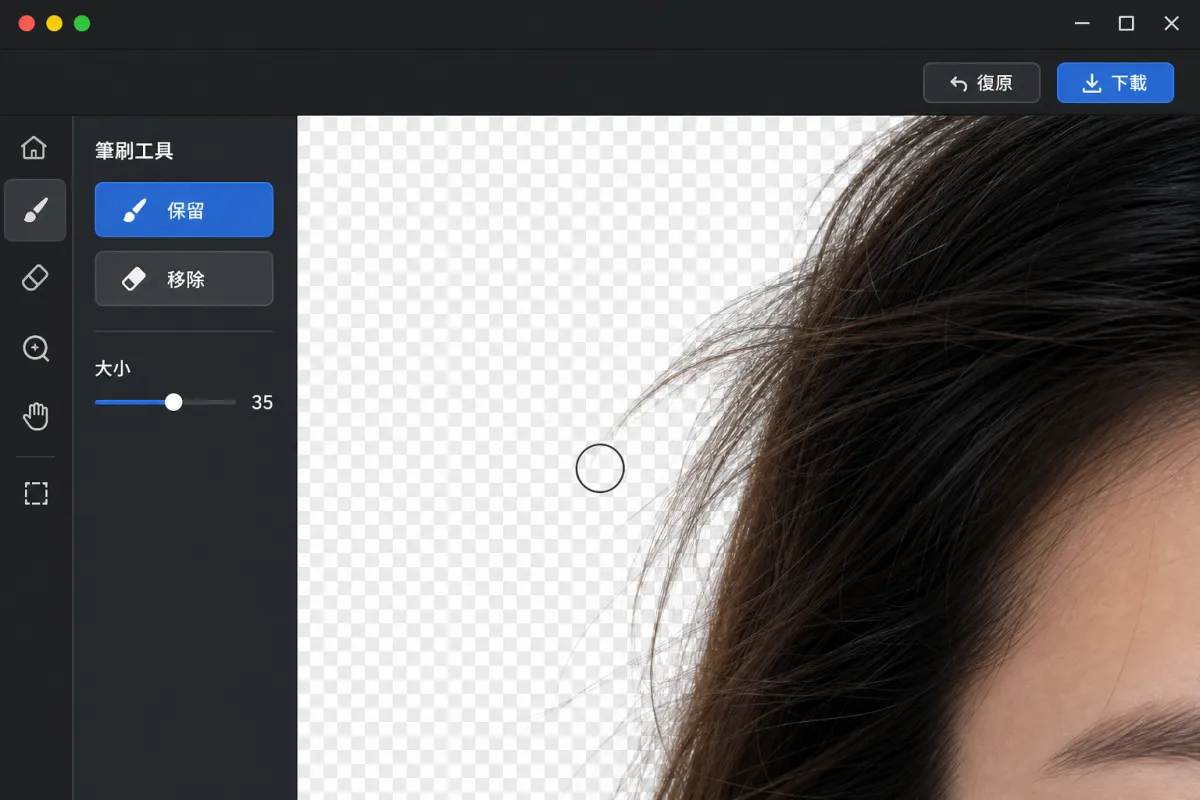
去背預覽出現後,請先仔細檢查人物的頭髮、耳朵、手指,以及商品的把手、細繩與陰影。如果發現 AI 把主體的一部分刪掉了,先不要急著下載,應該進入「編輯」或「修整」畫面進行處理。在修整畫面中,你可以利用筆刷工具來還原被誤刪的部分,或是擦除殘留的背景。
- 放大檢查邊緣:使用畫面上的縮放按鈕或雙指放大,沿著主體輪廓仔細查看。如果有白邊,通常是來自原背景的殘留;如果有缺角,則代表 AI 誤刪了主體。
- 修回或擦除區域:選擇「保留」或「還原」筆刷,塗過被誤刪的位置;選擇「移除」或「擦除」筆刷,清掉殘留的背景。記得筆刷大小應該調整到略小於你要修整的範圍。
- 選擇輸出背景:如果你需要透明素材,就保留格紋背景;如果需要商品白底圖,就選擇「背景」選項並套用純白色。若是正式證件照,仍須依申辦單位的尺寸、背景色及頭部比例規定來製作。
- 下載完成圖片:按下「下載」或「匯出」,需要透明背景請選 PNG,白底成品則可選 JPG。下載後記得重新開啟檔案,確認尺寸、邊緣與背景都正確無誤。
下載成品後,建議立即把 PNG 圖片放進簡報、社群貼文或圖片編輯器測試透明效果。若邊緣出現白圈,回到修整畫面縮小筆刷清除,通常會比反覆更換不同去背工具更有效。
頭髮與商品邊緣去不乾淨的處理方法
遇到複雜邊緣時,應該先縮小筆刷、分區修整,接著把圖片放到深色與淺色背景各檢查一次,這樣才能清楚看出是否有白邊、黑邊或半透明殘影。
在處理頭髮時,千萬不要用大筆刷沿著髮絲整片擦除,否則髮尾很容易變成生硬的剪紙效果。比較自然的做法是保留主要的髮束,只清除外圍明顯的背景色塊。
另外,像玻璃杯、婚紗薄紗、煙霧與透明塑膠這類物品,是 AI 去背比較容易失敗的物件,因為原背景會透過材質顯現出來。若自動去背的結果不自然,你可以嘗試保留少量原背景,或是改用具備遮色片功能的影像軟體來精修;遮色片就是利用黑白區域來控制哪些部分顯示、哪些部分隱藏。
修整完成後,確認邊緣乾淨且背景透明,就可以準備將圖片下載保存了。
使用免費線上去背服務的注意事項與限制
雖然免費 AI 去背服務很方便,但最需要確認的是輸出解析度、是否有浮水印、商用授權與照片隱私,不能只看預覽畫面覺得漂亮就直接用。
- 解析度限制:部分免費方案只提供較小尺寸的下載,用在社群貼文可能還夠用,但如果要用於印刷或大型商品圖,可能就會顯得模糊。
- 隱私安全:像是身分證、病歷、兒童照片、公司機密與未公開的商品照片,阿湯強烈建議不宜上傳到未清楚說明保存政策的線上服務。
- 版權與授權:AI 去背並不會改變原照片的著作權。從網路下載的圖片即使成功去背,也不代表你可以任意拿來商用。
- 保留原檔:下載前不要覆蓋原始照片,應該把去背成品另存新檔,這樣萬一去背失敗或不滿意時,才能隨時重新處理。
常見問題
AI 去背工具可以完全免費使用嗎?
有些 AI 去背工具可免費試用,但若需要高解析度下載、批次處理或移除浮水印,可能就需要付費。方案隨時會調整,下載前應查看畫面標示的尺寸與費用。
透明背景為什麼下載後變成白色?
透明背景可能被看圖程式顯示成白色,也可能因為存成 JPG 格式而導致透明度消失。請改用 PNG 格式存檔,並放入支援透明圖層的編輯器中確認。
手機可以直接幫照片去背嗎?
可以的,手機瀏覽器、影像編輯 App 與部分系統相簿都可能提供主體擷取功能。不過如果需要精修頭髮或小物件時,使用電腦的大畫面會更容易操作。
AI 去背後的圖片可以拿來商用嗎?
是否能商用取決於原照片的權利與去背工具的授權,並不是完成去背就自動取得商用權。自有商品照片通常較單純,若是素材網站的圖片則要仔細核對授權條款。
(本文於 2026 年 10 月更新:補充步驟說明與常見問題)