2025 年 10 月 14 日,微軟正式停止對 Windows 10 的支援。這意味著繼續使用 Windows 10 的電腦將不再收到安全性更新,面臨病毒和駭客攻擊的風險大增。許多人開始考慮升級到 Windows 11,但卻發現自己的電腦卡在幾個關鍵問題上:磁碟格式是舊的 MBR 而非 GPT、C 槽空間不足無法安裝、或是想把系統轉移到新買的 SSD 上。
Windows 內建的磁碟管理工具在這些情況下幾乎幫不上忙。MBR 轉 GPT 要重灌系統?C 槽空間不夠要刪除 D 槽資料?系統轉移到 SSD 要全部重新安裝軟體?這些傳統做法不但麻煩,還可能造成資料遺失。今天要介紹的 EaseUS Partition Master,就是專門解決這些升級障礙的專業工具。
EaseUS Partition Master 功能介紹
它可以在不重灌、不刪資料的前提下,直接把 MBR 轉換成 GPT、調整分割區大小、甚至把整個系統無痛轉移到新硬碟。我自己從 Windows 7 時代就開始用這套軟體,這幾年幫不少朋友處理過升級 Windows 11 的問題,從磁碟格式轉換到系統轉移,都是靠它搞定。
接下來就用實際操作畫面,帶大家看看如何用 EaseUS Partition Master 解決 Windows 11 升級的各種難題,讓你的電腦順利跟上新系統,不用擔心安全性問題。
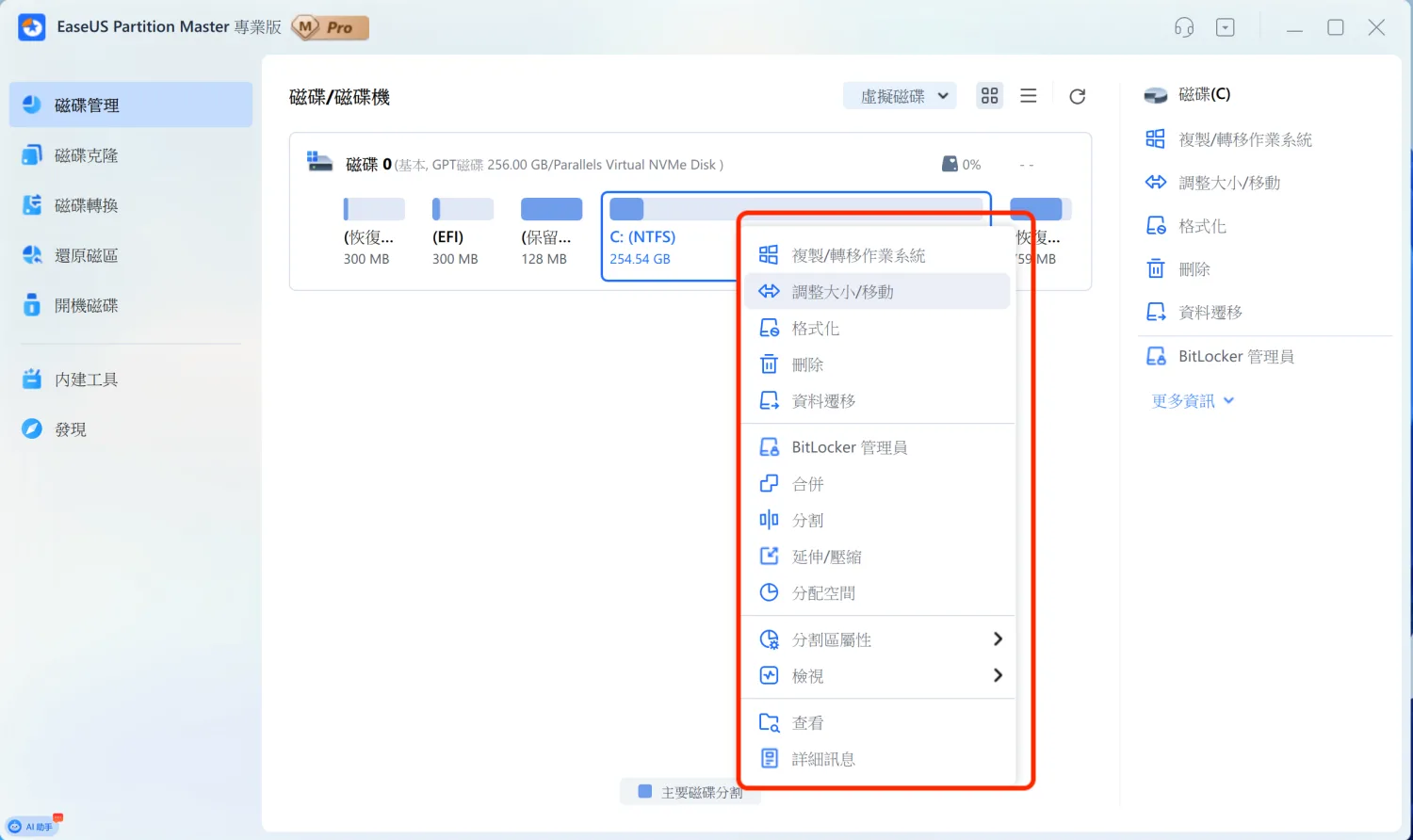
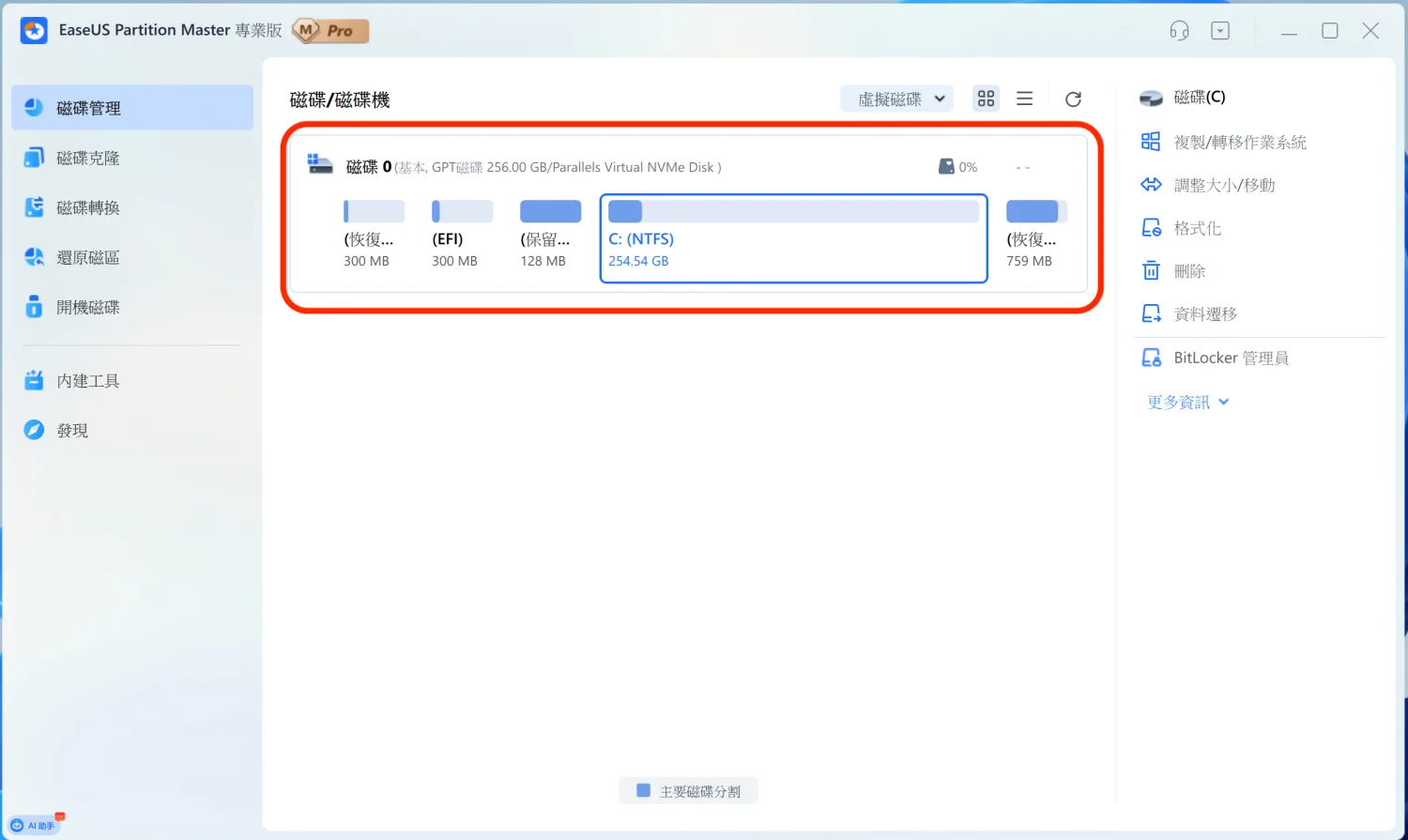 這個介面設計得很直覺,每個分割區都會標示檔案系統(NTFS、FAT32 等)和容量。像圖中這顆 256GB 的硬碟,就清楚顯示了 EFI 系統分區、C 槽主分區,還有恢復分區的配置。選中任何一個分割區,右側就會列出所有可執行的操作。在分割區上按右鍵,會跳出更完整的功能選單。除了基本的調整大小、格式化、刪除,還有合併分割區、分割空間、延伸壓縮等進階功能。這些操作在 Windows 內建工具裡很多都做不到,或是要冒著資料遺失的風險。
輕鬆調整分割區大小
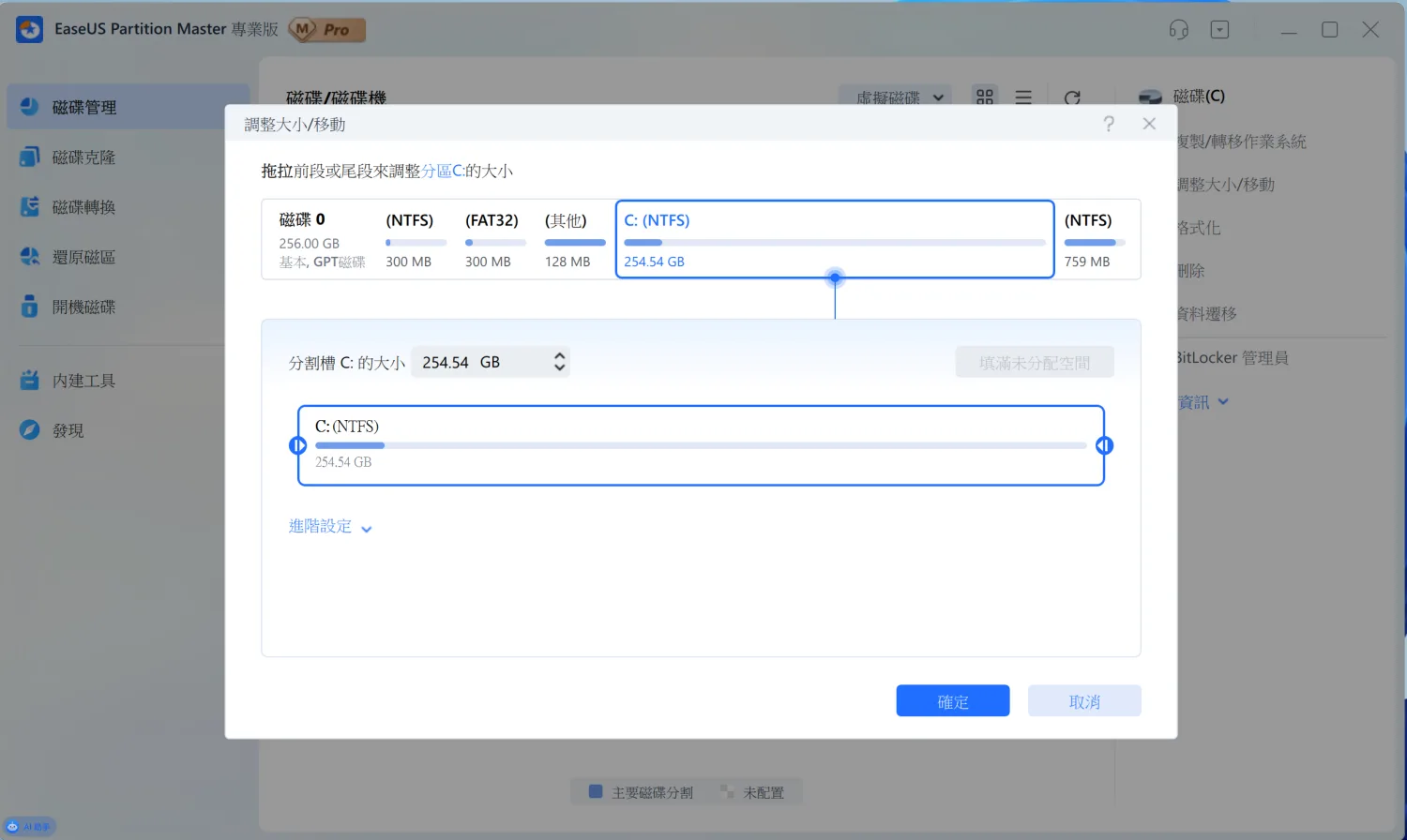
最常遇到的問題就是 C 槽空間不足。很多人買電腦時,店家會把硬碟分成 C、D 兩槽,但 C 槽往往分配得不夠大。用久了之後,系統更新、應用程式安裝,很快就把 C 槽塞滿。這時候就需要調整分割區大小。點選「調整大小/移動」後,會出現這個視覺化的調整介面。上方顯示整顆硬碟的分割狀況,下方可以用滑桿拖曳,或是直接輸入數字來設定新的大小。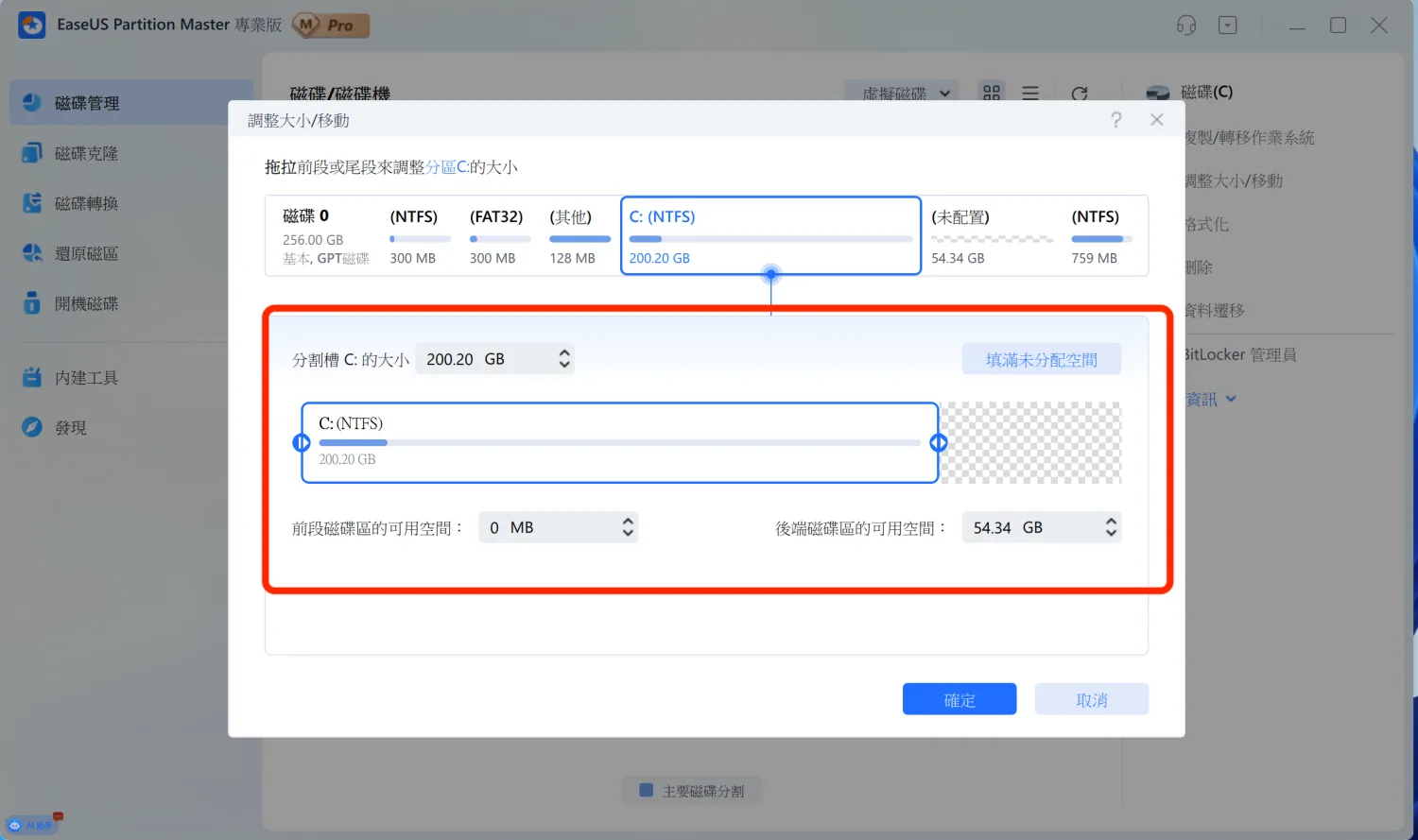 這裡我把 C 槽從 254GB 縮小到 200GB,空出來的 54GB 就變成「未配置空間」,可以拿來建立新的分割區。設定完成後,軟體會先預覽即將執行的操作。這個設計很貼心,可以避免誤操作。確認沒問題後按下「應用」,軟體就會開始調整分割區。
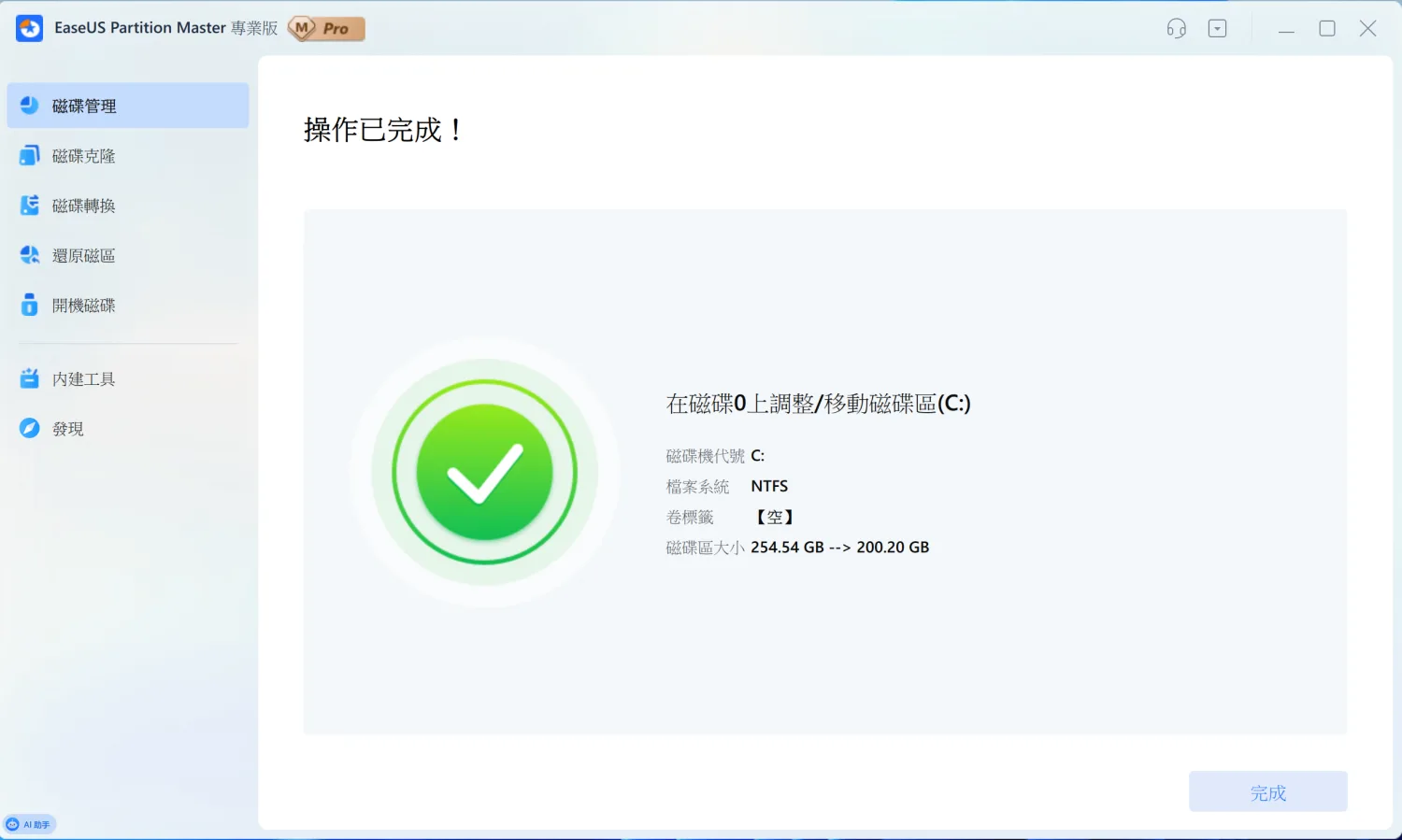
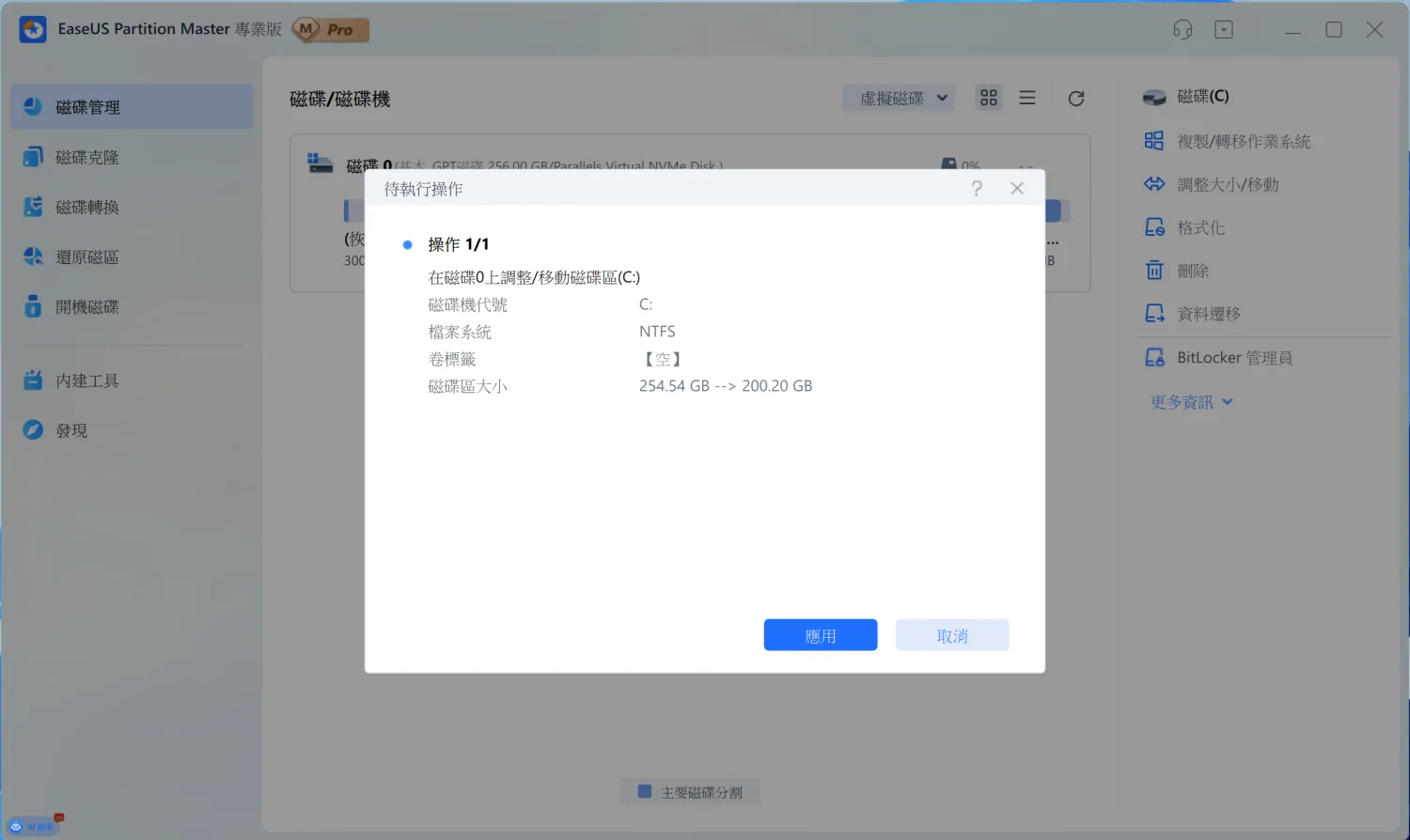 整個過程都是在背景執行,不會影響資料安全。幾分鐘後就完成了。軟體會跳出成功訊息,告訴你分割區已經從 254.54GB 調整為 200.20GB。這時候硬碟上就多出了一塊可用的空間。
建立新分割區存放資料
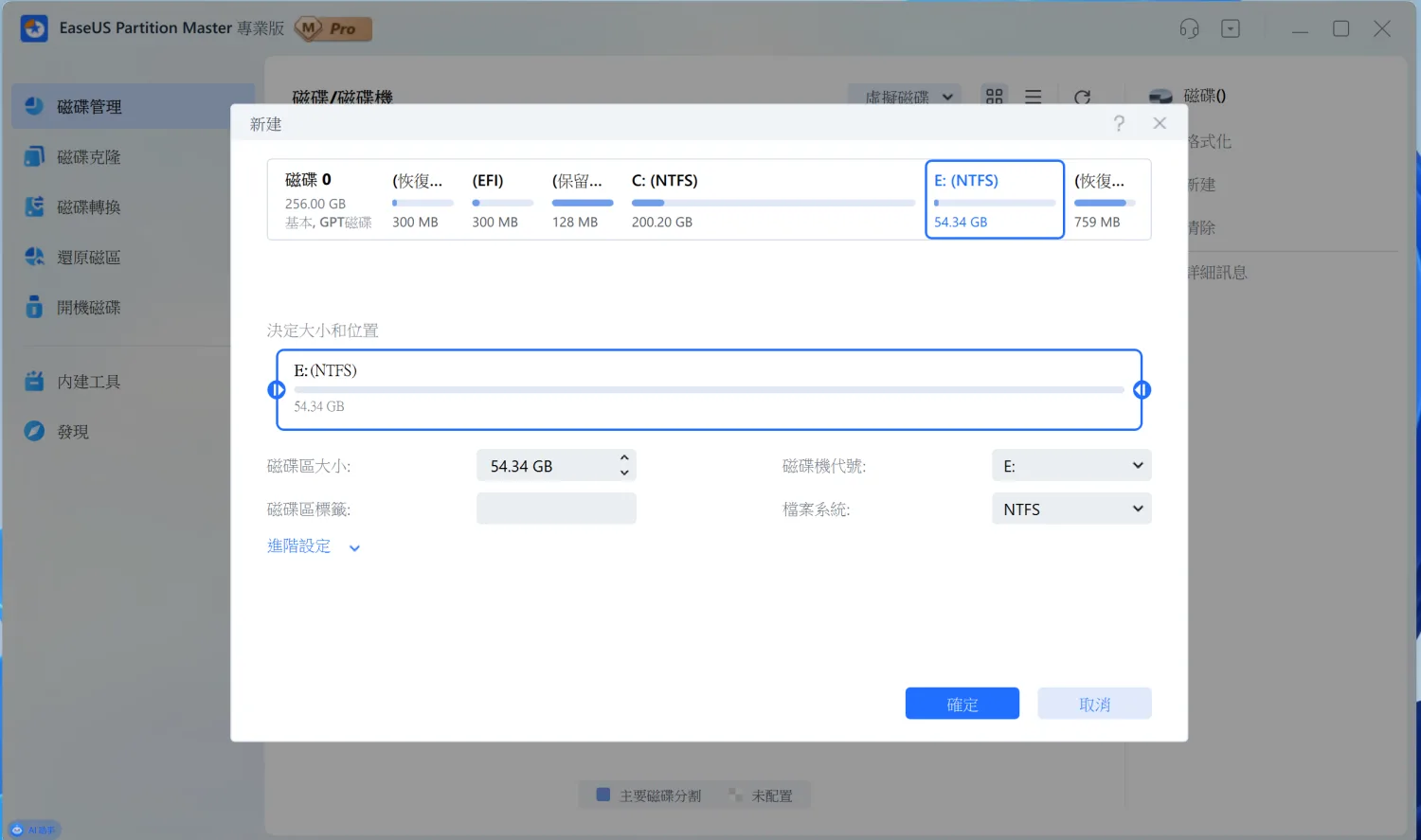
有了未配置空間後,就可以建立新的分割區。很多人會想把系統槽和資料槽分開,這樣重灌系統時就不用擔心資料遺失。在未配置空間上按右鍵,選擇「新建」。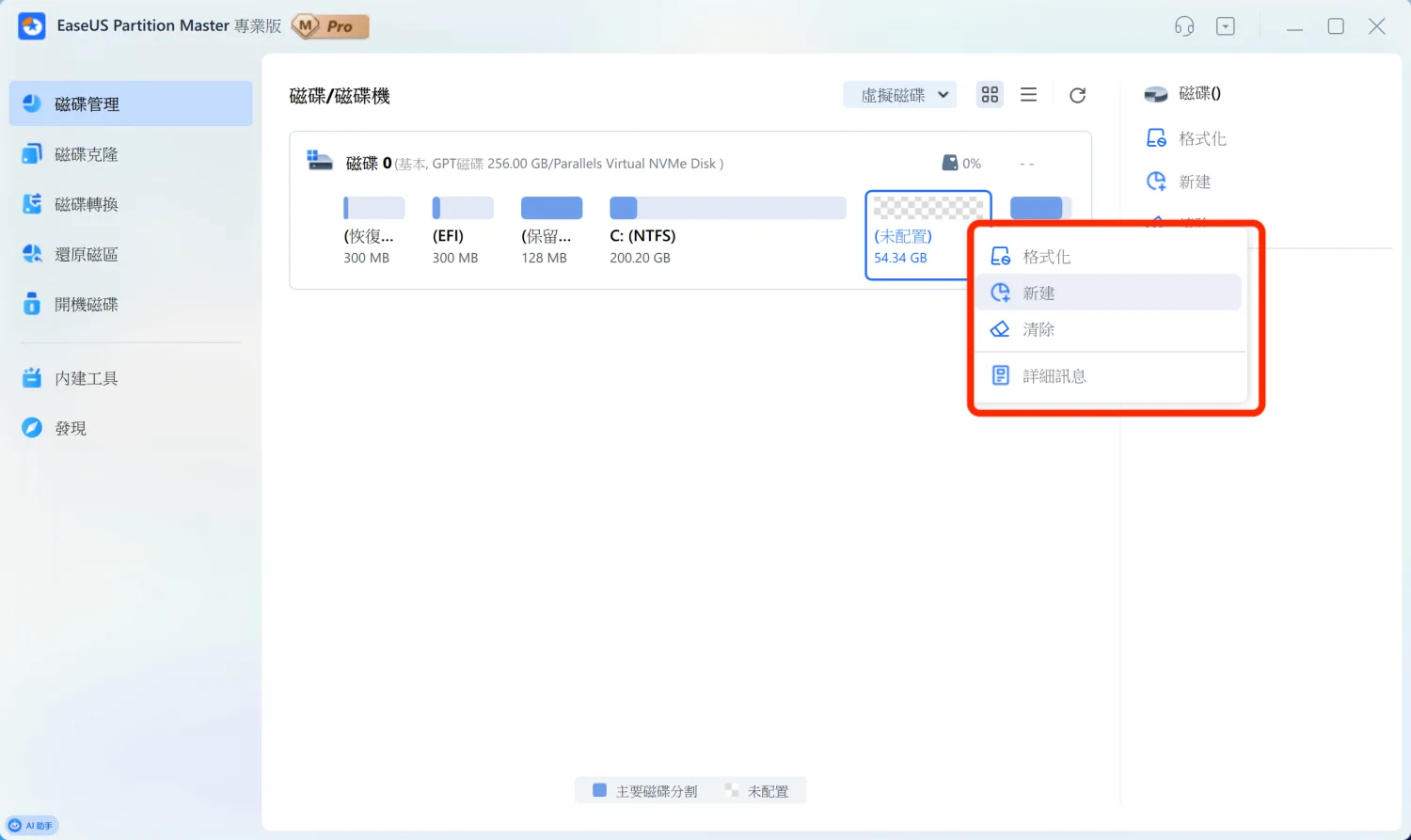 接著設定這個新分割區的參數。磁碟機代號可以選 D、E、F 等任何可用的字母,檔案系統建議選 NTFS(支援大檔案和權限管理)。如果要在 Windows 和 Mac 之間共用,就選 exFAT。磁碟區標籤可以自己取名,像是「資料槽」、「備份」之類的,方便辨識。
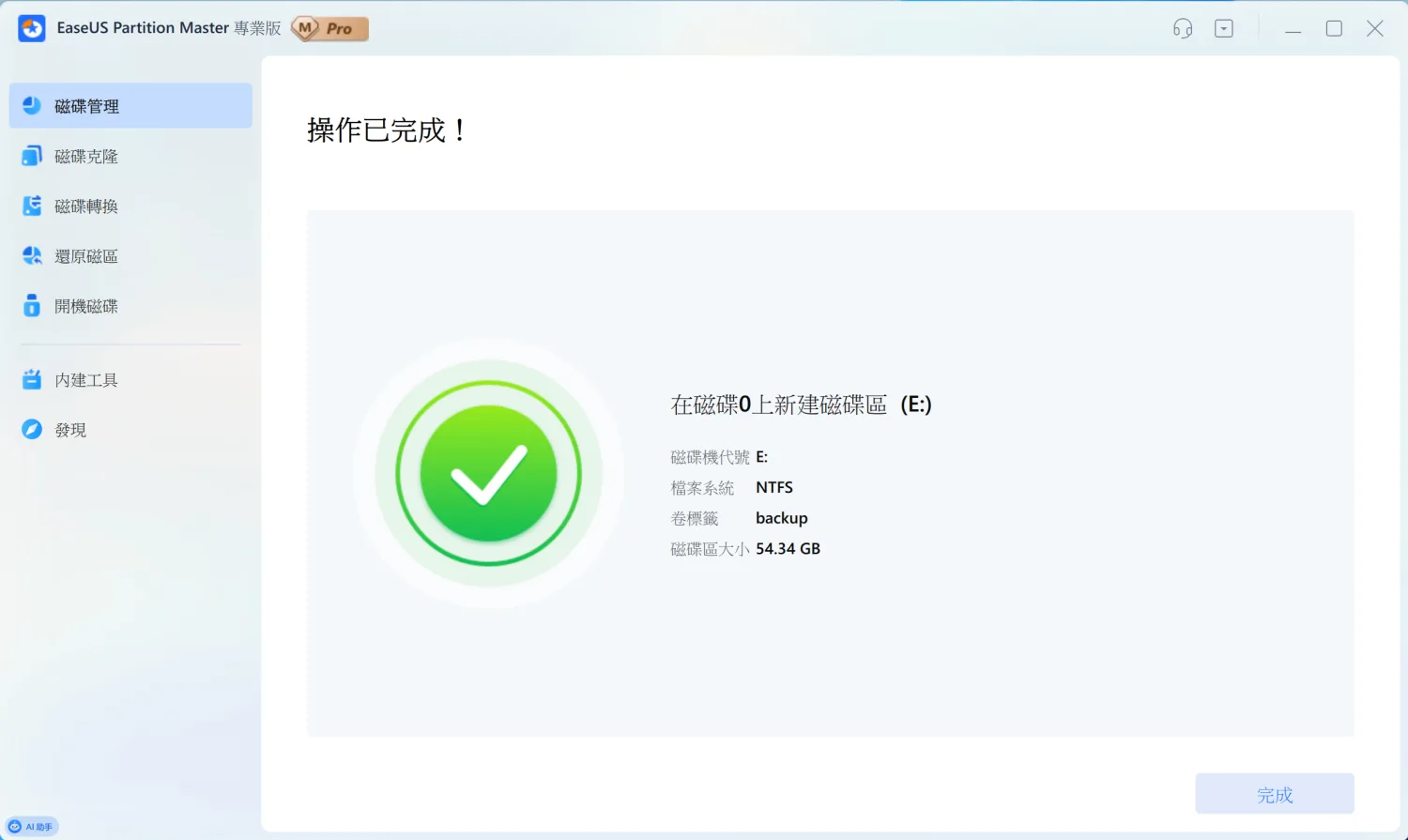
 執行後就會看到成功訊息。新建立的 E 槽已經可以使用了,容量是 54.34GB,檔案系統是 NTFS,標籤名稱是 backup。
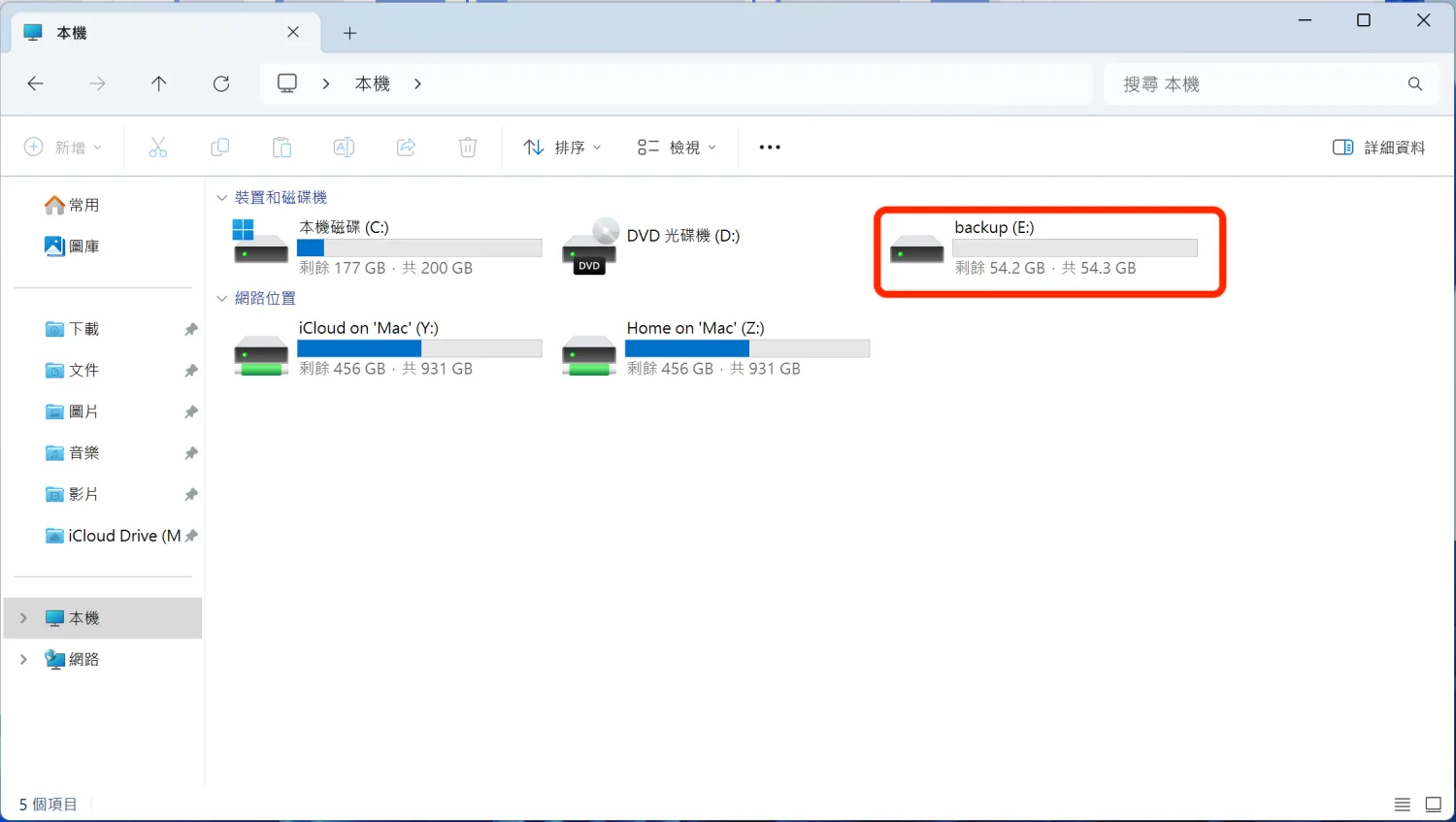
 打開檔案總管,就能看到新的 backup (E:) 磁碟機已經出現了。C 槽的容量也確實變成 200GB,剩餘空間 177GB。這樣就完成了一次完整的分割區調整。
不需要的分割區可以隨時刪除
如果後來發現某個分割區用不到,也可以輕鬆刪除。在要刪除的分割區上按右鍵,選「刪除」。軟體會再次確認,避免誤刪重要資料。刪除後,這塊空間就會變回未配置狀態,可以合併到其他分割區,或是重新規劃使用。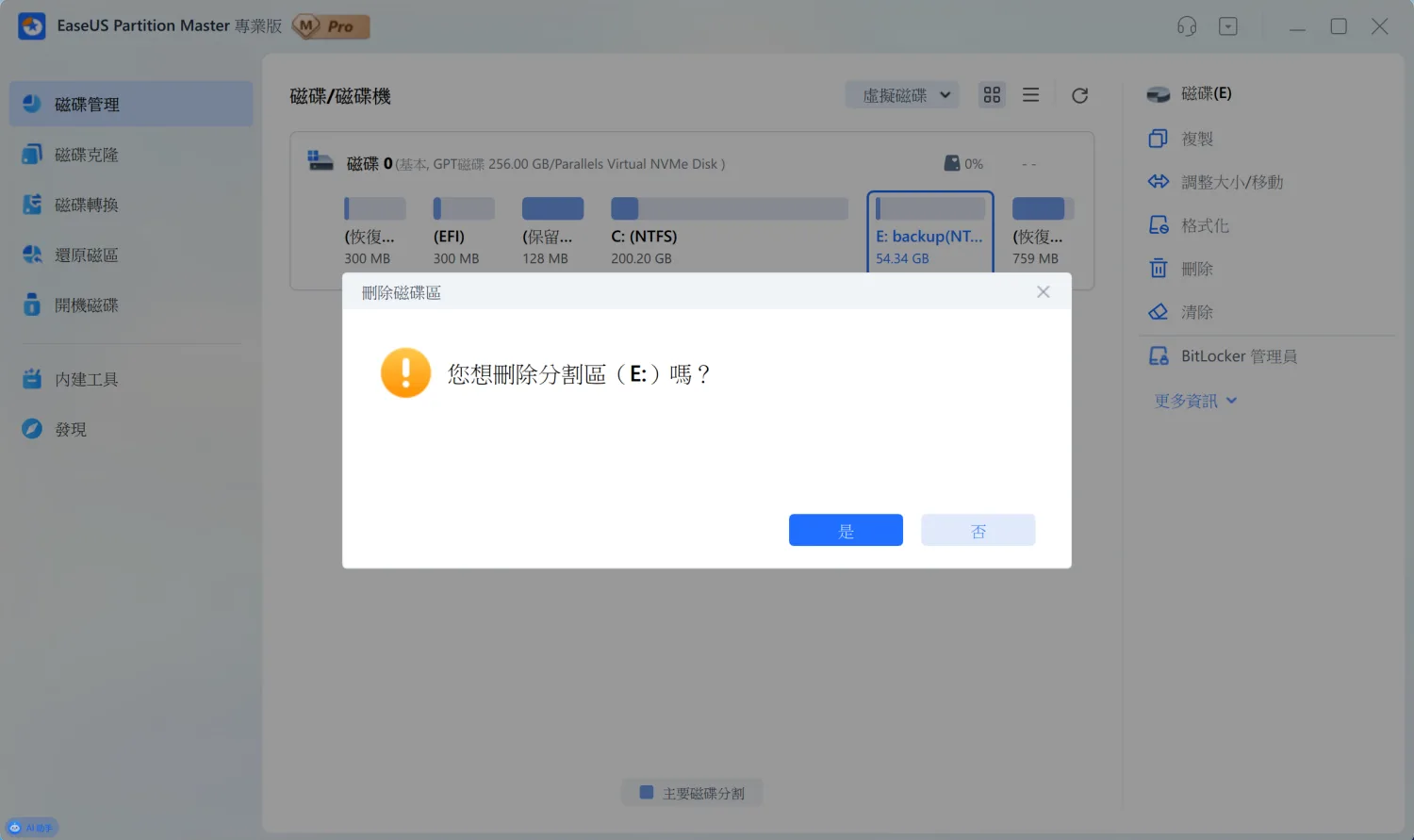 刪除後如果想把空間還給 C 槽,一樣用「調整大小/移動」功能,把 C 槽延伸到原本的大小就行了。
換 SSD 必學:轉移作業系統到新硬碟
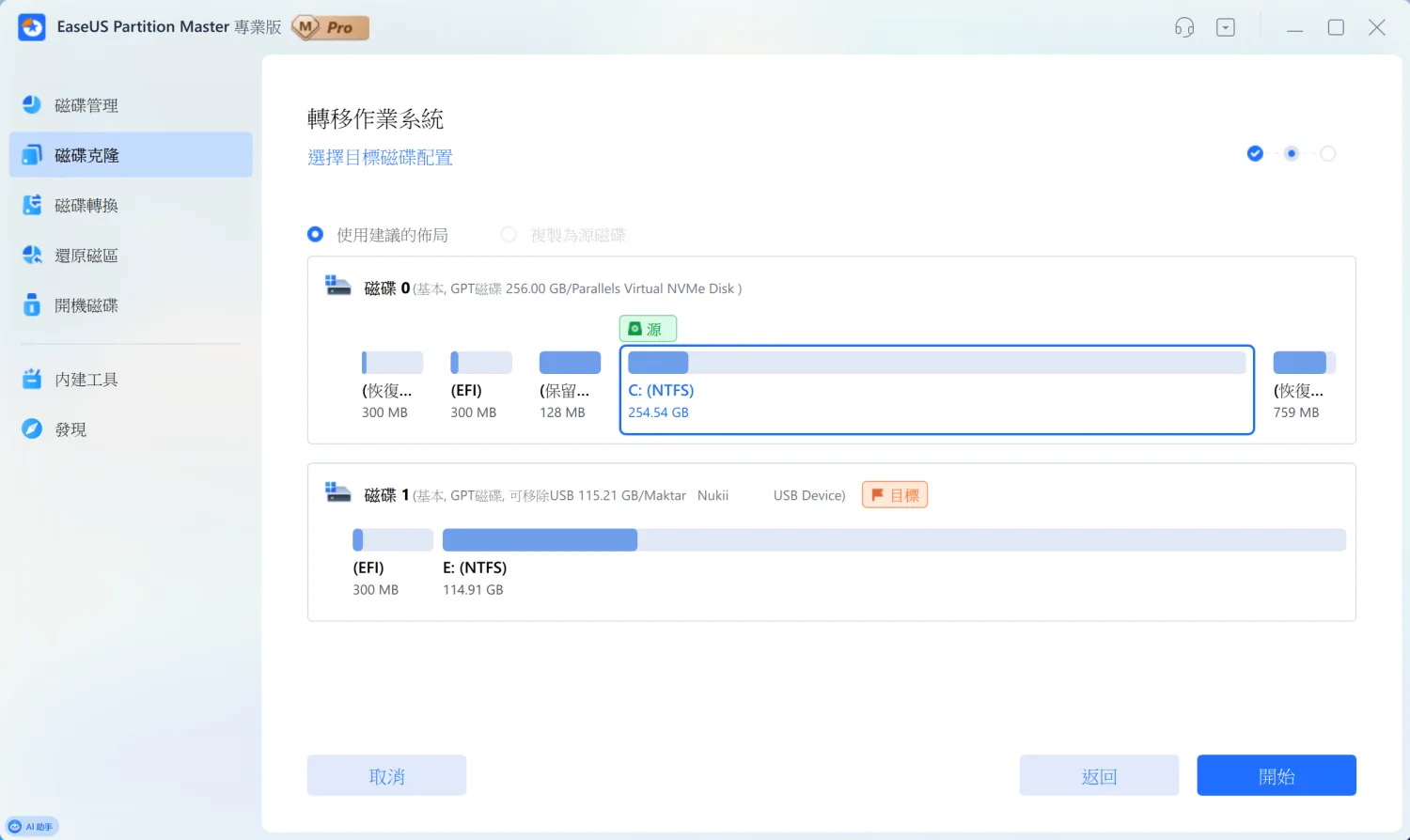
很多人想把電腦從傳統硬碟升級到 SSD,但又不想重灌系統。重灌不只麻煩,所有軟體都要重新安裝,設定也要重新調整。EaseUS Partition Master 的「轉移作業系統」功能,就是專門解決這個問題。在「磁碟克隆」功能裡選擇「轉移作業系統」,軟體會自動偵測電腦上的所有硬碟。來源磁碟會顯示作業系統版本(這裡是 Windows 11 64-bit),目標磁碟則要選擇新的 SSD 或硬碟。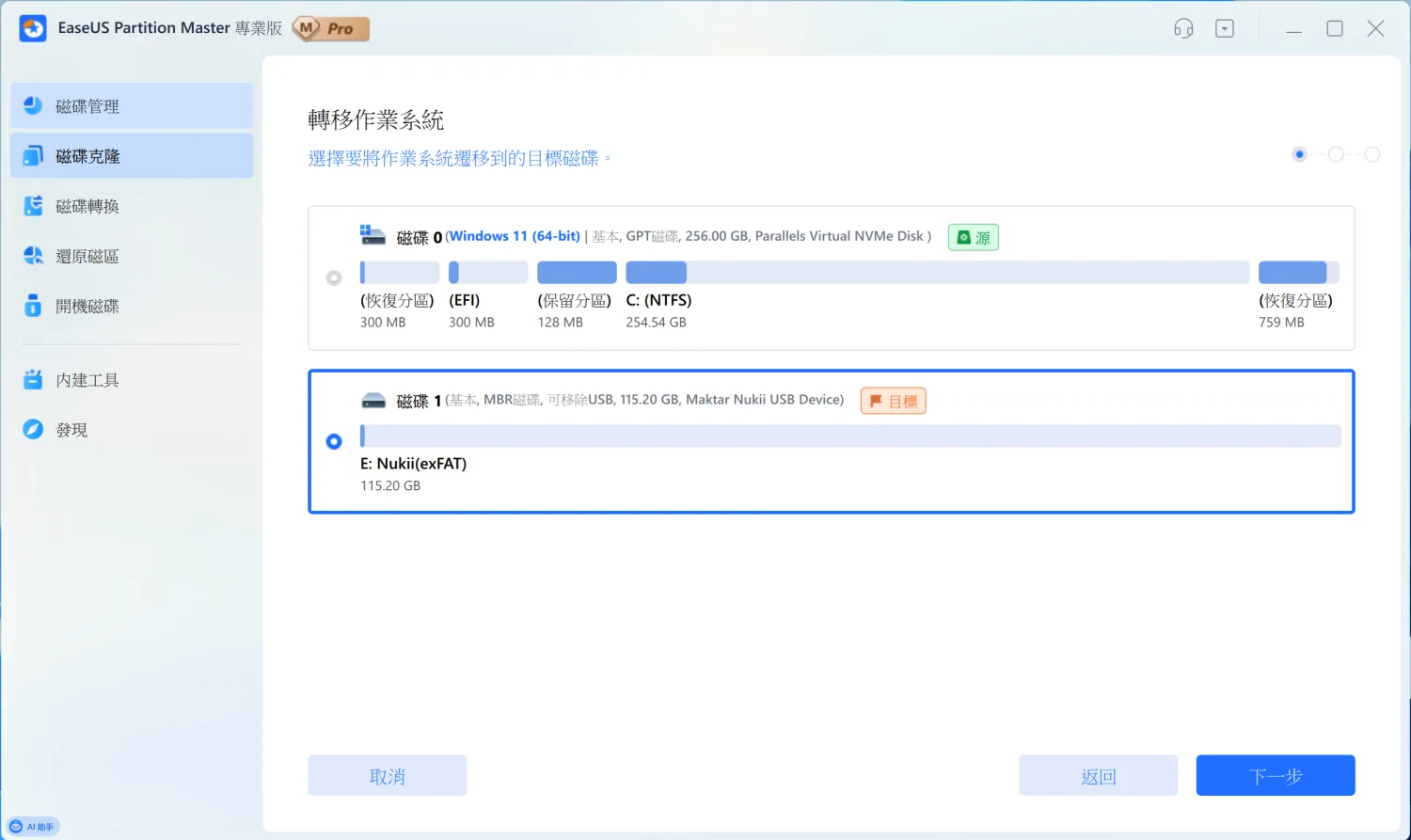 選好目標硬碟後,軟體會顯示建議的分割區配置。如果目標硬碟容量比較小,軟體會自動調整分割區大小;如果比較大,也可以選擇保持原始配置或是自動擴充。
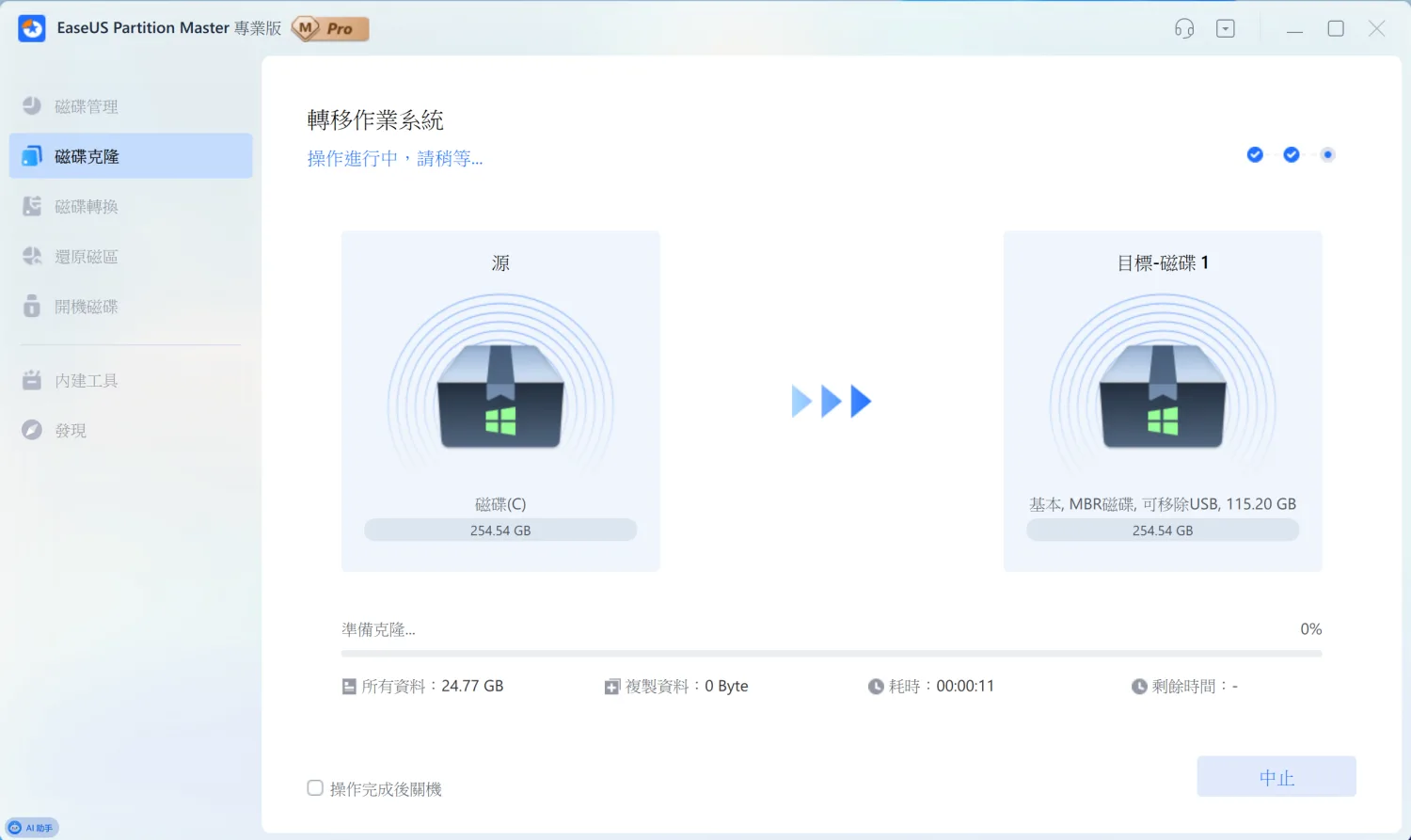
 按下「開始」後,就會看到轉移進度。畫面會顯示總資料量、已複製的資料、耗時和剩餘時間。如果資料量很大,可以勾選「操作完成後關機」,讓電腦自動關機,不用一直等著。
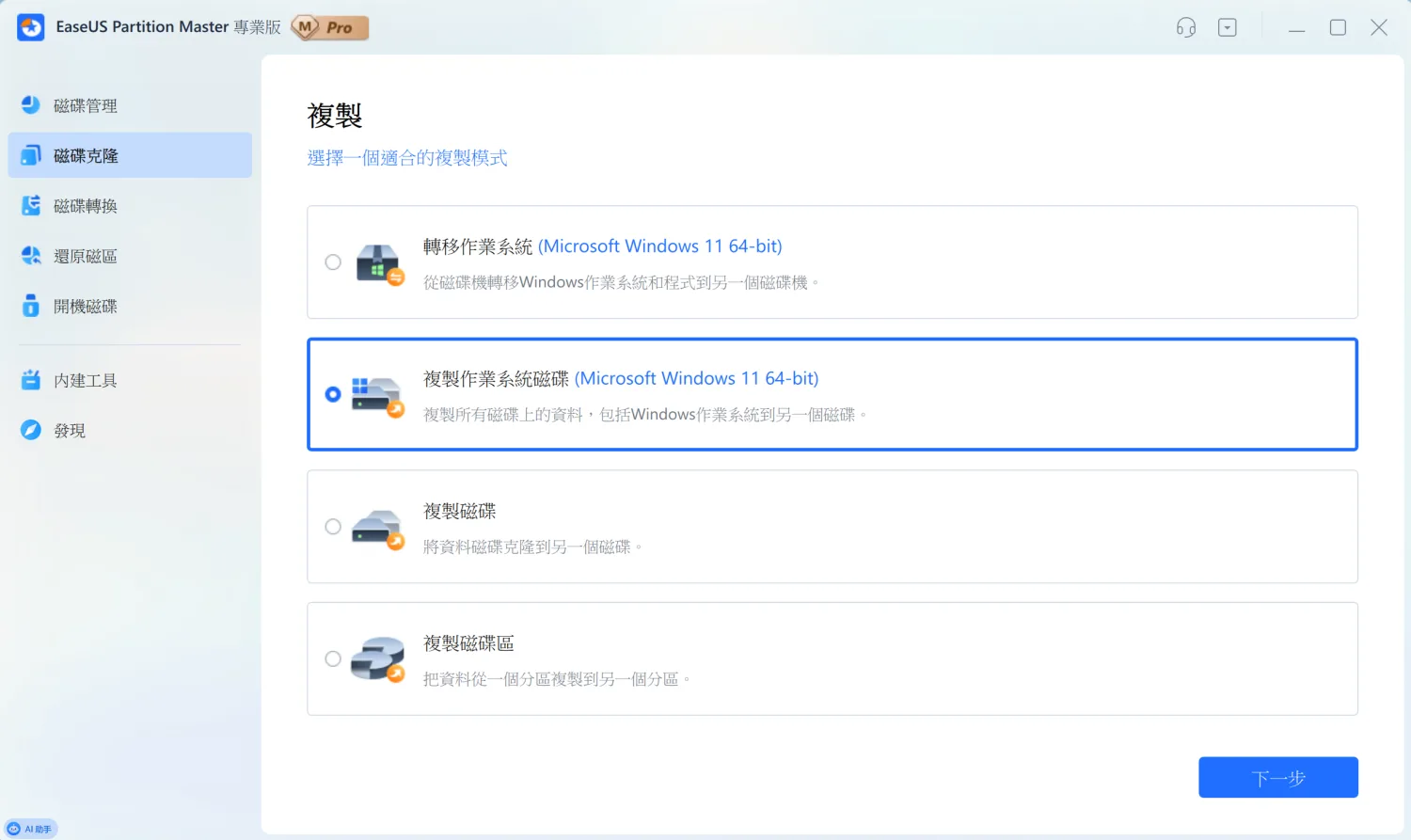
 除了轉移作業系統,軟體還提供其他克隆選項。「複製作業系統磁碟」會連同所有分割區一起複製;「複製磁碟」適合整顆硬碟對拷;「複製磁碟區」則是只複製特定分割區。根據需求選擇就好。
磁碟格式轉換:MBR 轉 GPT 不用重灌
Windows 11 強制要求 GPT 分割表,但很多舊電腦還在用 MBR。以前要轉換格式,只能備份資料、刪除分割區、重新建立,非常麻煩。EaseUS Partition Master 可以直接轉換,不會影響資料。 在「磁碟轉換」功能裡,可以看到多種轉換選項。MBR 和 GPT 可以互轉,動態磁碟和基本磁碟也能互轉。檔案系統方面,FAT32、NTFS、exFAT 之間都能轉換。每個選項都有說明,告訴你適用的情境。像是 MBR 轉 GPT 的說明就寫了「Windows 11 需要 GPT 分區類型」,而 GPT 轉 MBR 則註明「適用於老電腦」。這些提示對不熟悉技術的人來說很有幫助。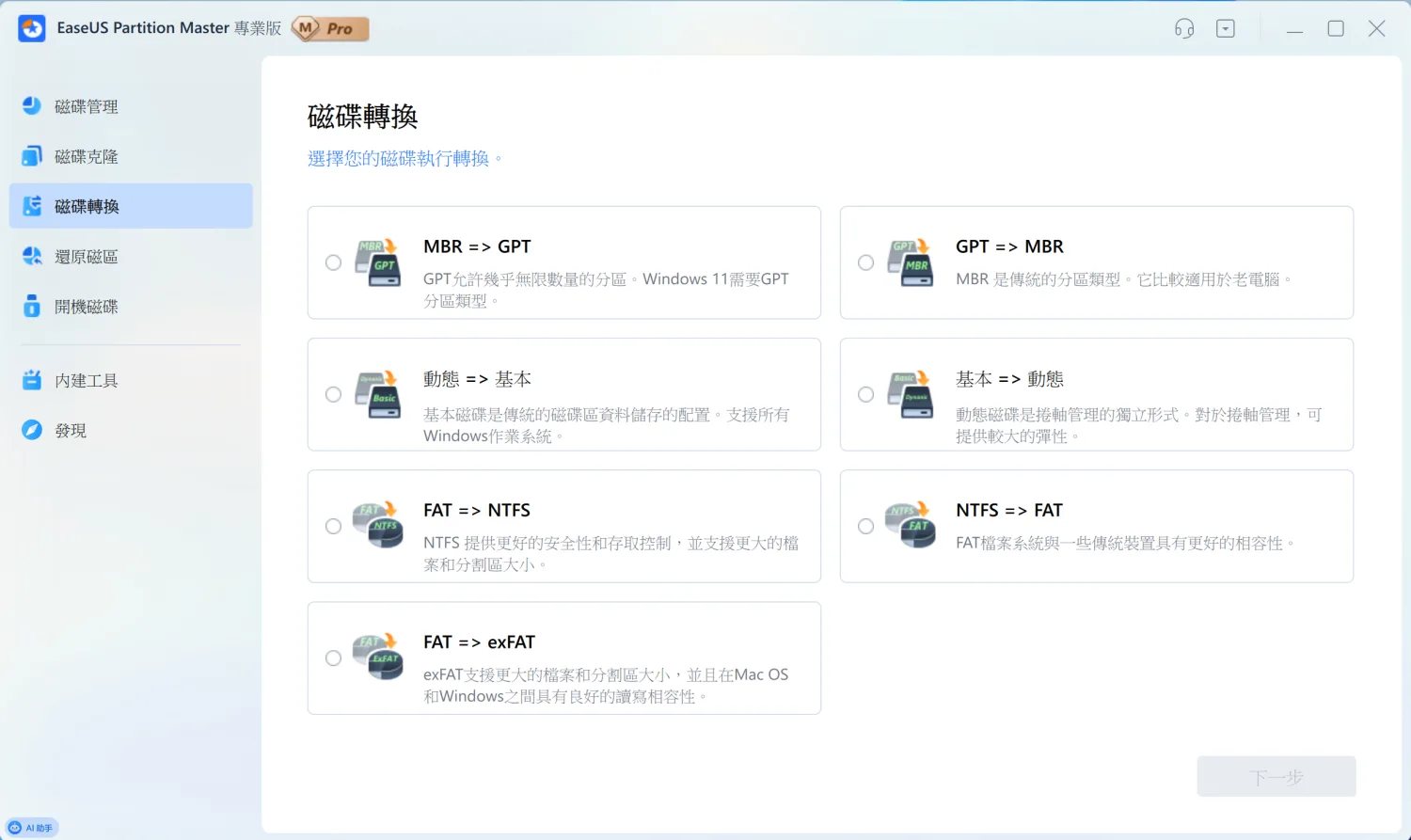
救回誤刪的分割區
有時候手滑不小心刪掉分割區,裡面的資料就全不見了。Windows 內建工具完全沒辦法救回來,但 EaseUS Partition Master 的「還原磁區」功能可以試試看。 選擇要掃描的硬碟,軟體會深度搜尋所有可能的遺失分割區。掃描完成後會列出找到的分割區,可以選擇要還原哪些。這功能在緊急狀況下真的很實用。掃描過程可能需要一些時間,視硬碟大小而定。找到遺失的分割區後,就能嘗試還原資料。雖然不保證 100% 成功,但至少多了一個救援的機會。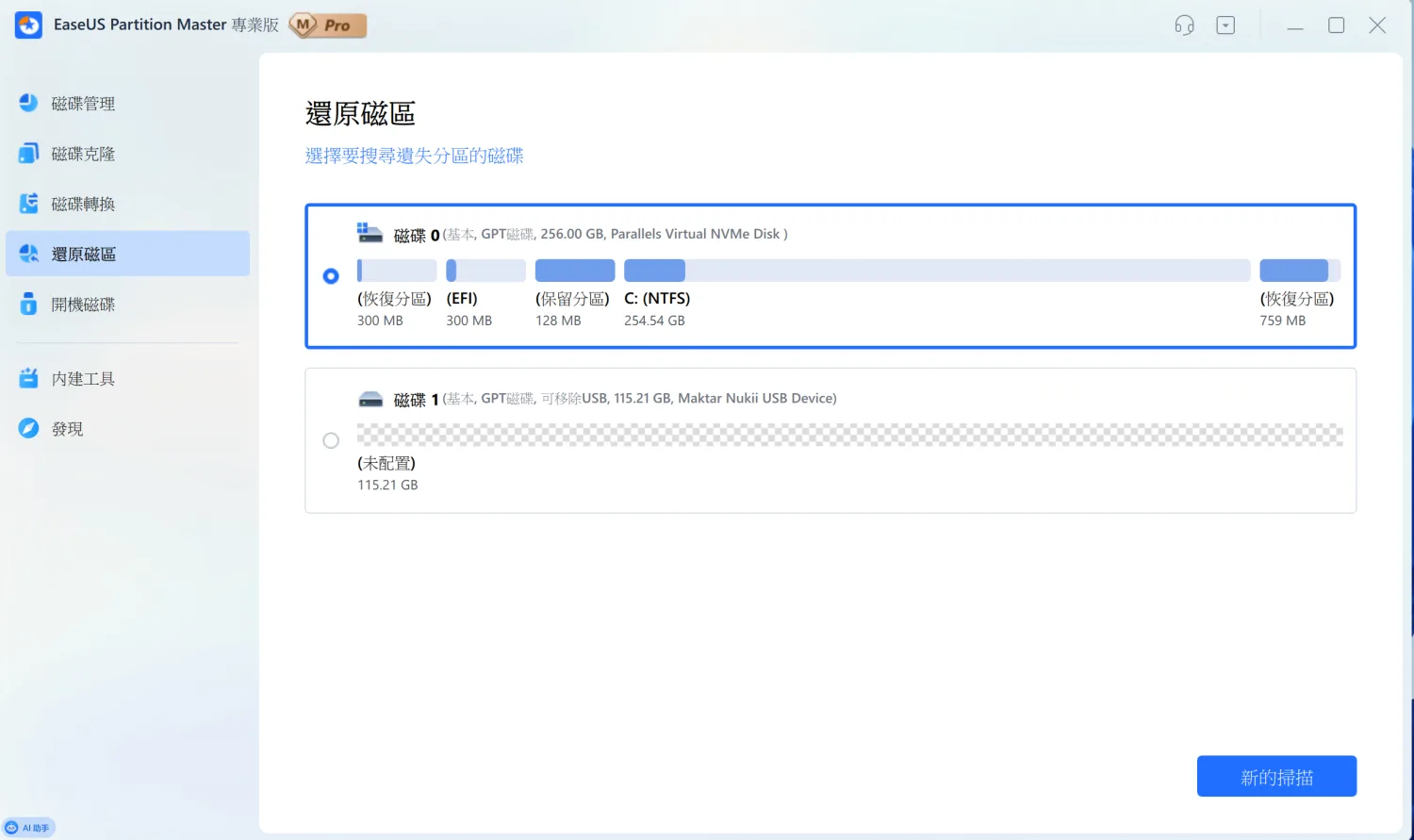
製作開機救援碟
如果電腦完全開不了機,連 Windows 都進不去,這時候就需要開機救援碟。EaseUS Partition Master 可以製作一個 WinPE 開機隨身碟,讓你在系統掛掉時還能執行磁碟操作。 「開機磁碟」功能提供三種方式。最常用的是「建立開機裝置」,會把 WinPE 和 EaseUS Partition Master 寫入 USB 隨身碟或光碟。開機後就能直接使用軟體,修復磁碟問題或救援資料。建議平常就先做好一個開機 USB,放在安全的地方。等到真的遇到系統崩潰,才不會手忙腳亂。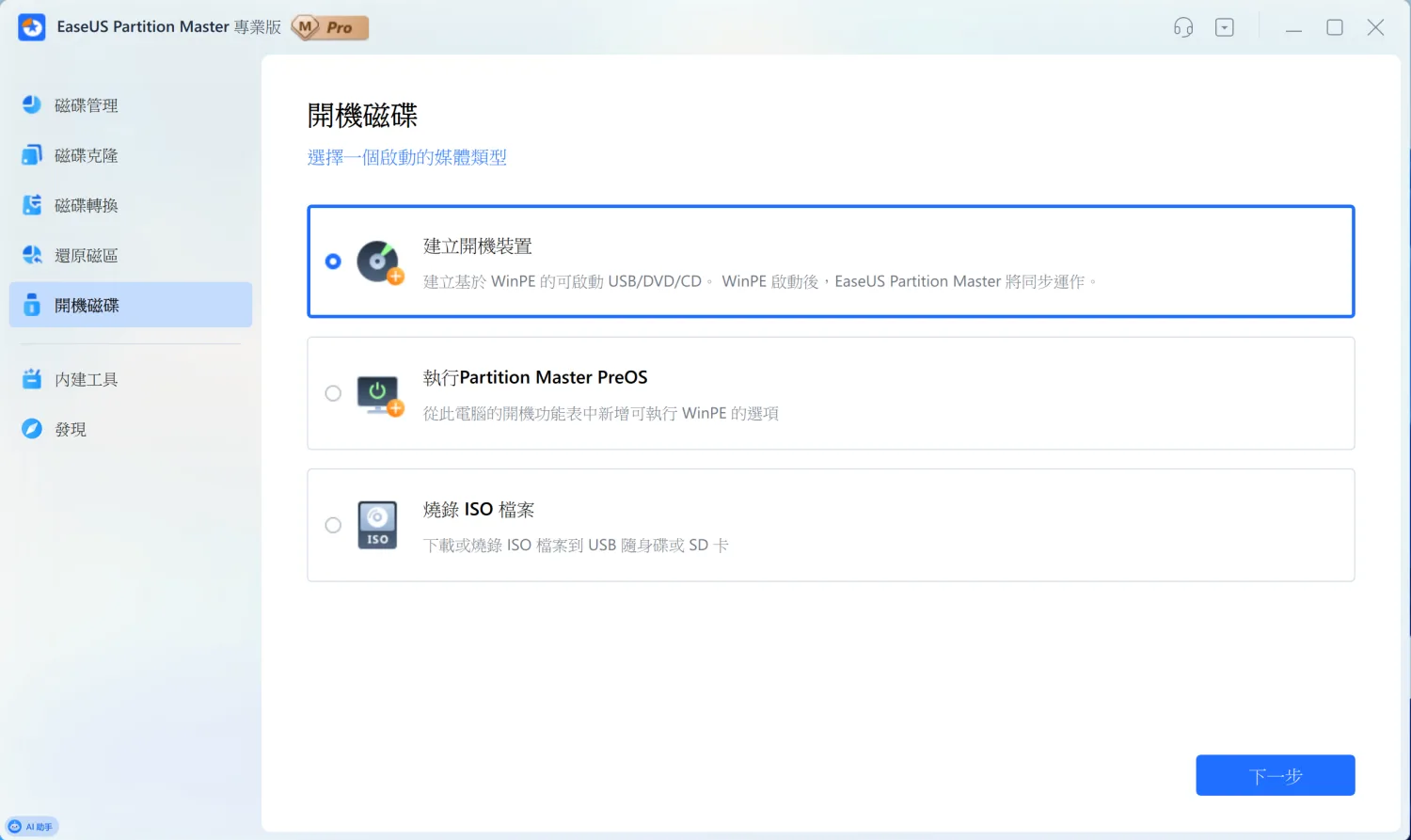
徹底清除資料保護隱私
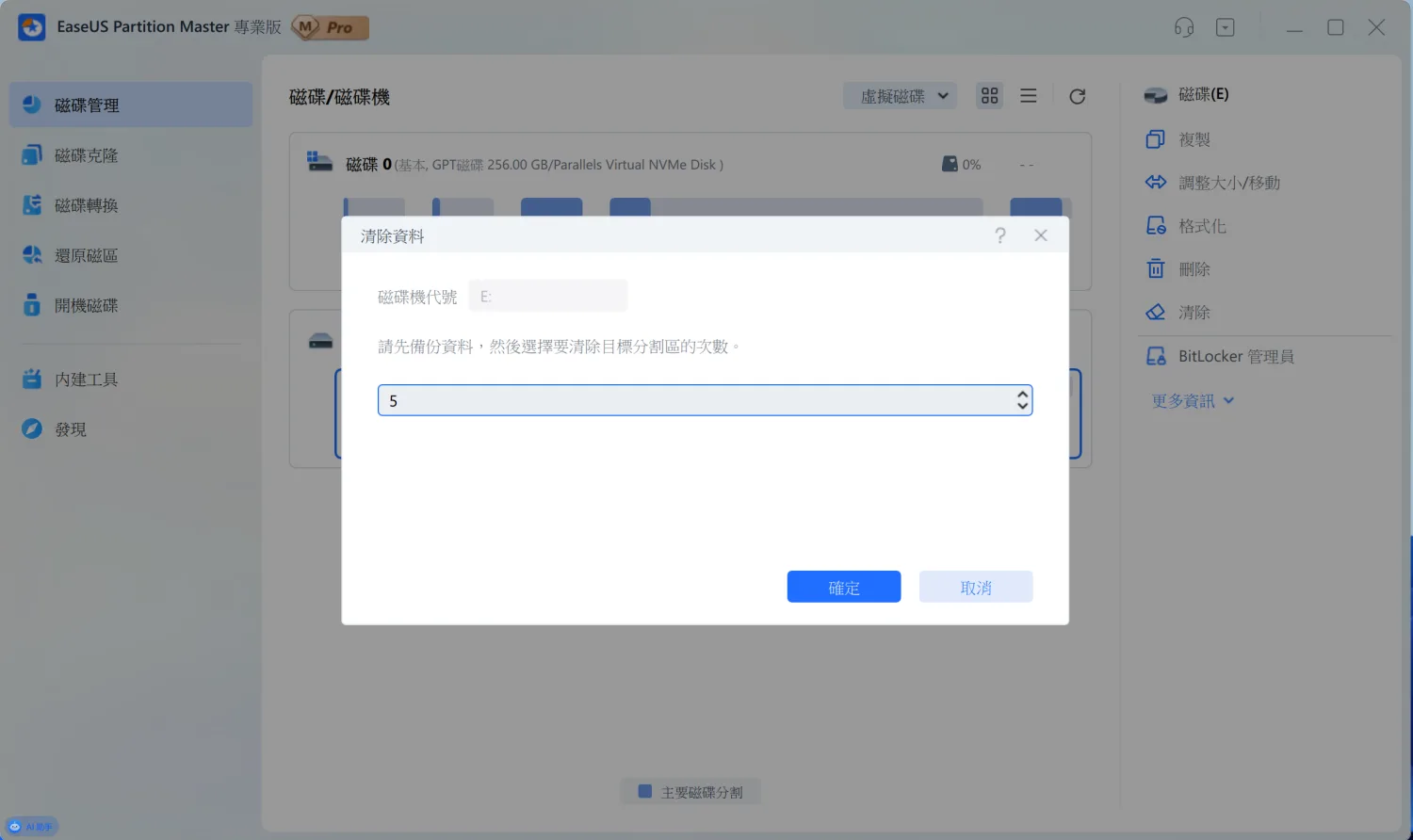
要淘汰舊硬碟或是賣掉二手電腦時,單純刪除檔案或格式化是不夠的。這些資料都能用專業軟體救回來。如果裡面有敏感資料,就會有隱私外洩的風險。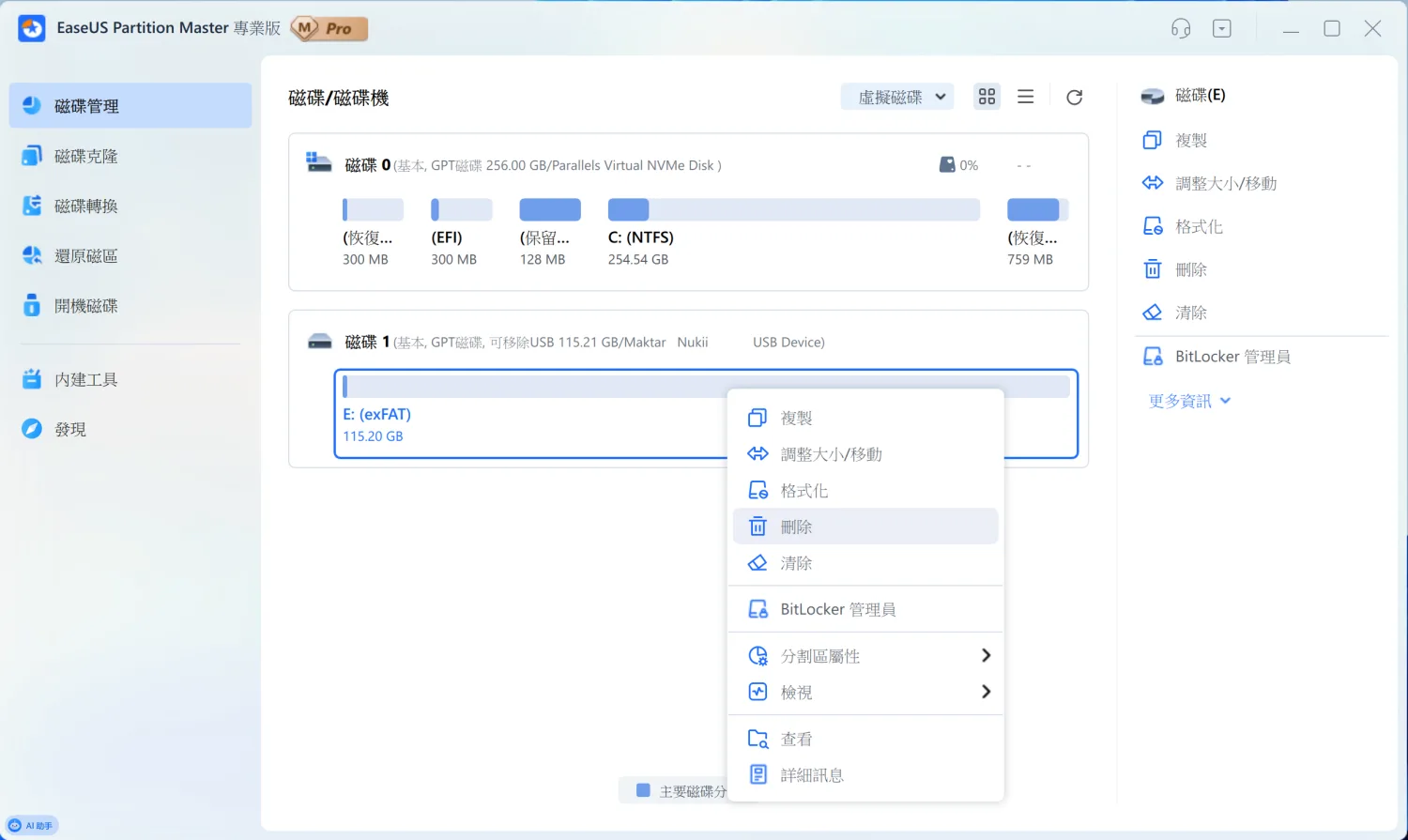 EaseUS Partition Master 的「清除」功能,可以用隨機資料多次覆寫整個分割區。設定清除次數,預設是 5 次。次數越多越安全,但花的時間也越長。一般來說 5 次就足夠了,資料幾乎不可能被還原。執行清除前記得先備份重要資料,因為清除後就真的救不回來了。這功能在處理舊硬碟時特別重要。
豐富的內建工具
除了主要功能,軟體還內建了很多實用工具。「資料遷移」可以把 C 槽的應用程式搬到其他磁碟,釋放系統空間。「重組 MBR」能修復開機問題。「壞扇區掃描」可以檢查硬碟健康狀況。「4K 對齊」則是 SSD 優化必做的步驟,能大幅提升讀寫速度。這些工具平常可能用不到,但遇到問題時就知道有多重要。像是電腦突然開不了機,可能就是 MBR 損壞;SSD 速度變慢,可能是沒做 4K 對齊。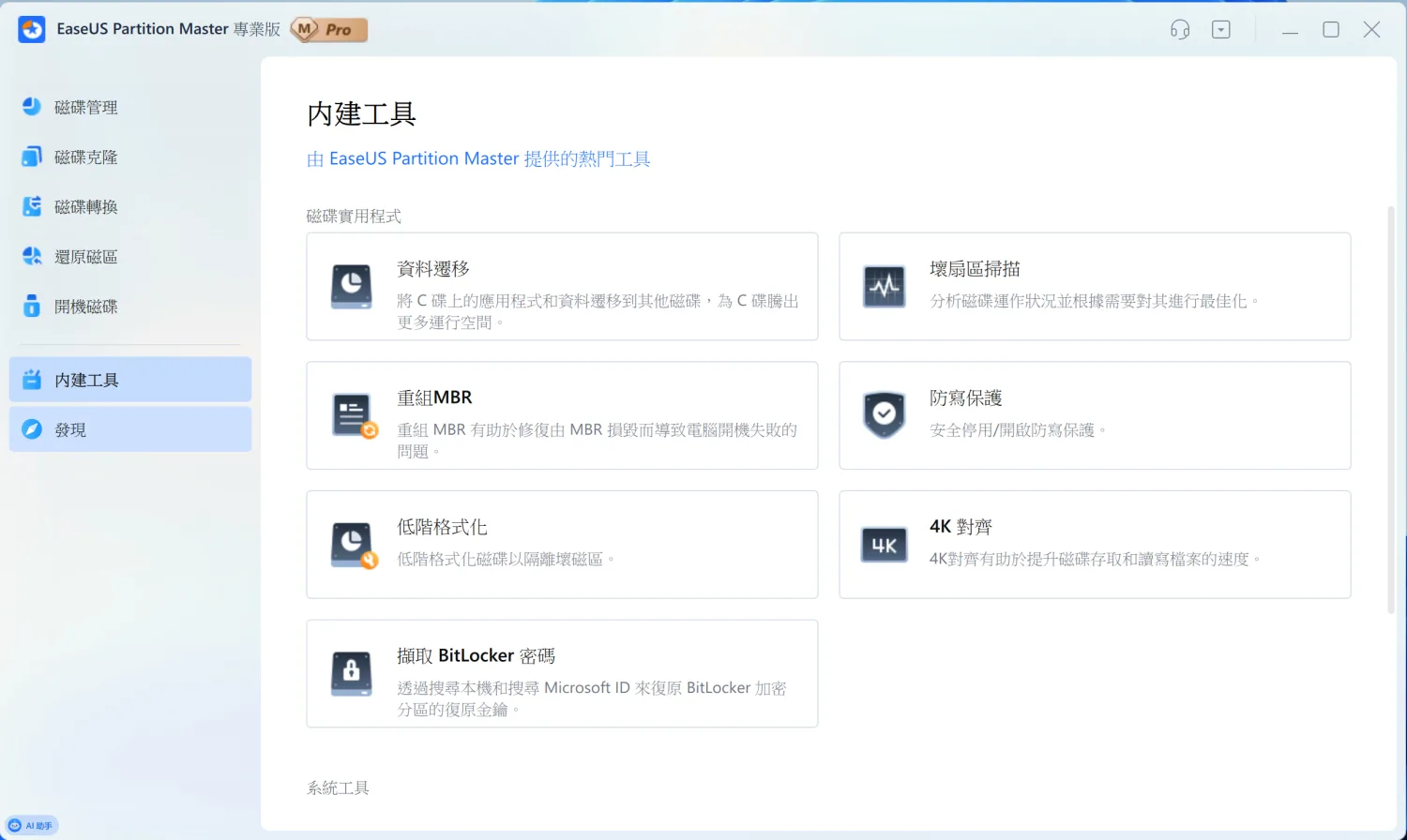
總結
EaseUS Partition Master 真的是一套非常實用的硬碟管理工具。從最基本的調整分割區大小,到進階的系統轉移、資料救援,幾乎所有磁碟相關的需求都能滿足。介面設計得很直覺,就算不懂技術也能輕鬆上手。 特別推薦給以下幾種人使用:- C 槽空間不足,想重新調整分割區大小
- 準備升級 SSD,需要轉移系統
- 不小心刪除分割區,想救回資料
- 要淘汰舊硬碟,需要徹底清除資料
- 想優化 SSD 效能,做 4K 對齊
相關資訊:
官方網站:https://reurl.cc/DOGgdm