只要將 YouTube 網址貼上 Converto,就能快速下載 MP4 影片或 MP3 音樂。系統預設 720p 畫質,並支援自訂剪裁片段與編輯音樂標籤,免安裝且操作簡單。
免安裝的 YouTube 影音下載神器:Converto 介紹
YouTube 的下載方法與工具非常多,應該就不用阿湯再一一列舉了。今天要分享的這個「Converto」線上服務,除了可以將 YouTube 影片輕鬆下載成 MP3 音樂檔或 MP4 影片檔之外,還內建了實用的剪輯功能,讓你自由選擇要下載的片段。
如果是下載為 MP3,甚至可以事先設定好音樂標籤。這算是一個相當簡易且方便的線上工具,而且下載影片檔時不用煩惱該選什麼解析度,系統預設就是最高 720p,MP3 也是預設最佳音質。總之非常簡單易用,建議大家可以先把它加進書籤留下來備用。
貼上網址即可轉換:YouTube 轉 MP3 / MP4 步驟
網站:https://www.converto.io/en5
要使用 Converto 下載 YouTube 影音非常簡單,請依照以下步驟操作:
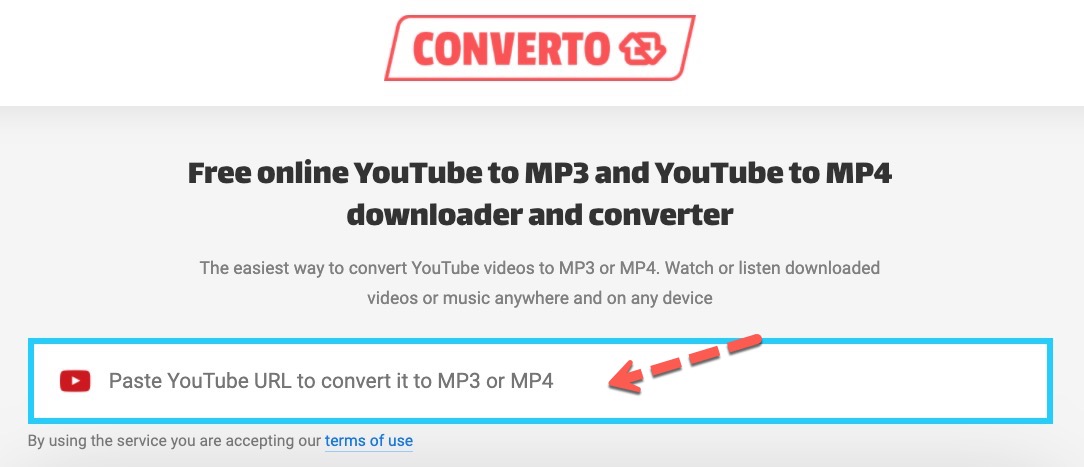
- 首先,進入網站後,直接在畫面中間的搜尋框中,將你要下載的 YouTube 影片網址貼上去。貼上後不需要按任何按鈕,稍微等一下,系統就會自動帶出這支影片的標題與縮圖資訊。
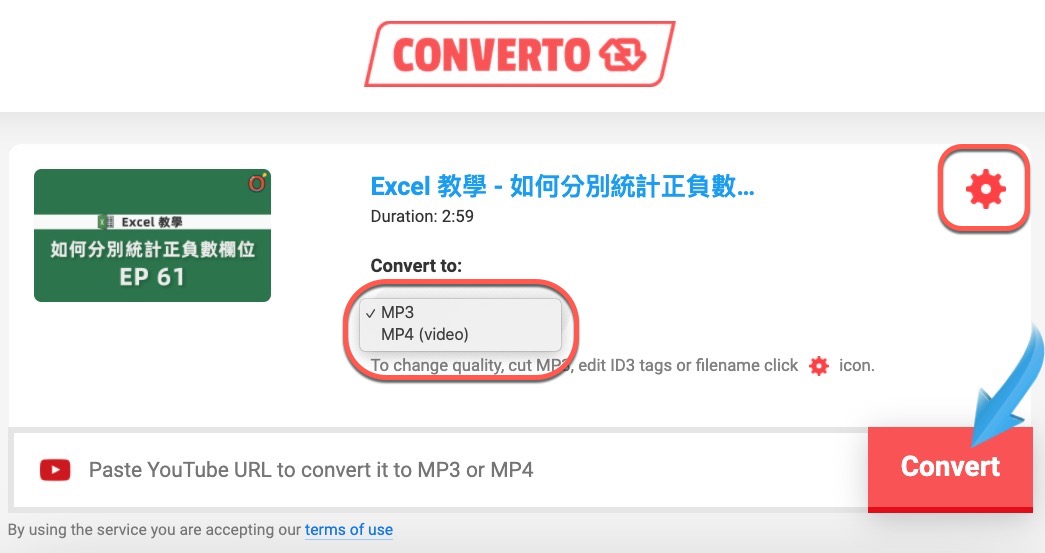
- 如果你沒有要剪裁影片長度,只是想完整下載,直接在下拉選單選擇你要的格式(MP3 或 MP4)後,按下「Convert」按鈕即可下載。若你想要剪裁特定片段,請先點擊右上角的「齒輪」圖示進入設定畫面。
進階設定:如何剪裁影片長度與編輯音樂標籤
如果你剛剛點擊了齒輪圖示,就會進入進階設定選單,這裡可以讓你精準控制要下載的內容:
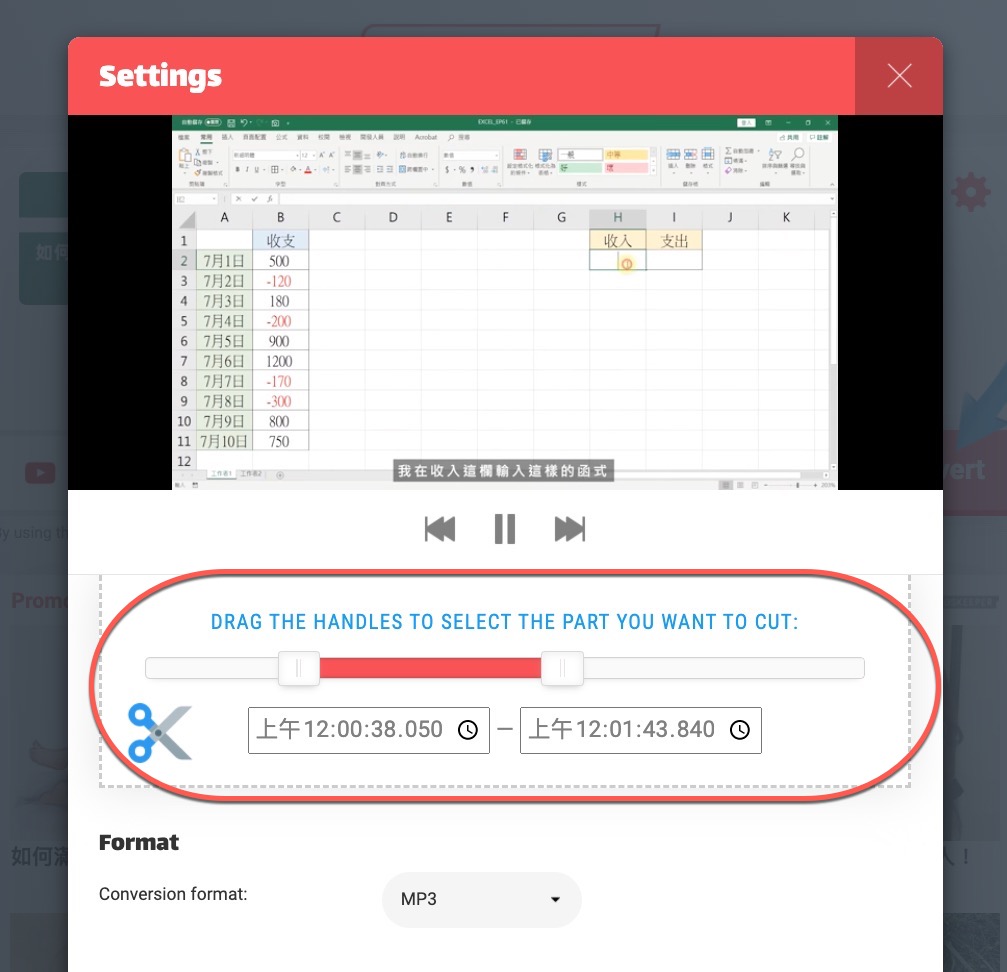
- 剪裁影片片段:在剪裁的部份,你可以直接用滑鼠拖曳時間軸上的左右端點來選取範圍,也可以在下方欄位直接輸入精準的「分、秒」來選擇要保留的片段。
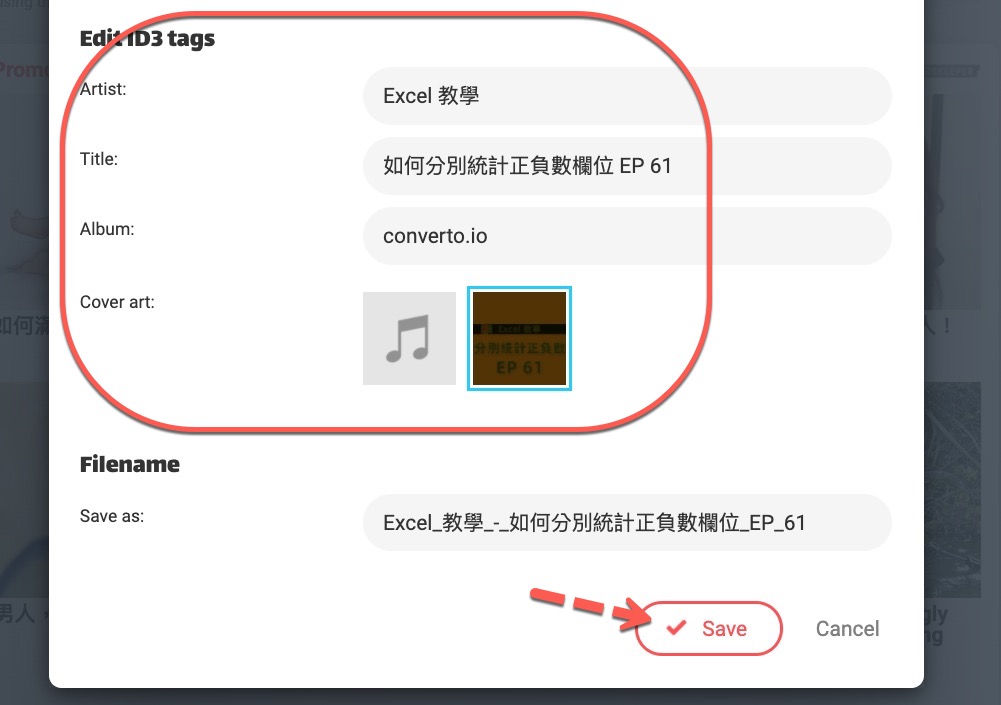
- 編輯 MP3 標籤:如果你選擇的下載格式是 MP3,在同一個設定畫面中,還可以預先輸入這首歌曲的各個標籤(例如歌手、專輯名稱等)。設定完成後,按下畫面上的「Save」按鈕就會跳回剛剛的主頁,最後再按下「Convert」按鈕,系統就會依照設定進行轉換了。
常見問題
Converto 下載的影片畫質最高支援到多少?
Converto 系統預設下載的影片畫質最高為 720p,不需要使用者手動選擇解析度,操作上非常直覺方便。
可以只下載 YouTube 影片中的某一段嗎?
可以的,在轉換前點擊右上角的齒輪圖示進入設定,就可以透過拖曳時間軸或直接輸入分秒的方式,精準剪裁想要保留的影片片段。
下載 MP3 音樂時可以修改歌曲資訊嗎?
可以,在下載 MP3 格式前進入齒輪設定畫面,就可以預先輸入歌手、專輯名稱等音樂標籤(ID3 Tags),設定好再進行轉換即可。
使用 Converto 需要安裝軟體嗎?
不需要,Converto 是一個完全免安裝的線上工具,只要打開瀏覽器進入網站並貼上 YouTube 網址即可開始下載。
(本文於 2026 年 10 月更新:補充步驟說明與常見問題)