Speedify 是一款支援電腦與手機跨平台的 VPN 服務,最大特色是免註冊帳號即可每月獲得 1GB 免費流量。非常適合用來瀏覽網頁,或作為百度雲盤等海外服務連線不穩時的備用工具。
阿湯自己平常其實都是用付費的 VPN 服務,但有時候不知道為什麼,連線到百度雲盤就是沒反應,狀況時好時壞。所以我都會多準備好幾個不同的 VPN 服務當作備案,特別是免費的 VPN 工具。之前在站上介紹過不少,有興趣的朋友可以自行在站內搜尋。
今天再來分享一款名為 Speedify 的 VPN 服務。雖然它主打付費訂閱,但其實有提供每月的免費流量可以使用,而且完全不用註冊帳號!如果你試用後覺得不錯,再付費升級為無限流量即可,接下來就跟著阿湯一起看看這款實用的工具。
下載頁面:https://speedify.com/download/
Speedify 免費流量與跨平台使用教學
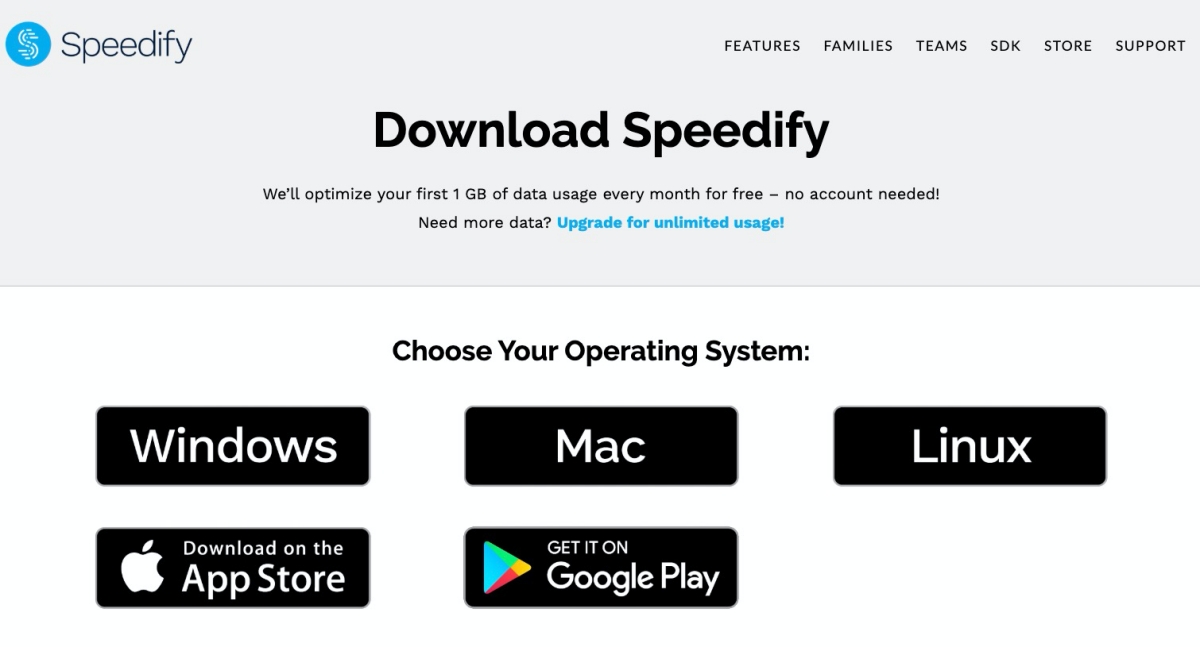
Speedify 的一大優勢是目前支援全系統,不論你是使用 Windows 電腦、Mac,還是 Android、iOS 手機,都有對應的版本可以用,大家可以依據自己的需求去下載安裝。
以電腦版來說,開啟軟體後會看到註冊或登入畫面。如果你只是想先使用每月的免費流量,不需要輸入任何資料,直接在畫面上點擊左上角的「叉叉」圖示,就可以略過註冊步驟,直接進入主畫面。
如何切換 VPN 節點與測試連線速度?
進入主畫面後,系統會自動幫你連線。在台灣使用時,預設通常會連到香港節點。應該說,Speedify 預設的機制是自動幫你尋找連線最快、最穩定的節點。如果你有跨區需求,想要手動切換到其他國家,可以點擊畫面中間的「Bonding 2 Connections」(或顯示目前連線節點的區塊)來進入伺服器選單。

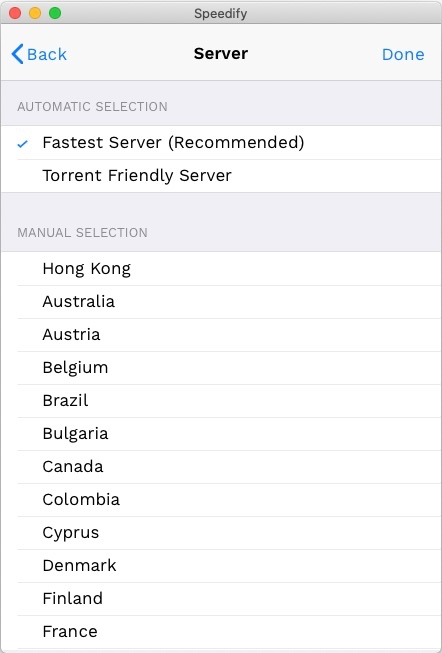
在伺服器清單中,你可以看到目前 Speedify 一共支援超過 40 個國家的節點可以選擇,點擊即可切換。不過阿湯觀察了一下,好像現在市面上的付費 VPN 幾乎都沒有提供中國的節點了,距離最近的通常只有香港可以選。
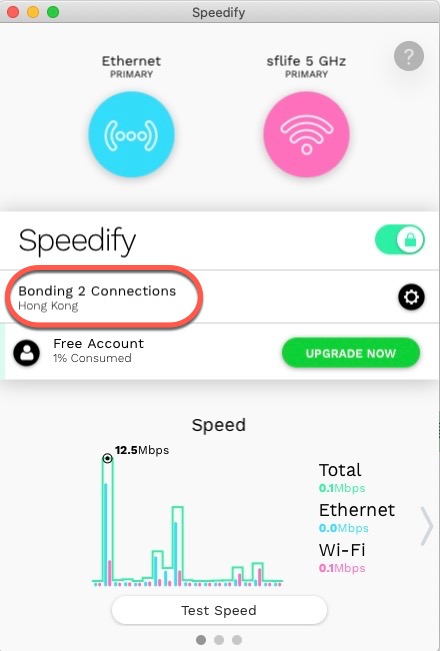
連線成功後,畫面上方會顯示已連線的狀態。阿湯自己也實際測試了一下,這款 VPN 目前用來連線百度雲盤還蠻穩定的,速度表現也不錯,暫時就決定把它當做我的備用 VPN 了。
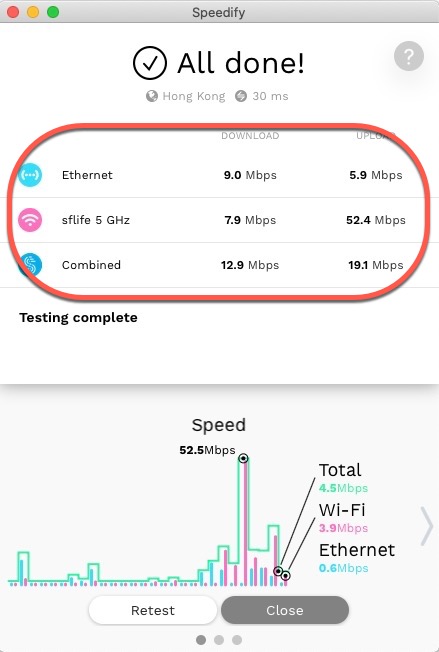
如果你想知道每個節點的連線狀況如何,可以按一下軟體介面下方的「Test Speed」按鈕,就可以測試一下當前的下載與上傳速度。基本上只要測出來的速度大於 5Mb/s 以上,用來瀏覽一般網頁大致上都會是順暢的。當然,因為免費帳號的流量只有 1GB,其實並不算多,如果想要用來下載大型檔案的話,建議還是乖乖付費升級吧。

流量查詢與付費方案評估
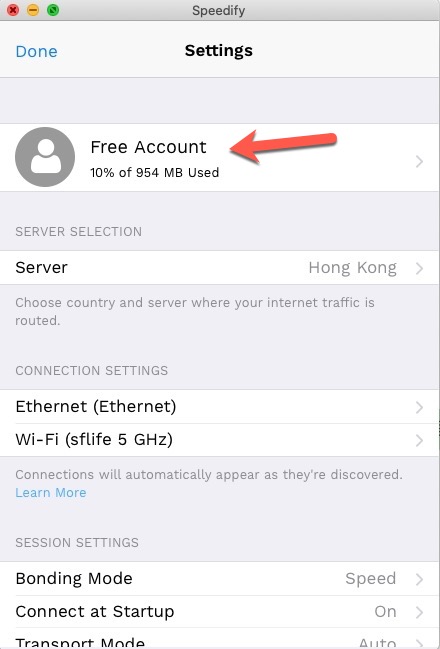
既然免費流量有限,我們就需要隨時留意還剩下多少可以使用,以免用到一半突然斷線。使用免費帳號時,只要點進軟體的設定頁面裡,就可以清楚看到目前已經用掉了多少免費流量。
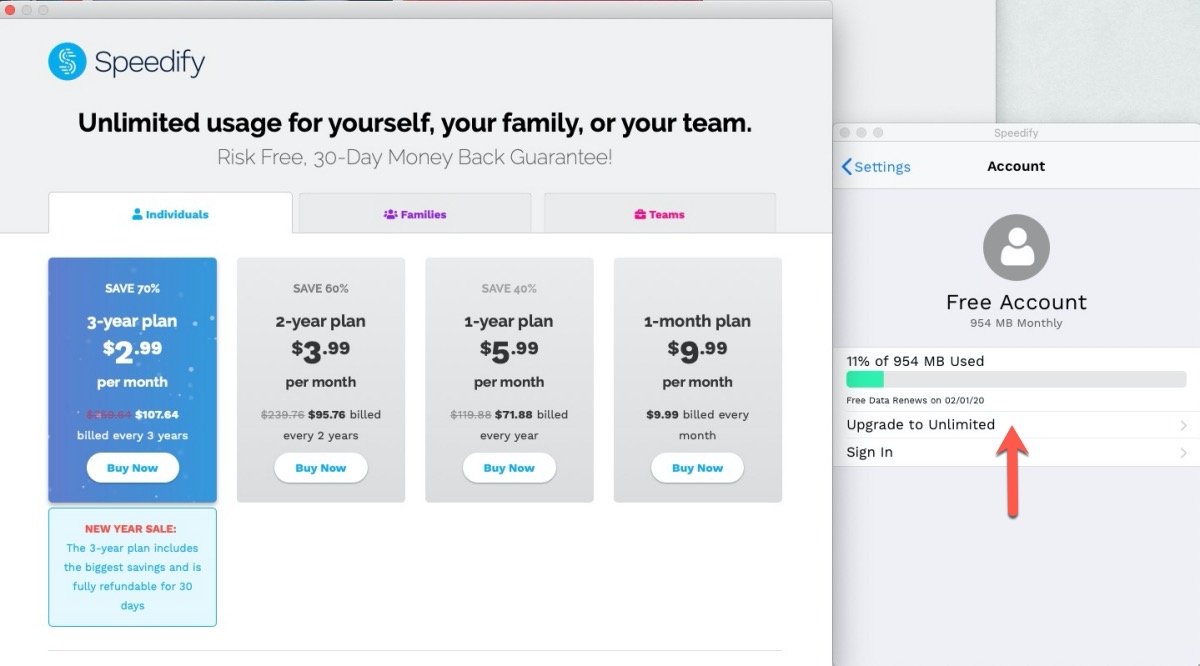
關於付費方案,阿湯我大概看了一下,其實和大多數市面上看到的付費 VPN 服務價格相差不大。單月購買的價格是 9.99 美金;如果是長期有需求的話,購買 2 到 3 年的長期方案會便宜很多,換算下來一個月差不多等於是台幣 100 元左右。但如果你只是臨時要前往大陸出差,或者偶爾才需要跨區,那完全可以先用免費流量頂著,等快用完再考慮付費就好。
常見問題
Speedify VPN 需要註冊帳號才能用嗎?
不需要,開啟軟體後直接點擊左上角的叉叉略過註冊畫面,就可以直接使用每月提供的 1GB 免費流量。
Speedify 有提供中國的 VPN 節點嗎?
目前 Speedify 沒有提供中國節點。多數付費 VPN 幾乎都沒有中國節點,若有跨區需求,建議選擇距離較近且速度較快的香港節點。
Speedify 的免費流量有多少?可以用來下載檔案嗎?
Speedify 每月提供 1GB 的免費流量。因為流量不多,用來瀏覽網頁或當作備用連線很順暢,但若要下載大型檔案,建議付費升級為無限流量方案。
(本文於 2026 年 10 月更新:補充步驟說明與常見問題)