使用 MakeMKV 將藍光或 DVD 轉檔成 MKV 的方法,是先載入光碟或 ISO 檔,等待軟體分析內容後,勾選要匯出的影片標題,設定存檔路徑並點擊「Make MKV」即可完成轉檔。
為什麼需要將藍光或 DVD 轉檔?
將藍光或 DVD 轉檔成 MKV,可以方便在不同設備上播放,解決沒有實體播放器的困擾。藍光光碟雖然已經漸漸普及,不過在電腦上安裝藍光光碟機的人,似乎普遍比買一台藍光媒體播放器的人來得多,所以租藍光的影片回家通常就是在電腦上看。不過阿湯自己都會用 Macbook 透過 AirPlay 在電視播放,所以都會轉檔成 MKV 檔再拿去筆電播放,也順便分享我所使用的轉檔工具《MakeMKV》給大家參考。這款工具可以快速、簡單的將藍光檔案、DVD 等各種檔案轉檔成 MKV 影音檔案,有需求的朋友用看看吧。
MakeMKV 軟體下載與資訊
官方網站:http://www.makemkv.com/
軟體語系:英文、簡體中文
支援系統:Windows XP/Vista/7/8、Mac OSX
軟體下載:請點我進入下載頁
MakeMKV 轉檔教學:載入光碟與映像檔
在 MakeMKV 載入檔案的方法很簡單,如果是實體光碟會自動讀取,ISO 檔則需手動開啟。如果你是直接用藍光光碟或 DVD,在開啟軟體時就會直接讀取到檔案,但如果你是原始檔案或是 ISO 映像檔,也可以從左上的「文件」選單點擊打開文件後,選擇你要轉檔的檔案。
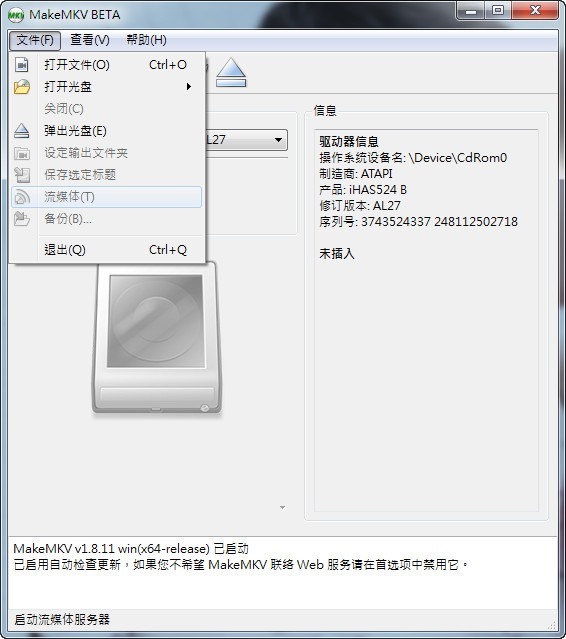
MakeMKV 支援的格式主要就是 DVD、VCD、藍光光碟以及 ISO 檔案。
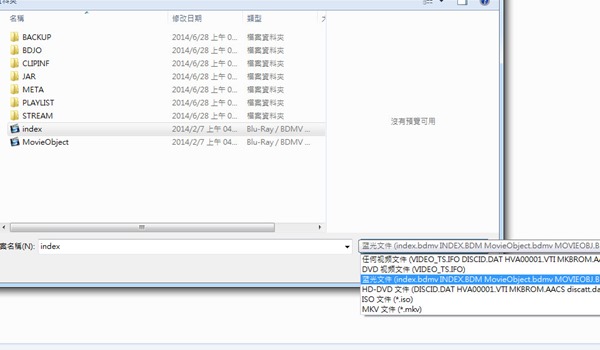
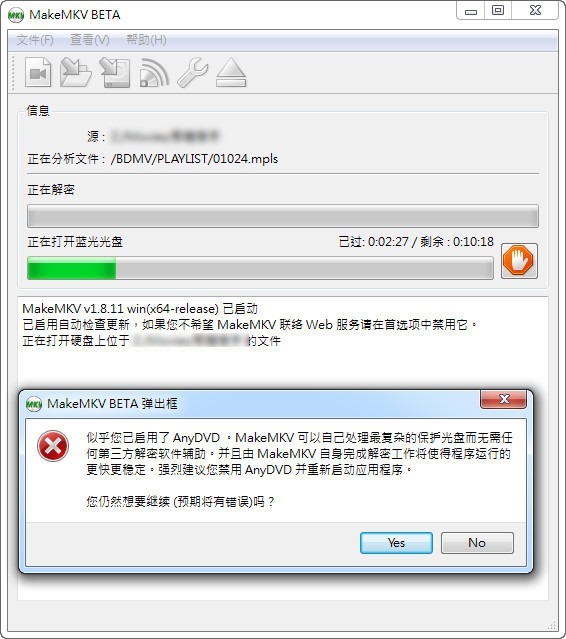
載入檔案後要花一點時間等待軟體讀取及分析,如果遇到有彈出框訊息,可以直接點擊「YES」繼續。
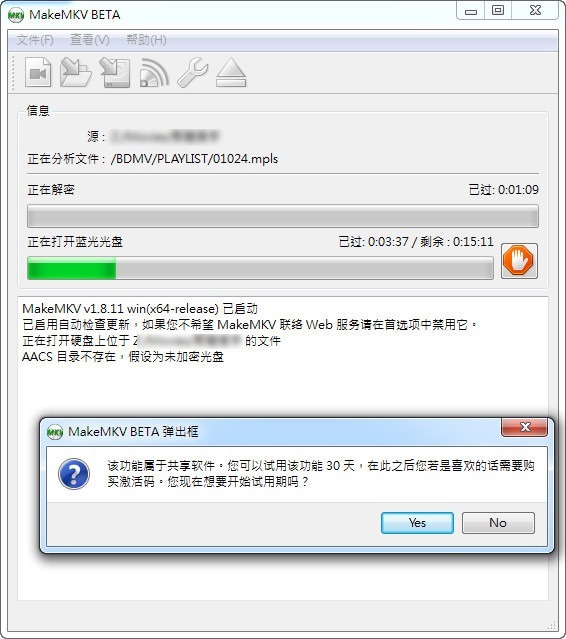
軟體本身提供 30 天試用,有重度需求的話就可買一下,價格是 50 歐元,差不多台幣 2000 元左右,畫面上按下「Yes」就可以先繼續試用了。
選擇影片標題與輸出 MKV 檔案
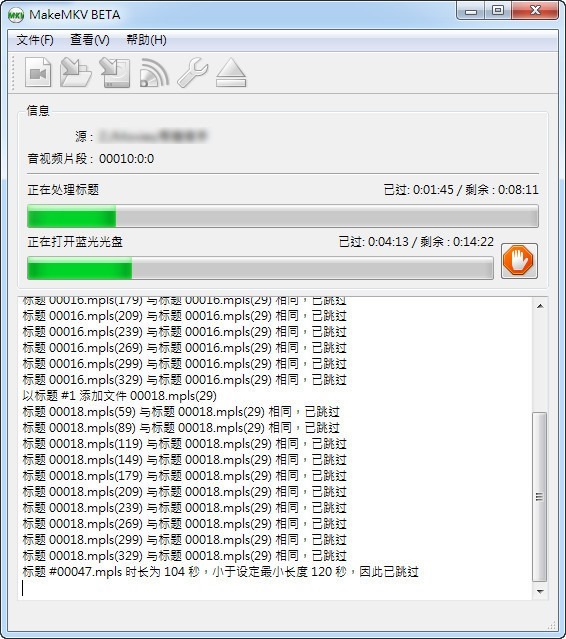
分析完成後,只要勾選需要的影片標題並設定存檔路徑,就能開始匯出 MKV 檔案。這期間軟體會分析所有的內容,依檔案大小不同需要幾分鐘到十幾分鐘不等。
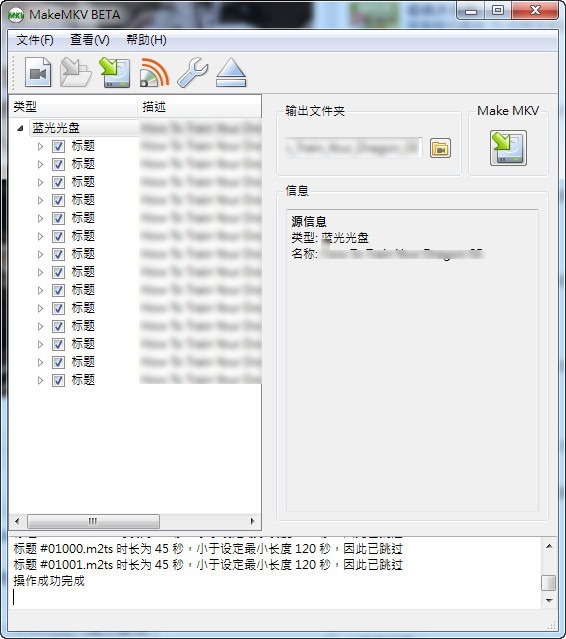
當分析完後,你可以看到好幾個標題,但只有其中一個是影片的部份(如果是藍光的話)。不知道怎麼選也可以乾脆全部轉出,全選後就可以在右邊選擇要存檔的地方,再按下右上角的「Make MKV」圖示就會開始進行轉檔。
轉檔時間一樣依檔案大小不同而有所不同,以藍光來說,差不多要 10 到 20 幾分鐘。
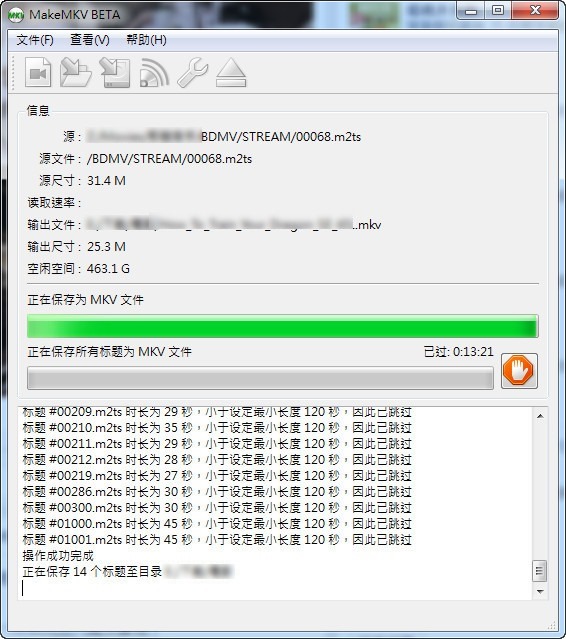
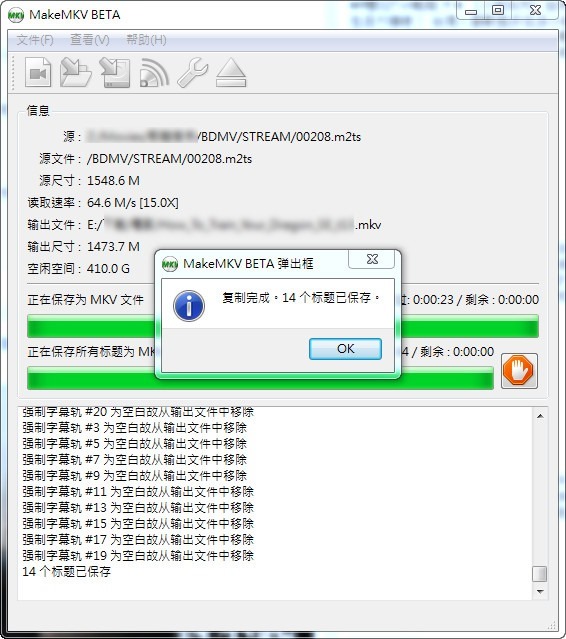
看到提示視窗就代表完成囉,快到你儲存的資料夾去看看吧。
如何找出轉檔後的主影片檔案?
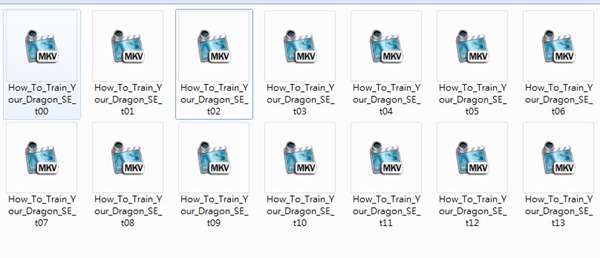
轉出多個檔案時,直接尋找容量最大的那個檔案,通常就是主影片。如果你標題全選就會有這麼一大堆的檔案,但要怎麼找出影片那個部份呢?其實不需要一個個播放找,直接找容量最大的那個檔案就對了,試看看吧。
常見問題
MakeMKV 支援哪些檔案格式?
MakeMKV 主要支援 DVD、VCD、藍光光碟,以及 ISO 映像檔案的讀取與轉檔。
MakeMKV 是免費軟體嗎?
MakeMKV 提供 30 天的免費試用期。試用期結束後若有重度需求,可以付費購買,價格約為 50 歐元(約台幣 2000 元左右)。
轉檔出很多 MKV 檔案,怎麼知道哪一個是主影片?
如果在轉檔時全選了所有標題,資料夾內會產生很多檔案。不需要逐一播放尋找,通常檔案容量最大的那一個就是主影片。
轉檔藍光影片大約需要多少時間?
轉檔時間會依據檔案大小而有所不同,以藍光影片為例,大約需要 10 到 20 幾分鐘的處理時間。
(本文於 2026 年 10 月更新:補充步驟說明與常見問題)