安裝 Chrome 擴充套件 Looper for YouTube 後,影片控制列會多一個「自動重播」按鈕,按下就無限次數重播,勾選自動重複播放還能指定次數。
YouTube 隨著不斷改版,不論是控制工具列、延伸功能或是上傳時的影片編輯功能,都愈來愈精進,不過我一直覺得少了什麼,原來是少了「自動重播」功能,必須要用加入播放列表的方式,有點麻煩。Google Chrome 擴充套件《Looper for YouTube》剛好補足了這樣的需求,可以自動不斷重播同一個影片,還能限制要播放的次數,這麼一來喜歡聽的那首歌就不用一直手動去按播放,自動幫你播放到天亮也沒問題。
Looper for YouTube 小檔案
Chrome 應用商店:請點我
套件版本:3.5
如何安裝 Looper for YouTube?
要從 Chrome 應用商店安裝。進入 Chrome 應用商店後,點擊右上角的「加到 Chrome」進行安裝。
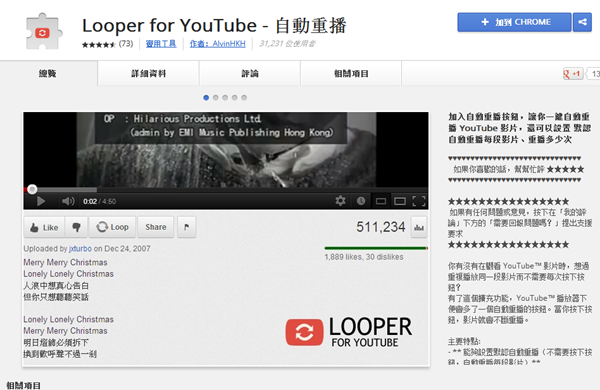
YouTube 影片如何自動重播並指定次數?
按下控制列新增的「自動重播」就會無限次數重播,想限定次數再另外設定。裝完後隨便找一個 YouTube 影片進去看看,會在控制列中看到一個「自動重播」,按下去就會無限次數一直播。如果你想要限定次數,可以勾選下方的「自動重複播放」,再輸入次數即可。
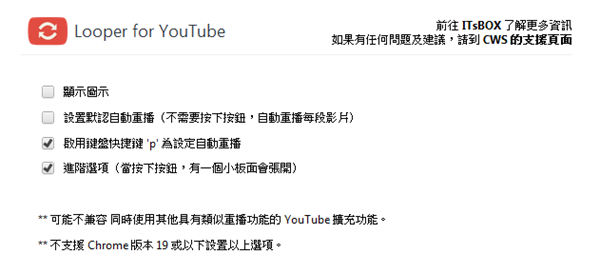
其他設定可以點擊右邊的「選項」。

選項裡只有這四個項目可以選擇,依自己需求勾選吧。
常見問題
Looper for YouTube 怎麼讓影片無限重播?
安裝後打開 YouTube 影片,在控制列中按下「自動重播」,影片就會無限次數一直播,不用再手動按播放或加入播放列表。
可以指定 YouTube 影片重播幾次嗎?
可以。勾選控制列下方的「自動重複播放」,再輸入想要的次數即可,這樣就不是無限次數,而是播到你設定的次數。
Looper for YouTube 還有其他設定嗎?
點擊右邊的「選項」可以進入其他設定,裡面只有四個項目可以選擇,依自己的需求勾選就好,設定很單純。
(本文於 2026 年 11 月更新:補充步驟說明與常見問題)