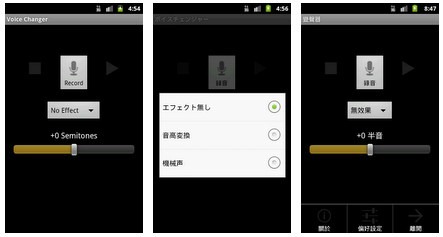
「特效變聲器」是 Android APP,點麥克風錄音後就能套用 40 種特殊音效,再儲存、設成鈴聲或分享;iPhone 可用類似的 VoiceChanger。
特效變聲器能做什麼?手機秒變柯南蝴蝶結
特效變聲器是一個 Android APP,可以把你錄下的聲音轉換成吵鬧鬼、喝醉、巨人、風扇、水下、羊等共 40 種音效,再分享給朋友或存到雲端。
看過名偵探柯南的朋友一定知道,柯南每次都要先躲起來,用蝴蝶結變聲器變成毛利小五郎的聲音才能推理。阿湯小時候超想要那個變聲器,但根本不知道去哪裡買,現在用 APP 就能完成這個願望。實際用起來音質蠻清晰的,設成手機鈴聲或通知聲也很有趣,可以拿來嚇嚇朋友。
如何錄音並套用變聲特效?
錄音只要點麥克風一次開始、再點一次停止,停止後就能挑特效。開啟 APP 後直接點畫面上的麥克風開始錄製,錄完再點一次就停止。

停止後會自動跳出可以套用的音效,從「氦」、「六氟化硫」這種看名字不太清楚是什麼的,到小動物、擎天柱機器人這種大概猜得到聲音的,一共 40 種,足夠慢慢玩。點特效旁的箭頭就會播放;如果願意看一下廣告、推薦或升級,還會得到幾個新特效。

儲存錄音、設成鈴聲與分享給朋友
做好的變聲檔可以從特效旁的清單圖示儲存、設成鈴聲或分享。點清單圖示可以選擇儲存錄音、創建帶聲音的圖像、設成鈴聲;點「分享」則會跳出雲端、E-Mail、訊息或連結等途徑讓你選。可惜不能直接分享到 LINE,要先存到其他地方再轉傳。

點右上角的清單圖示,除了能導入或刪除錄音,還有「文本錄音」,點進去用打字的方式輸入文字,也可以做成錄音檔。

保存錄音與鋼琴功能怎麼用?
左方設定列裡的「保存錄音」會集中所有存過的音效,「鋼琴」則能自己調整音效。把左方設定列拉出來還有其他選項,先看保存錄音,所有有儲存的音效都會在這一區。

鋼琴這項比較複雜,是用按不同的琴鍵來改變檔案的 Key 和速度,大概就是可以自己調音效的概念。

在鋼琴這裡也可以直接錄音,點右上角開始錄,再點一次停止。預設可以錄 40 秒,升級版可以錄到 10 分鐘,錄完一樣能存起來。

iPhone 有沒有類似的變聲 APP?
特效變聲器只有 Android 版,所以阿湯另外找了 iOS 上類似的 VoiceChanger 來介紹。不一樣的地方是錄音時要一直按著麥克風,而且只有六種基本音效可以套用,想要更多音效就要花錢升級。

常見問題
特效變聲器有幾種音效?
特效變聲器共有 40 種音效,像吵鬧鬼、喝醉、巨人、風扇、水下、羊、擎天柱機器人等,看廣告、推薦或升級還能再得到幾個新特效。
特效變聲器的錄音可以直接傳到 LINE 嗎?
不能直接分享到 LINE。點「分享」只有雲端、E-Mail、訊息或連結等途徑,要先存到其他地方再轉傳到 LINE。
特效變聲器可以錄多久?
在鋼琴功能裡直接錄音,預設可以錄 40 秒,升級版可以錄到 10 分鐘,錄完一樣能存起來。
iPhone 可以用特效變聲器嗎?
特效變聲器只有 Android 版。iPhone 可以用類似的 VoiceChanger,但錄音要按著麥克風,只有六種基本音效,要更多音效得付費升級。
(本文於 2026 年 11 月更新:補充步驟說明與常見問題)