想在 Pokemon GO 修改定位又怕被鎖帳號?了解最新的冷卻時間防鎖機制與 Error 12 排解方法,並透過詳細的 iOS 與 Android 雙系統教學,安全實現寶可夢虛擬定位。
隨著 Pokemon GO 官方防作弊機制升級,修改定位需要更嚴謹的設定流程以避免 Error 12 與軟鎖風險。本文提供詳細的冷卻時間觀念,並針對 iOS 與 Android 玩家整理出務實的雙路線虛擬定位教學,幫助你安全地體驗寶可夢飛人樂趣。
現在還能當寶可夢飛人嗎? 可以,但修改 Pokemon GO 的 GPS 定位已經不再是隨便下載一個 App 就能完成的。隨著遊戲官方機制的更新,你需要更具體且符合最新技術要求的專屬設定流程。
遇到 Error 12 怎麼辦? 近期遊戲更新引發了大量的「無法偵測目前位置 (Error 12)」錯誤。這主要是因為官方加強了對伺服器端與虛擬定位特徵的檢查。解決 Error 12 沒有永久的「一鍵破解」方案,而是需要透過規範的藍牙控制流程(針對 iOS)或正確的模擬位置設定(針對 Android)來迴避當前的偵測。
在開始修改定位前,請建立一個務實的觀念,目前市場上沒有任何一款工具是「100% 安全」或完全無法被偵測的。要成功修改定位,最關鍵的第一步是認清你的裝置系統(iOS 或 Android),因為這兩者的技術限制與操作路徑已經完全不同。
寶可夢飛人必知:冷卻時間(Cooldown)與帳號安全
在實際進行 Pokemon GO 定位修改前,了解 Niantic 的防作弊機制是保護帳號的重要前提。
什麼是軟鎖(Soft-Ban)?
如果你在遊戲中的移動行為違反了常理(例如前一分鐘在台北抓寶,下一分鐘立刻在紐約轉補給站),Niantic 的系統會判定異常並觸發「軟鎖」。在軟鎖期間,你將無法捕捉寶可夢(遇見即逃跑),也無法從補給站獲得任何道具。這是一種臨時性的懲罰機制。
冷卻時間(Cooldown)的重要性
冷卻時間是指在遊戲中進行特定互動(如丟球、打道館)後,若要瞬間移動到另一個較遠的地點,必須等待的一段時間。距離越遠,需要的冷卻時間越長(通常最長為 2 小時)。
請記住:管理冷卻時間是玩家自己的責任。雖然部分飛人工具會提供內建的冷卻計時器,但它僅能作為提醒輔助,無法真正替你消除帳號風險。選擇一套資訊透明且具備冷卻提醒與真實移動模擬功能的工具,搭配合理的移動距離規劃,才是長久之計。
iOS 與 Android 定位修改實戰:Fonelora 雙路線指南
面對越來越嚴格的遊戲偵測與 Error 12 問題,傳統單一的修改方法已不再適用。這正是 Fonelora Location Changer 發揮價值的地方。它不採用誇大「100% 防封」的行銷話術,而是務實地提供一套 “雙路線(行動端與桌面端)” 的引導式流程,針對 iOS 與 Android 的技術差異給出對應的解決方案,並內建冷卻計時器來協助玩家管理風險。
以下是針對不同作業系統的具體實戰設定流程:
1. iOS 玩家:透過 Android 藍牙控制原生 Pokémon GO
如果你使用的是 iPhone 或 iPad,並且希望在官方原生的 Pokémon GO App 中修改定位,你不能只靠 iOS 裝置單獨完成,因為這極易觸發偵測。Fonelora 提供了一個透明且相對安全的「藍牙橋接」流程:
前置條件: 你需要一台 Android 裝置作為「控制端」,並確保你的 iOS 遊戲裝置已連線至 Wi-Fi 或行動熱點(不能僅依靠 iPhone 自身的行動數據)。
設定步驟:
- 在 Android 裝置上下載並安裝 Fonelora Go App。
- 確保 iOS 遊戲裝置連接上 Wi-Fi,並開啟藍牙。
- 透過 Android 上的 Fonelora Go 介面,使用藍牙與 iOS 裝置進行配對連線。
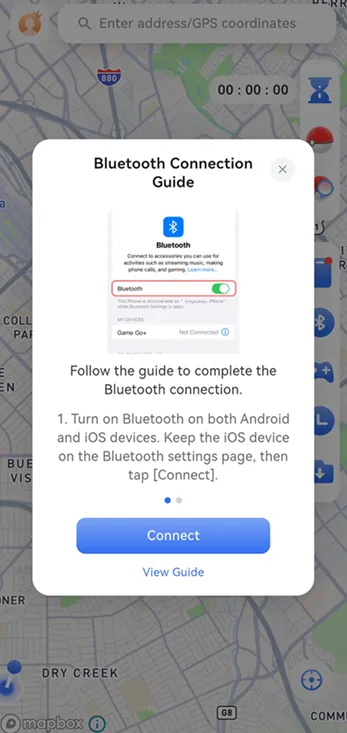
在 iOS 裝置上啟用藍牙
- 配對完成後,在 iOS 裝置上開啟官方原生的 Pokémon GO。
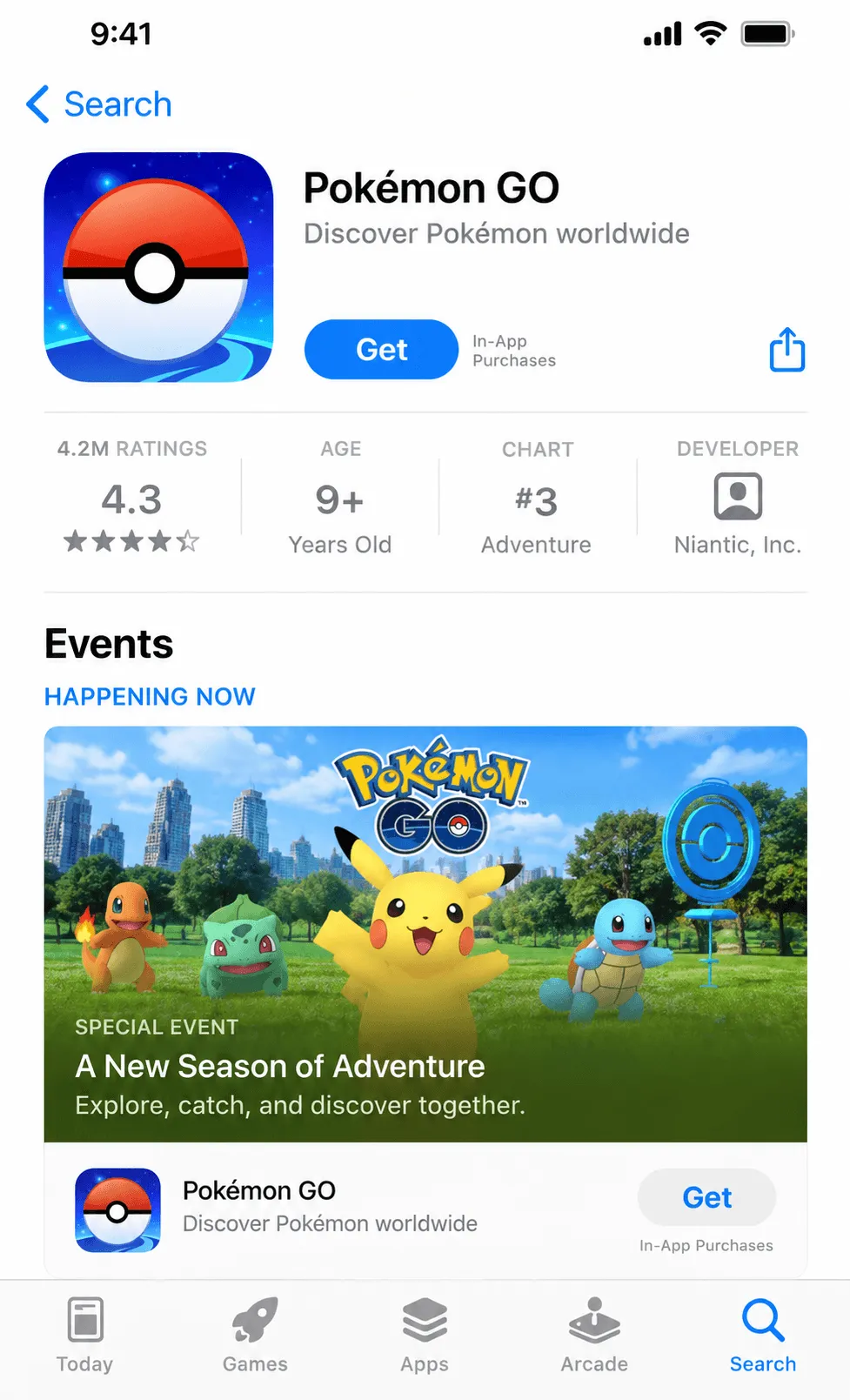
使用原生Pokemon Go
- 現在,你可以直接在 Android 螢幕上使用搖桿模式或單點/多點模式,控制 iOS 遊戲內的虛擬移動。
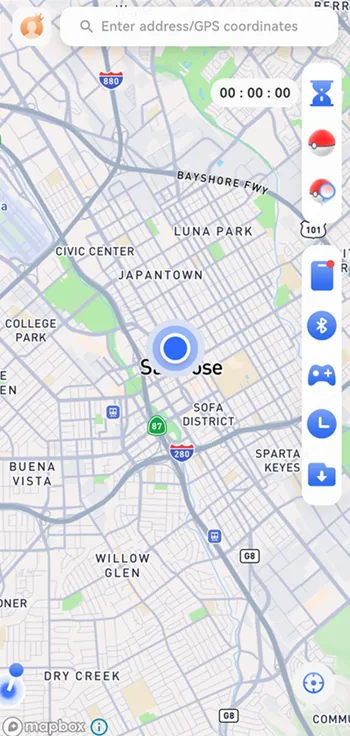
開始虛擬移動
優勢:這個流程讓 iOS 裝置可以直接執行原生遊戲,無須下載第三方修改版 App,從而降低被系統直接判定異常的機率。
2. Android 玩家:專屬訂製套件與懸浮搖桿
對於 Android 使用者,流程則更加直接,可以直接在單一裝置上進行操作:
前置條件: 手機需為 Android 9.0 或以上,並開啟「開發人員選項」。
設定步驟:
- 進入 Android 的「開發人員選項」,將 Fonelora Go 設定為「選取模擬位置應用程式」。
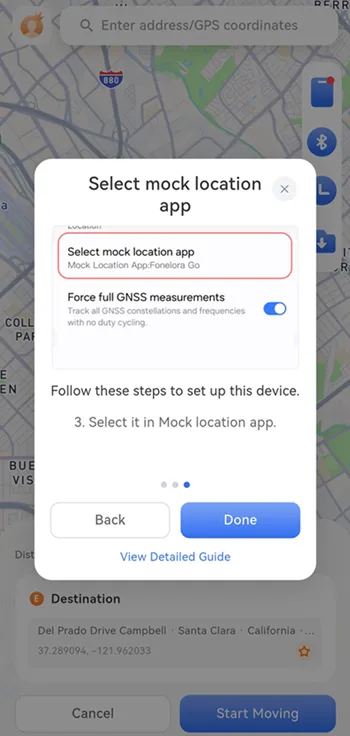
選取模擬位置應用程式
- 透過 Fonelora Go 下載並安裝受支援的 Pokémon GO 遊戲訂製套件。
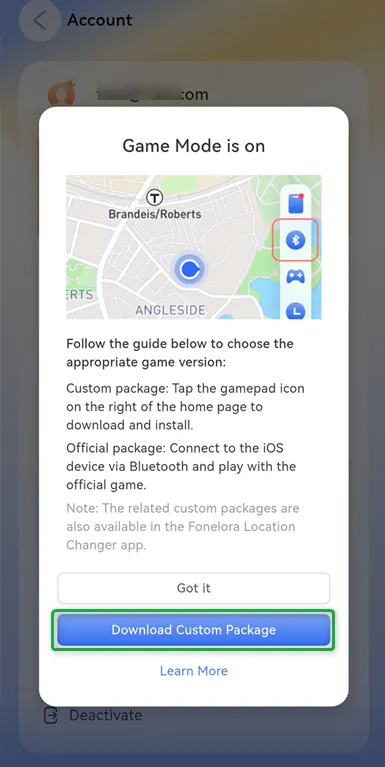
下載寶可夢遊戲訂製套件
- 若要在遊戲畫面中即時控制方向,請授予 Fonelora Go「顯示在其他應用程式上層」的權限以啟用懸浮搖桿。
- 開啟遊戲訂製套件,即可利用 Fonelora Go 的瞬移、單點路線或懸浮搖桿開始你的飛人旅程。
注意:請確保關閉 Android 系統針對 Fonelora Go 及遊戲的「省電模式」限制,以免背景運作被中斷導致定位失效。
進階玩家必備:桌面端 Pokémon GO 資源雷達
對於追求極致效率的玩家(例如想尋找特定 IV 100 寶可夢或參與越洋團體戰),單靠手機操作往往需要在外部地圖網站和 App 之間來回複製座標。
Fonelora Location Changer 的 Windows/Mac 桌面端提供了一項專屬的付費進階功能:Pokémon GO 資源雷達。
- 精準篩選資源: 支援寶可夢、團體戰、極巨戰(D-Max/G-Max)、道館、補給站與田野調查任務的資料顯示。你可以直接依據 CP、IV、等級或寶可夢名稱進行篩選(例如一鍵開啟 IV 100 顯示)。
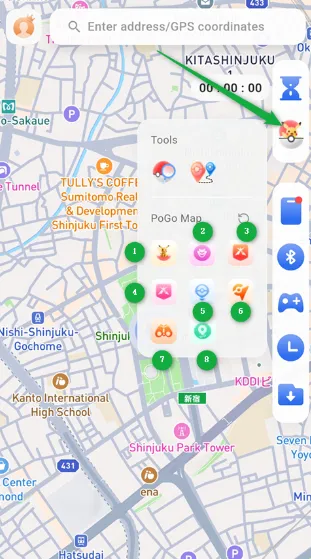
寶可夢資源雷達
- 無縫銜接移動: 在雷達上找到目標後,無需手動複製座標,點擊「Go」即可將資源座標帶入瞬移模式;或者選擇「資源路線規劃」,系統會依據幾何距離串連多個目標點,直接載入多點移動模式。
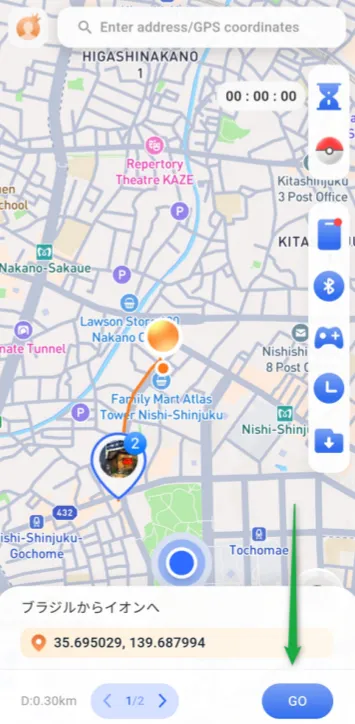
點擊Go
注意事項: 雷達功能為桌面版專屬,且資源資料受限於伺服器覆蓋範圍與時效性。限時資源可能在抵達前消失,且系統不保證全球所有地區皆有即時資料,也無法替你自動捕捉寶可夢。
Error 12(無法偵測目前位置)疑難排解指南
遇到 Error 12 是目前飛人玩家最頭痛的問題。這是 Niantic 伺服器端對於「異常定位來源」的直接攔截。以下是務實的排解方向:
- 確認你的連線架構(iOS): 如果你在 iOS 上遭遇 Error 12,通常是因為嘗試使用不安全的第三方修改版 App,或未採用正確的硬體/網路配置。請嚴格遵守上述的「Android 藍牙控制 iOS 原生遊戲」流程,並確保 iOS 裝置全程連線於 Wi-Fi/熱點。
- 檢查模擬位置權限與省電模式(Android): 確認「選取模擬位置應用程式」是否跑掉。此外,部分 Android 品牌(如三星、小米)的激進省電策略會砍掉背景的定位修改程序,請將 Fonelora Go 設為「無限制」或「允許背景執行」。
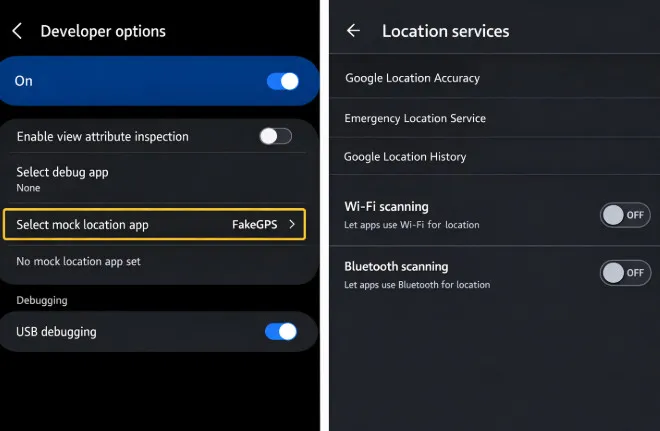
確認選取模擬位置應用程式
- 接受官方更新的陣痛期: 當 Pokémon GO 推出重大版本更新時,防作弊機制通常會隨之升級,導致 Error 12 大規模爆發。此時請暫停頻繁跳躍,等待工具端更新相容的連線協定或訂製套件。不要輕信任何標榜「永久修復 Error 12」的誇大廣告。
常見問題 (FAQs)
iOS免電腦可以改寶可夢定位嗎?
可以,但有條件限制。透過 Fonelora Go 的行動方案,你需要另外準備一台 Android 裝置作為藍牙控制端,且 iOS 裝置必須連接 Wi-Fi 或行動熱點。這種方式不需要持續連接電腦,即可在 iOS 上遊玩原生 App。
遇到Pokemon GO Error 12該怎麼辦?
這通常代表遊戲偵測到了異常的位置模擬行為。請先重啟遊戲,確認 Android 的模擬位置權限是否正常,或在 iOS 上確認藍牙及 Wi-Fi 連線是否穩定。若遇遊戲大更新,可能需要等待工具廠商釋出相容版本。
Android怎麼設定寶可夢虛擬定位?
你需要進入手機設定開啟「開發人員選項」,找到並點擊「選取模擬位置應用程式」,將其設定為你所使用的定位修改工具(如 Fonelora Go),接著透過工具下載支援的遊戲訂製套件即可。
寶可夢虛擬定位需要越獄(Jailbreak)或Root嗎?
不需要。現在主流且相對安全的工具(如 Fonelora)皆採用 iOS 藍牙控制協定、VPN 描述檔或 Android 的開發人員模擬位置功能,免去了破壞裝置系統保固的風險。
可以用同一支手機同時玩寶可夢跟改定位嗎?
Android 玩家可以透過下載受支援的遊戲訂製套件,在同一支手機上邊改定位邊玩;但對於 iOS 玩家,若想安全地遊玩「官方原生 App」,目前必須透過另一台裝置(電腦或 Android 手機)來進行定位控制。