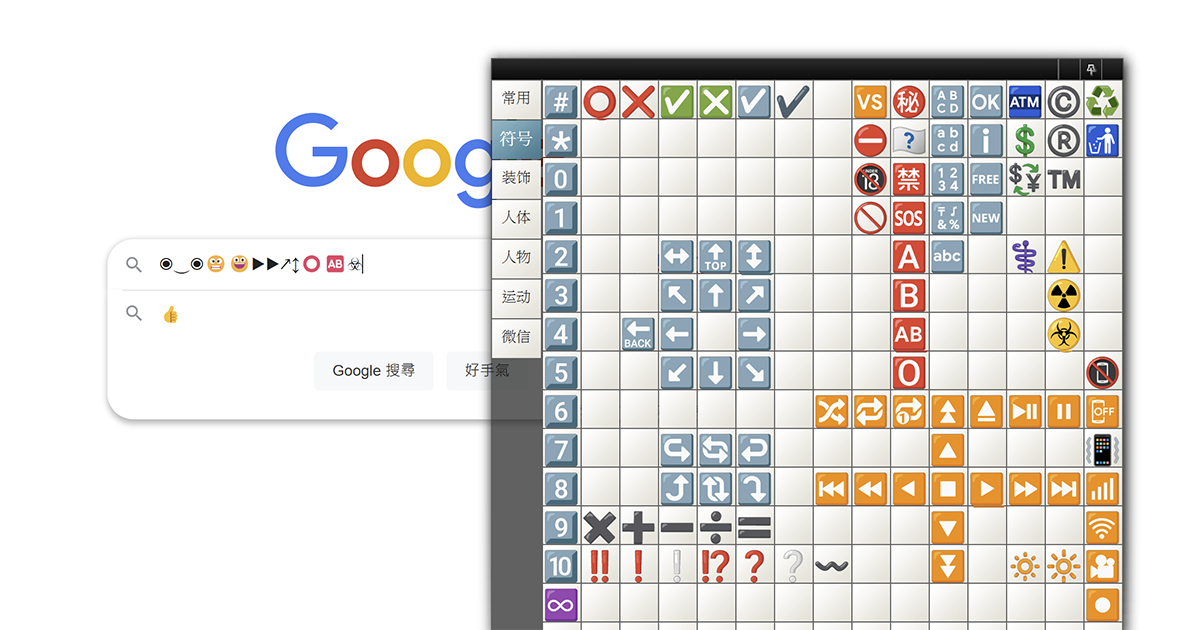
Windows 系統的表情符號面板快捷鍵是「Win + .」或「Win + ;」。在任何可以輸入文字的地方按下此組合鍵,即可開啟面板並選擇需要的表情圖案或特殊符號。
Windows 表情符號面板 快捷鍵
| 系統 | 快捷鍵 |
|---|---|
| Windows | Win + . |
| Mac | Cmd + Ctrl + Space |
使用步驟
- 將滑鼠游標點擊並停留在任何可以輸入文字的區域。
- 在鍵盤上同時按下「Win」鍵與「.」(句點)鍵。
- 畫面上會彈出「表情符號面板」視窗。
- 使用滑鼠點擊想要的表情符號,或是直接輸入關鍵字來搜尋特定圖案。
- 點擊符號後,該圖案就會直接插入到游標所在的位置。
不用快捷鍵的做法
在部分文字輸入框中按滑鼠右鍵,選擇「表情符號」即可開啟面板。
相關的組合鍵
| 要做的事 | Windows | Mac |
|---|---|---|
| 叫出表情符號面板(替代快捷鍵) | Win + ; | — |
小技巧
- 表情符號面板除了 Emoji,還包含「顏文字」與「符號」(如貨幣符號、數學符號)分頁可供切換使用。
- 在較新的 Windows 系統版本中,表情符號面板還整合了 GIF 動態圖片搜尋功能。
常見問題
為什麼按下快捷鍵後沒有出現表情符號面板?
可能是因為游標沒有停留在可輸入文字的區域。請先用滑鼠點擊文字輸入框,確認游標正在閃爍後,再次按下「Win + .」即可正常叫出面板。若仍無法開啟,可檢查系統語言設定是否支援。
可以用鍵盤方向鍵選擇表情符號嗎?
可以。開啟表情符號面板後,可以直接使用鍵盤的上下左右方向鍵在各個符號之間移動,選定想要的表情符號後,按下 Enter 鍵即可將其插入文字中,全程不需使用滑鼠。
表情符號在不同軟體裡看起來不一樣是正常的嗎?
是正常的。表情符號的實際顯示外觀會取決於您使用的作業系統版本以及應用程式本身的支援度。例如在文書軟體與在網頁瀏覽器中插入同一個笑臉符號,其顏色與設計細節可能會有所差異。
這篇收錄在「快捷鍵大全」。