手機資料誤刪時請立刻停用手機以免檔案被覆寫。接著將手機連接電腦,透過 DroidKit 救援軟體的「快速恢復」模式,就能免 Root 掃描並還原遺失的照片與對話紀錄。
Android 手機資料誤刪不用慌!在日常使用 Android 手機的過程中,相片、影片、聊天記錄、文件等資料很容易因為誤刪、系統更新、裝置故障、螢幕破裂,甚至是忘記密碼等情況而消失。當資料突然不見時,很多人第一時間會上網搜尋解決方法,但資訊零散、效果參差不齊。阿湯這篇將為大家整理最可靠的 Android資料恢復與修復 方法,讓你能有效提高成功救回重要檔案的機率。
手機資料被刪除後還能救回嗎?影響恢復成功率的關鍵
很多網友常問阿湯:「手機資料被刪除了還能恢復嗎?」答案是:大多數情況下是可以的!但恢復的成功率,完全取決於你「刪除檔案後做了什麼事」。
Android 系統在「刪除」檔案時,其實資料並不會立即從儲存空間中徹底抹除,而是將該區塊標記為「可覆寫空間」。也就是說,只要你越早進行恢復動作、越少對手機進行新的操作,成功救回的機率就越高。
影響資料恢復成功率的關鍵因素有以下幾點:
- 是否立即停止使用手機:避免產生新的快取或檔案。
- 資料是否遭新檔案覆寫:一旦被新檔案蓋過去,神仙也難救。
- 手機是否已 root(越權):某些深層資料可能需要 root 權限才能撈取。
- 是否使用專業的 Android 資料救援軟體:好的工具能大幅提升掃描與還原的效率。
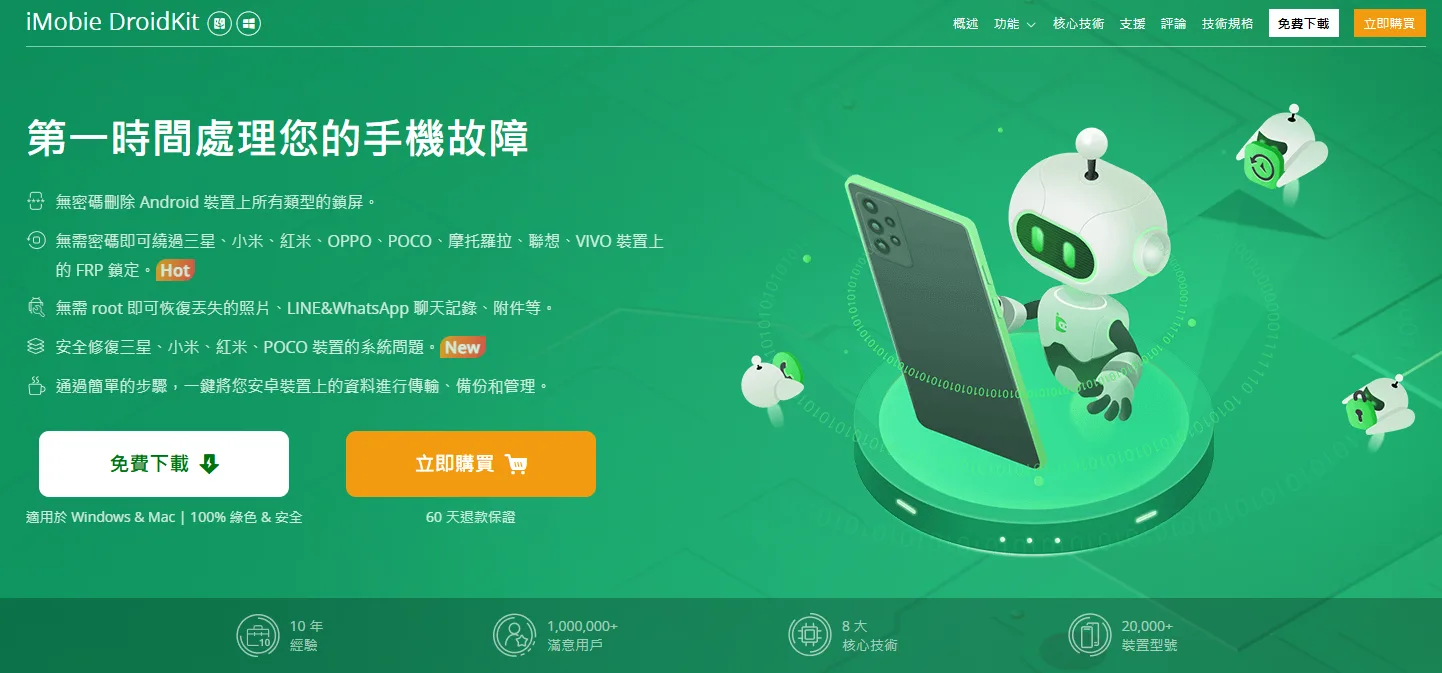
若你希望盡可能提高修復成功率,阿湯強烈建議立即使用專業的救援工具,例如:Android 資料恢復與修復工具「DroidKit」。這類工具可以協助你在無 root 的情況下,安全救回照片、影片、WhatsApp 或 LINE 聊天記錄與聯絡人等重要資料。
挑選 Android 資料救援軟體的 4 大評估重點
市面上的 Android 手機資料救援軟體 種類繁多,但並非每一款都能真正提升救援成功率。在選擇軟體時,阿湯建議你可以從以下 4 個面向來評估:
1. 支援的資料類型是否豐富
優質的救援軟體應該要能支援多種常見的資料格式,包括:
- 照片與影片檔案
- WhatsApp、LINE 等通訊軟體的聊天記錄
- 簡訊、聯絡人資訊與通話記錄
- 應用程式資料、文件與音訊檔等
2. 是否支援無 Root 恢復
許多人不想承擔 root 手機帶來的保固與資安風險,因此軟體是否具備「無需 root 也能掃描深層資料」的能力,是非常重要的評比項目。
3. 修復與恢復功能是否兼具
有時候不只是檔案不見,「資料修復」也同樣重要。例如遇到無法開啟的照片、影片損毀,或是系統故障造成資料無法讀取時,具備修復能力的工具會更實用。以 DroidKit 為例,它就同時提供了「資料恢復」、「系統修復」與「裝置解鎖」等多合一功能。
4. 恢復效率與使用體驗
一款好的軟體必須具備清楚的引導流程、快速掃描能力、可視化預覽(讓你知道救回了什麼),以及高成功率。因此,在眾多工具中,像 DroidKit 這類具備完整 Android 資料恢復與修復功能的套件,一直是許多使用者評價極佳的選擇。
DroidKit 手機資料救援教學:免 Root 找回誤刪檔案
當 Android 手機資料誤刪後,只要還沒被新資料覆寫,大多數情況都能透過專業工具成功救回。接下來阿湯就以功能全面的「DroidKit」為例,示範實際的操作流程,帶你一步步找回遺失的照片、影片、LINE 聊天記錄與文件等資料。
DroidKit 具備以下幾項優勢:
- 無需 Root:即可進行深度掃描,降低手機風險。
- 支援多種資料:可恢復照片、影片、WhatsApp、LINE、簡訊、聯絡人與文件等。
- 掃描速度快:支援預覽功能,確認是需要的檔案後再選擇性恢復。
- 相容性高:支援超過 20,000 種 Android 手機型號(包含 Samsung、Sony、Xiaomi、OPPO、Google Pixel 等)。
- 支援故障模式:即使遇到系統黑屏、無法開機或螢幕鎖定,也能進行資料恢復。
步驟 1:下載並安裝 DroidKit 到電腦
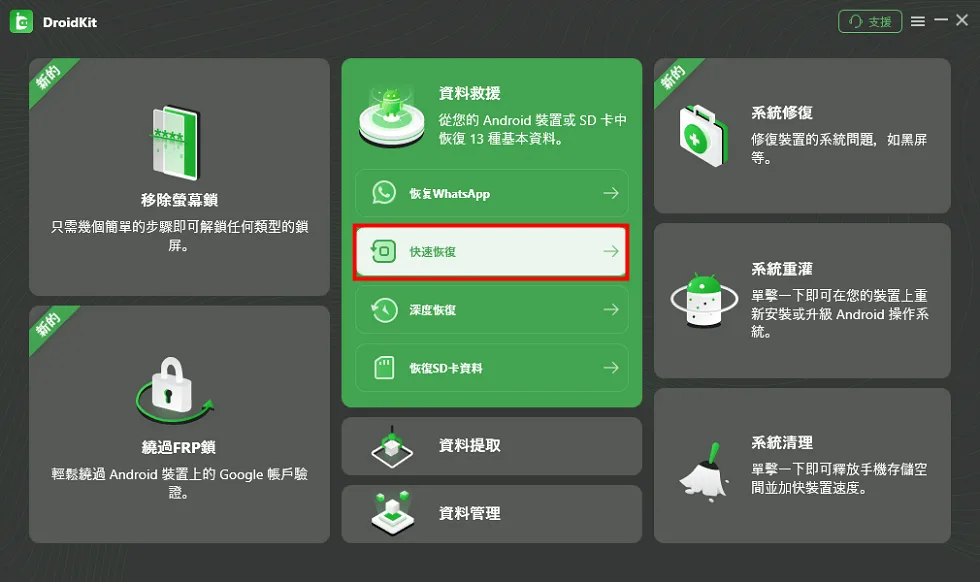
首先,請前往官網下載 DroidKit,軟體同時支援 Windows 與 macOS 系統。安裝完成後開啟程式,在主介面上你可以看到「資料恢復」、「資料管理」、「系統修復」與「裝置解鎖」等豐富功能。
步驟 2:將 Android 手機連接到電腦
請使用原廠的 USB 傳輸線或高品質線材將手機連接至電腦,以避免連線中斷導致掃描失敗。如果手機螢幕跳出「USB 偵錯」的提示,請點擊「允許」。
步驟 3:選擇「資料恢復」模式
在 DroidKit 主畫面中,提供了多種資料恢復模式,包含「快速恢復(無需 Root)」、「完整恢復(可深度掃描更多資料)」、「特定 App 恢復(如 WhatsApp、LINE、Messenger 等)」以及「SD 卡資料恢復」。如果你只是想找回一般的照片、影片或聯絡人等資料,請直接點選畫面上的「快速恢復」,這個模式不僅速度快,而且不需要 Root 手機。
步驟 4:選擇要恢復的資料類型
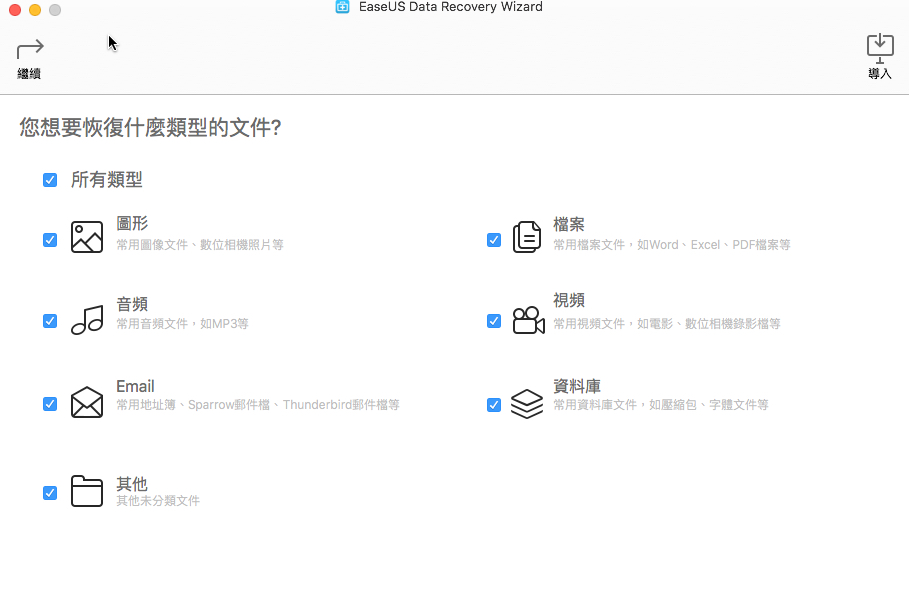
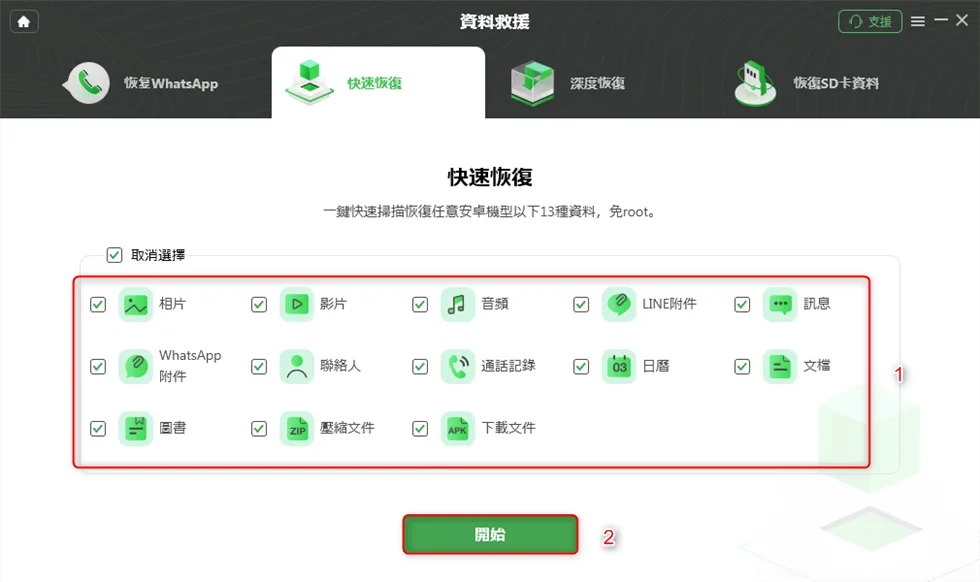
進入快速恢復模式後,畫面上會列出所有 DroidKit 支援恢復的資料類型,包含照片、影片、聯絡人、文件與 App 資料等。為了縮短掃描時間,阿湯建議你只要勾選真正想救回的資料類型即可,勾選完畢後點擊下一步。
步驟 5:開始掃描 Android 裝置
點擊「開始掃描」後,DroidKit 會自動分析手機的儲存空間,並掃描可恢復的被刪除資料。它能在無 root 的情況下,深度讀取部分隱藏資料。這個過程大約會花費 2 到 10 分鐘不等,具體時間取決於你的手機容量大小,請耐心等待。
步驟 6:預覽可恢復資料並執行「恢復」
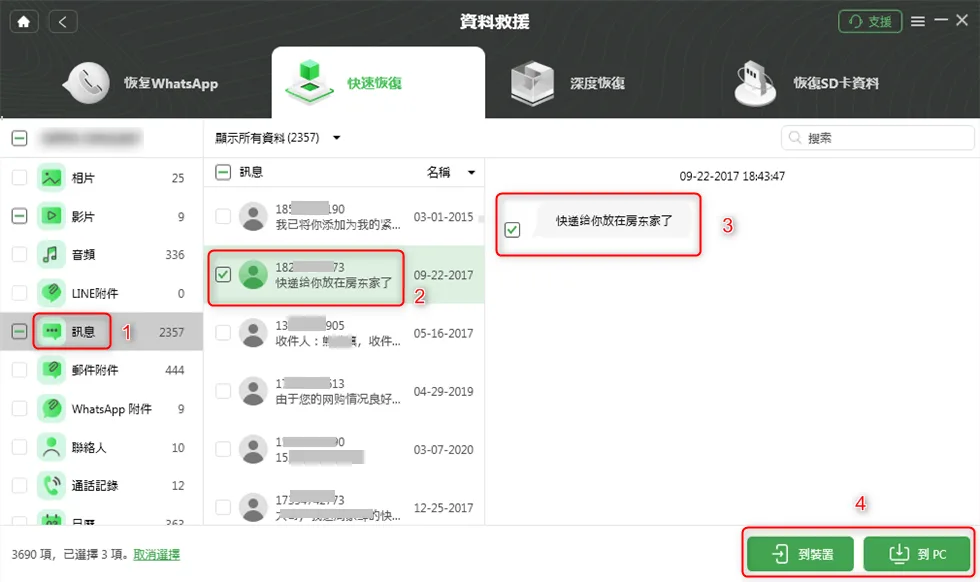
掃描完成後,你會在畫面上看到所有可恢復的檔案列表。你可以直接點擊照片縮圖或文件進行預覽,確認內容無誤後,勾選需要的檔案,並選擇要恢復到手機或電腦(確認恢復位址)。恢復後的資料會完整保存下來,且絕對不會覆蓋手機內現有的文件,非常安全。
避免 Android 手機資料遺失的 5 個實用備份技巧
雖然有救援軟體可以幫忙,但預防勝於治療,要降低資料遺失的風險,阿湯建議大家平時可以養成以下幾個好習慣:
- 開啟 Google Photos 自動備份:讓照片與影片在連上 Wi-Fi 時自動上傳雲端,就算不小心誤刪手機檔案也能輕鬆從雲端找回。
- 使用 LINE / WhatsApp 雲端備份功能:聊天記錄絕對是大家最常遺失、也最心痛的資料類型,務必定期在 App 內設定自動備份到 Google 雲端硬碟。
- 定期使用資料救援工具做本地備份:像 DroidKit 本身就具備系統資料備份與還原功能,定期備份到電腦裡當作雙重保險。
- 避免使用來路不明的清理 App:市面上許多號稱能加速手機的清理 App,常常會不小心誤清你的照片縮圖、資料暫存或是重要的檔案資料夾,建議少用為妙。
- 不要隨意 Root 手機:雖然 root 能取得最高權限來撈取深層資料,但在沒有必要的情況下,隨意 root 反而會增加系統不穩定與資料遺失的風險。
常見問題
手機資料被刪除後,真的還能救回來嗎?
大多數情況下是可以的。Android 刪除檔案時只是將空間標記為可覆寫,只要盡快停止使用手機,避免新資料覆寫,並透過專業救援軟體就能提高救回機率。
使用 DroidKit 救援資料需要 Root 手機嗎?
不需要。DroidKit 提供「快速恢復」模式,可以在免 Root 的狀態下深度掃描並找回照片、影片、通訊軟體對話紀錄等常見檔案。
掃描出來的檔案會覆蓋掉手機原本的資料嗎?
不會的。使用 DroidKit 恢復資料時,你可以先預覽檔案並選擇恢復到電腦或手機,還原過程不會覆蓋或影響手機內現有的任何文件。
(本文於 2026 年 10 月更新:補充步驟說明與常見問題)