SlideModel 的免費簡報範本藏在網站最下面,挑好範本後點 Open in Google Slides,在 Google 簡報裡就能直接下載成 PPT,不用註冊帳號。
會做簡報的人沒什麼,能把簡報做得漂亮的人我就會稱他是神一般的存在,因為像我自己也很難從零做得漂亮,所以我通常會倚靠網路上的範本,下載後修修改改就能弄出一份漂亮的簡報,而且很有效率。今天來分享 SlideModel 這個簡報相關服務的網站,裡面大多是付費的簡報範本,不過其中有一個類別是免費的,可以直接下載來使用,大家也能參考看看。
SlideModel 的免費簡報範本在哪裡?
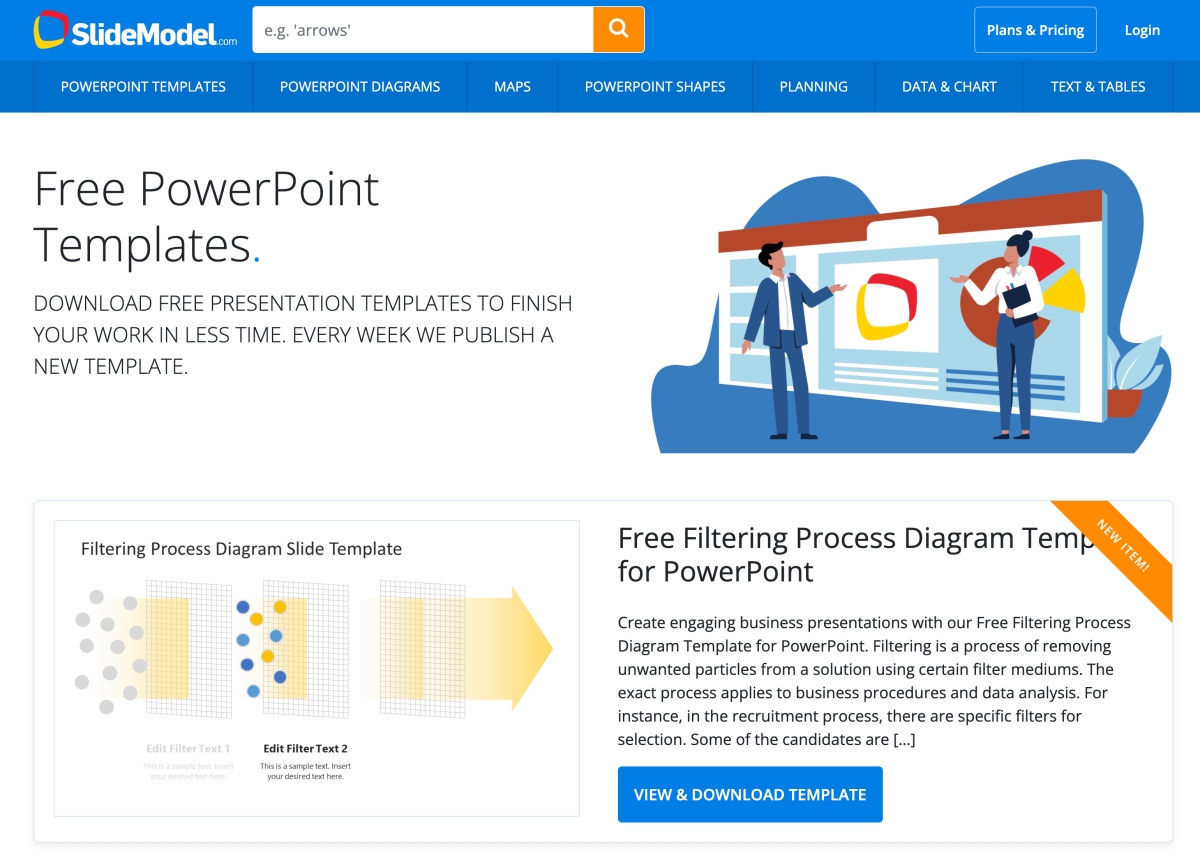
SlideModel 的免費範本有一個專屬的類別頁面,網址就在下面。
網站:https://slidemodel.com/free-powerpoint-templates/
如果是從首頁進去,上方選單看不到免費的類別,要往下拉到最底部才會找到,所以直接點上面的連結最快。
怎麼挑選 SlideModel 免費範本?
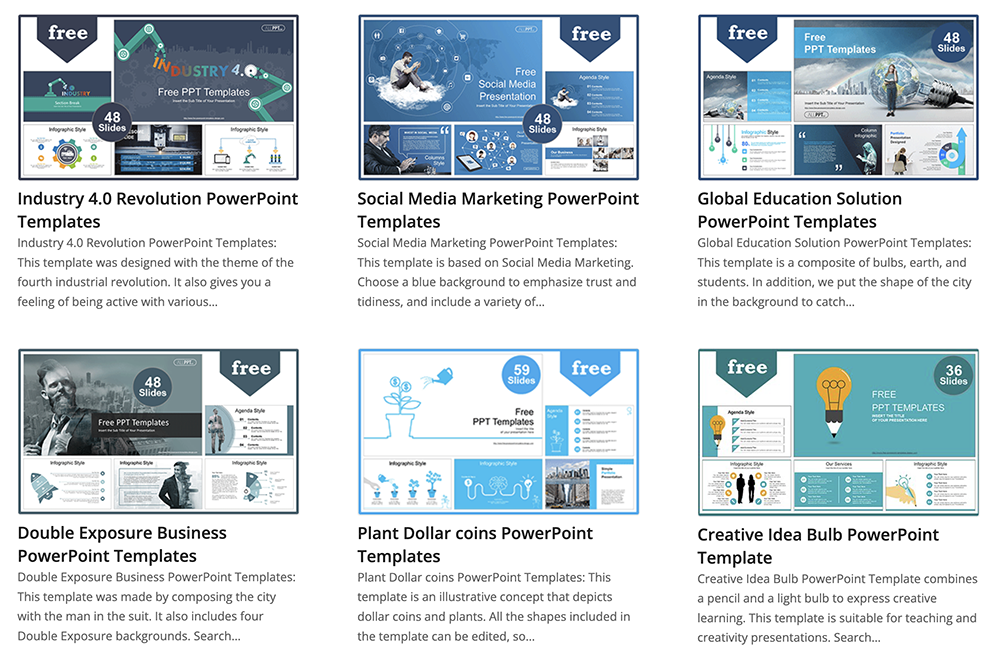
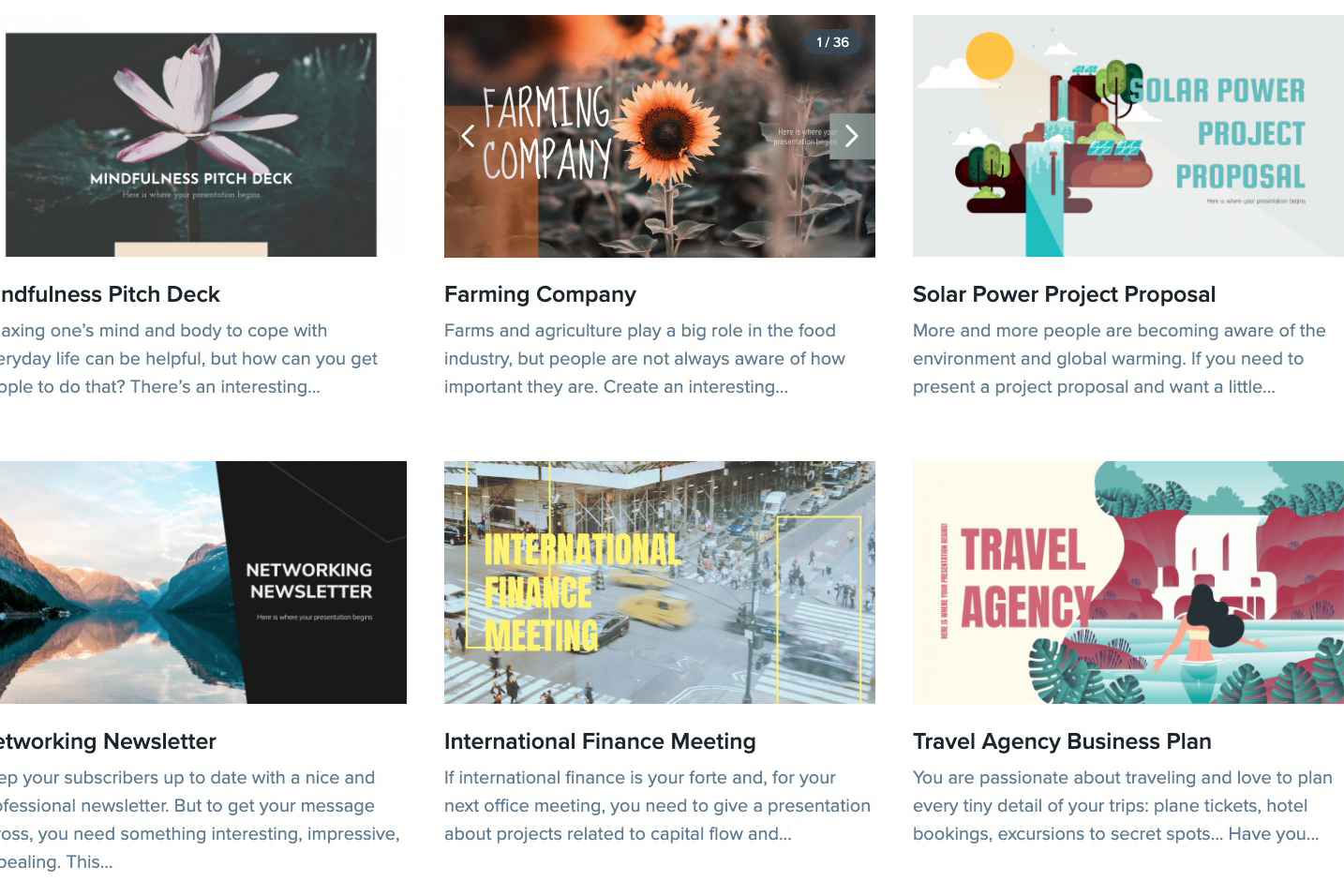
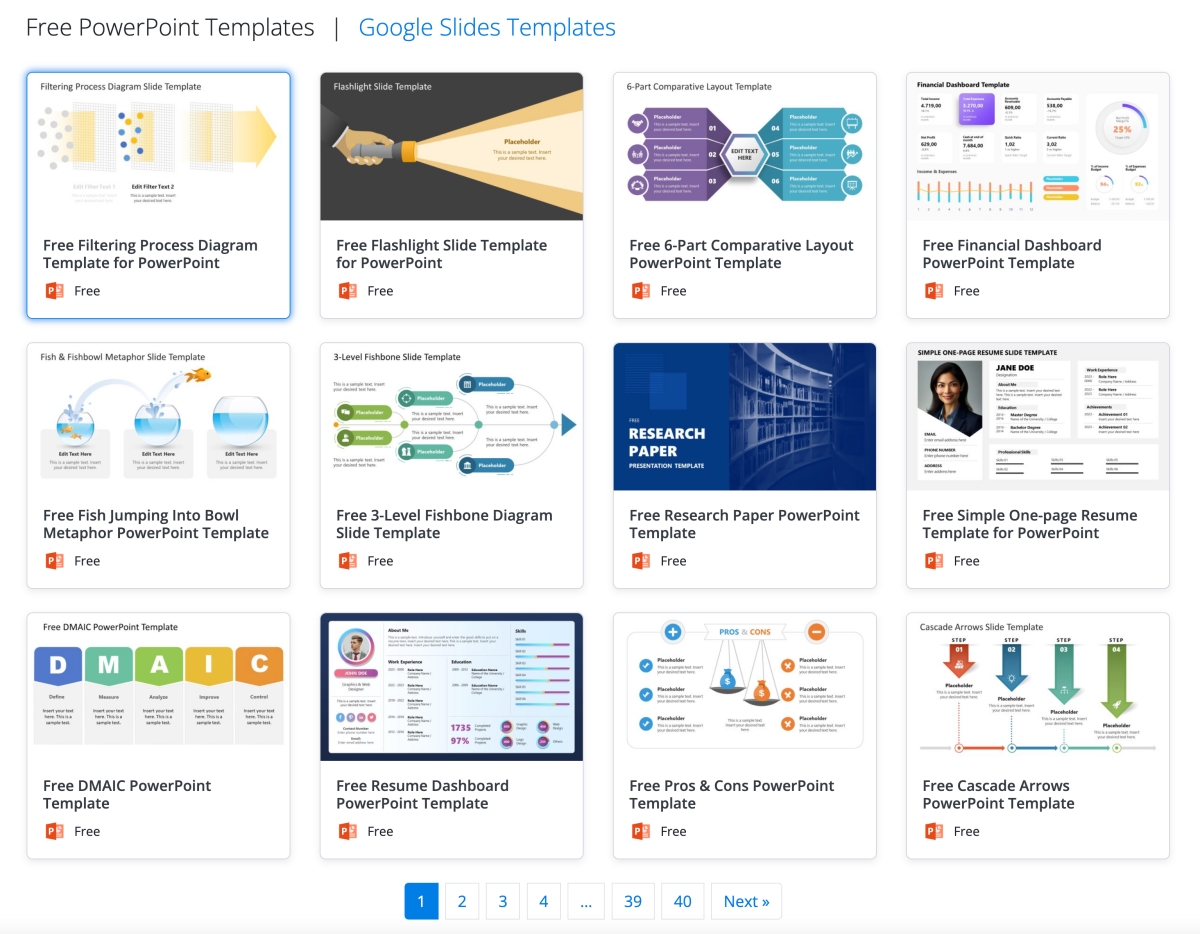
免費類別裡往下有超多範本可以下載,大多都是短短幾頁的設計,看到喜歡的就點進去看詳細內容。
不註冊帳號怎麼下載?透過 Google 簡報轉存 PPT
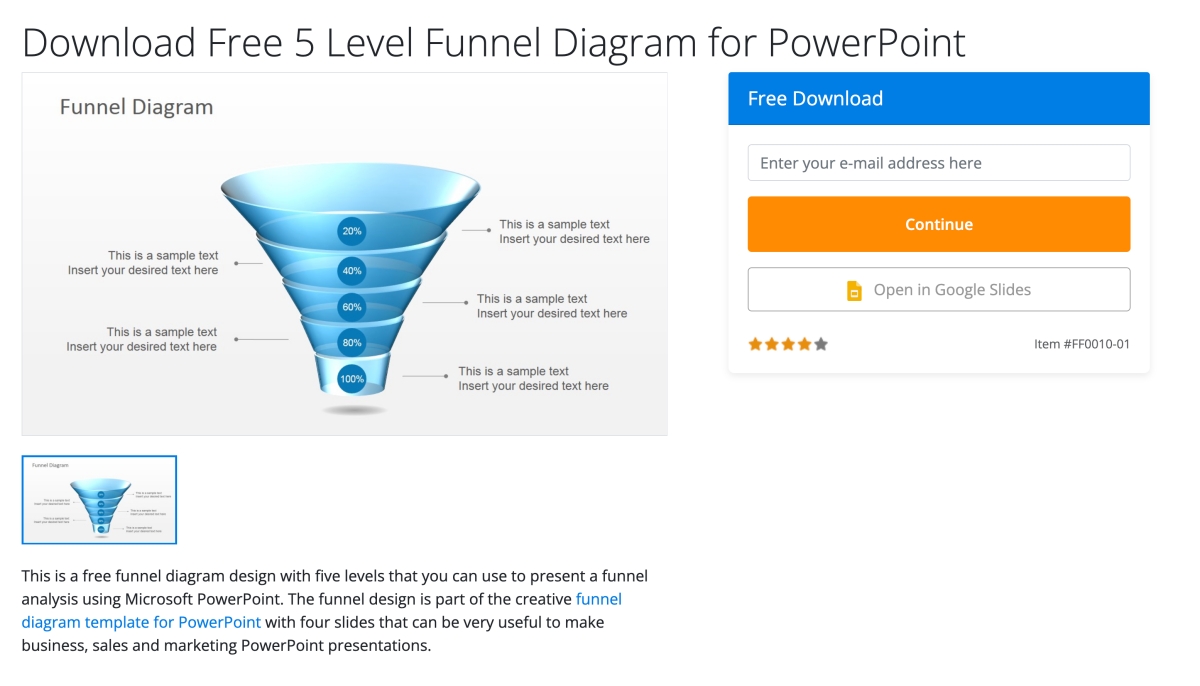
不想註冊的話,可以先點「Open in Google Slides」,把範本開到 Google 簡報裡再下載。像這個範本頁面,右邊如果要直接下載,就得先註冊一個免費帳號;改點 Open in Google Slides 就能跳過這一步。
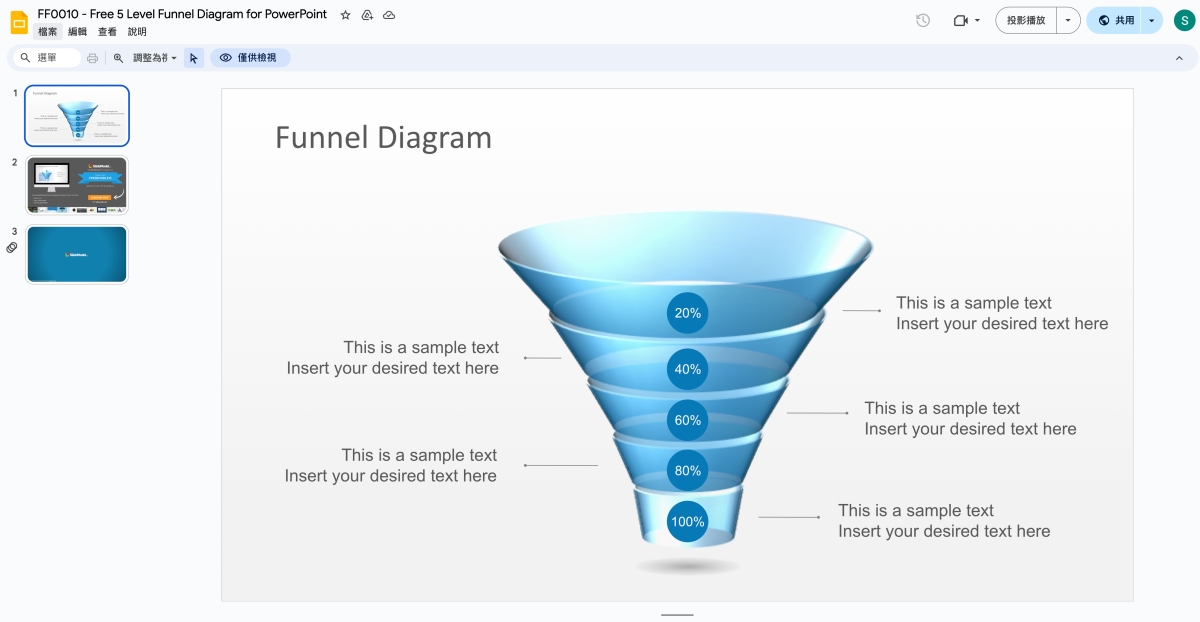
進到 Google 簡報後,如果你想要的是 PPT 簡報檔,直接在 Google 簡報裡下載成 PPT 格式就好,這樣就不用再回 SlideModel 註冊帳號囉。如果你本來就用 Google 簡報,也可以直接在裡面修改使用。
常見問題
SlideModel 的範本都是免費的嗎?
不是,SlideModel 大多是付費範本,只有其中一個類別是免費的,入口在網站最下面,上方選單看不到。
SlideModel 下載範本一定要註冊嗎?
在範本頁面右邊直接下載要註冊免費帳號,但可以改點 Open in Google Slides,到 Google 簡報裡再下載,就不用註冊。
SlideModel 範本可以轉成 PowerPoint 檔嗎?
可以,用 Open in Google Slides 開到 Google 簡報後,直接在 Google 簡報裡下載成 PPT 簡報檔即可。
(本文於 2026 年 11 月更新:補充步驟說明與常見問題)