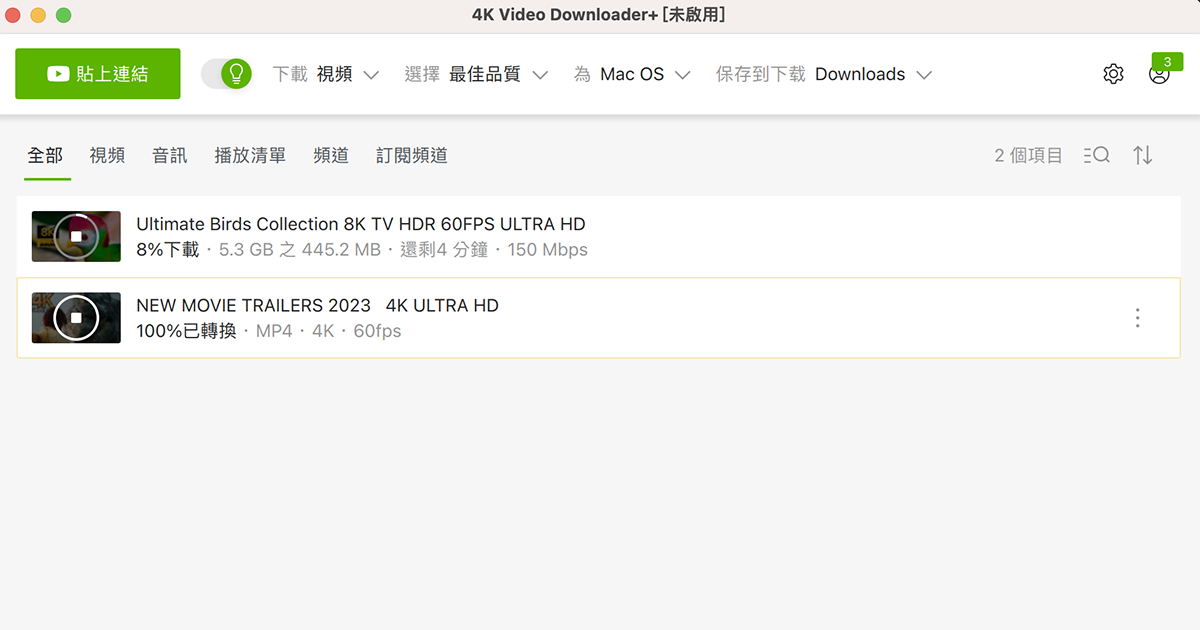
要下載 YouTube 影片,可以使用 10downloader 這個免費線上工具。只要在網站貼上影片網址,或是直接將 YouTube 影片網址中的「youtube」改成「000tube」,就能快速下載最高 720p 的 MP4 影片。
YouTube 線上下載工具大致上千篇一律,通常都是直接在網站上貼上網址後,就能下載最高 720p 的影片。如果需要更高的解析度,選擇比較少,或者是付費的工具居多。今天要再來分享的這款 10downloader 同樣是免費的線上工具,最高也是能下載 720p 的解析度。不過它最方便的地方在於,你不用特別記下網站的網址,只要透過修改 YouTube 網址的特定字眼也能直接下載,快來試看看吧。
10downloader - YouTube 影音下載工具
網站:https://10downloader.com/
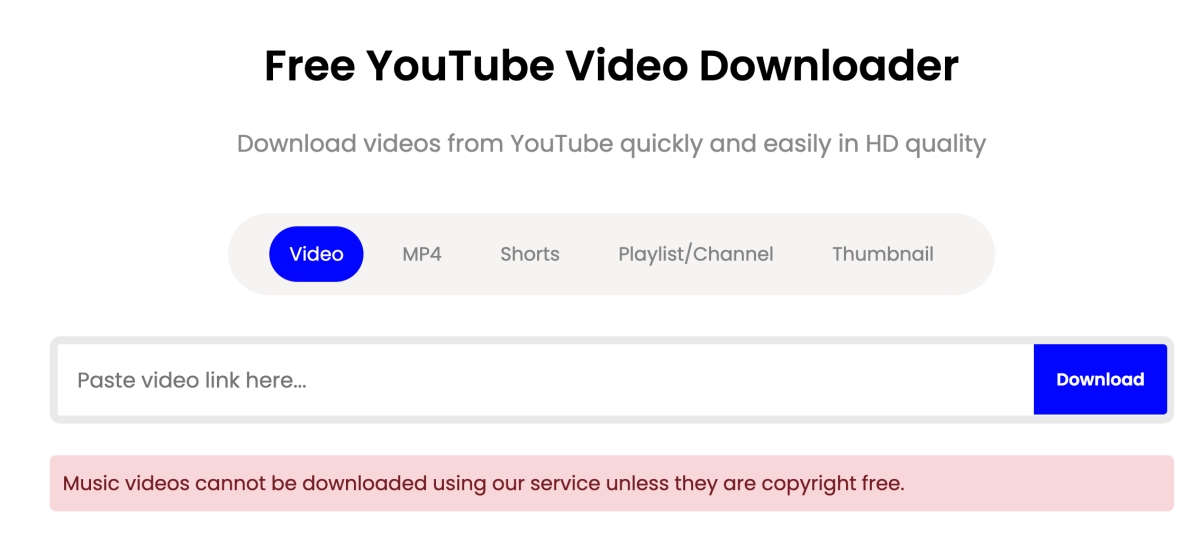
貼上網址即可取得 YouTube 下載連結
先講最基本的下載方式,這個操作和一般的 YouTube 下載網站沒什麼兩樣。進來 10downloader 網站後,直接在畫面中間的搜尋框貼上你要下載的 YouTube 影片連結,系統就會自動解析並產生下載連結。
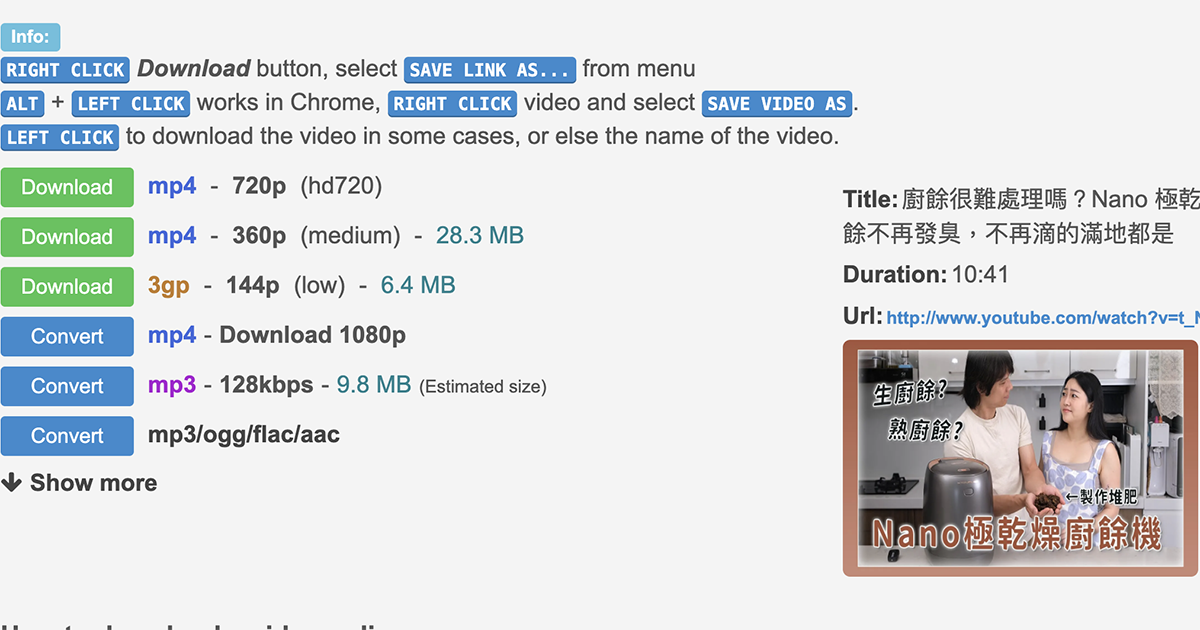
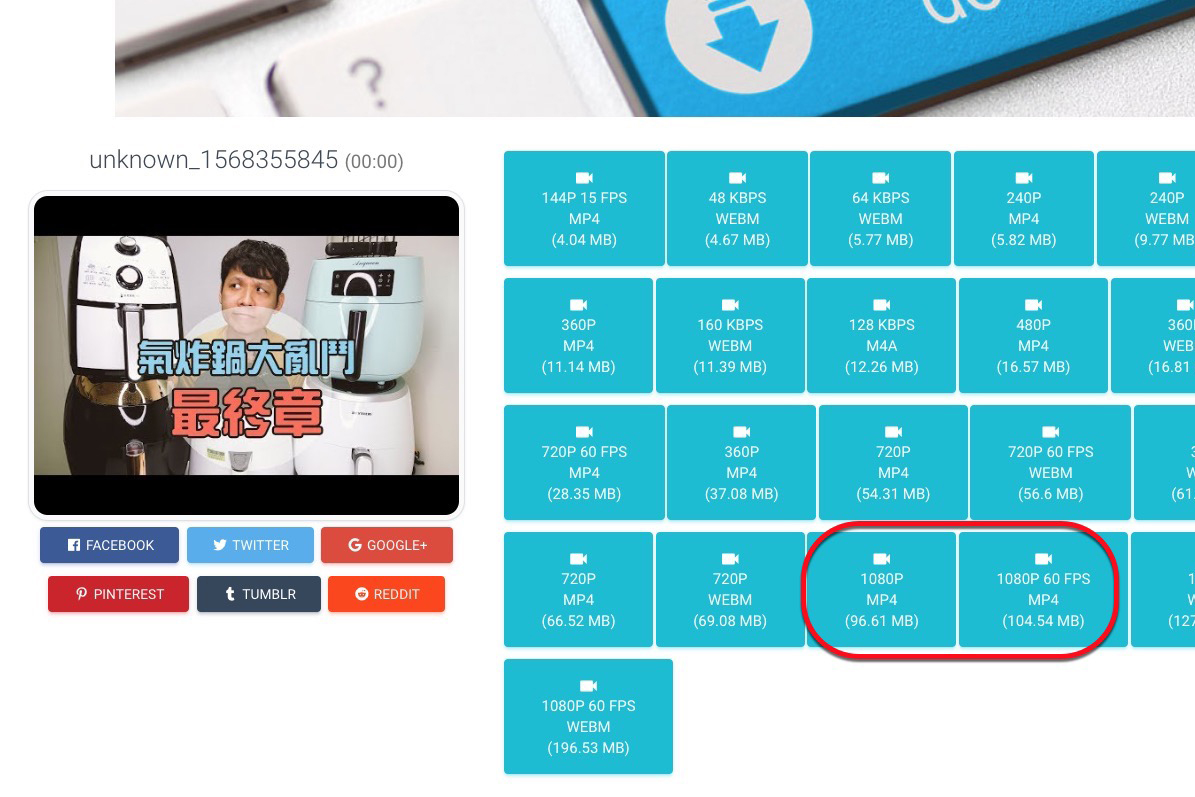
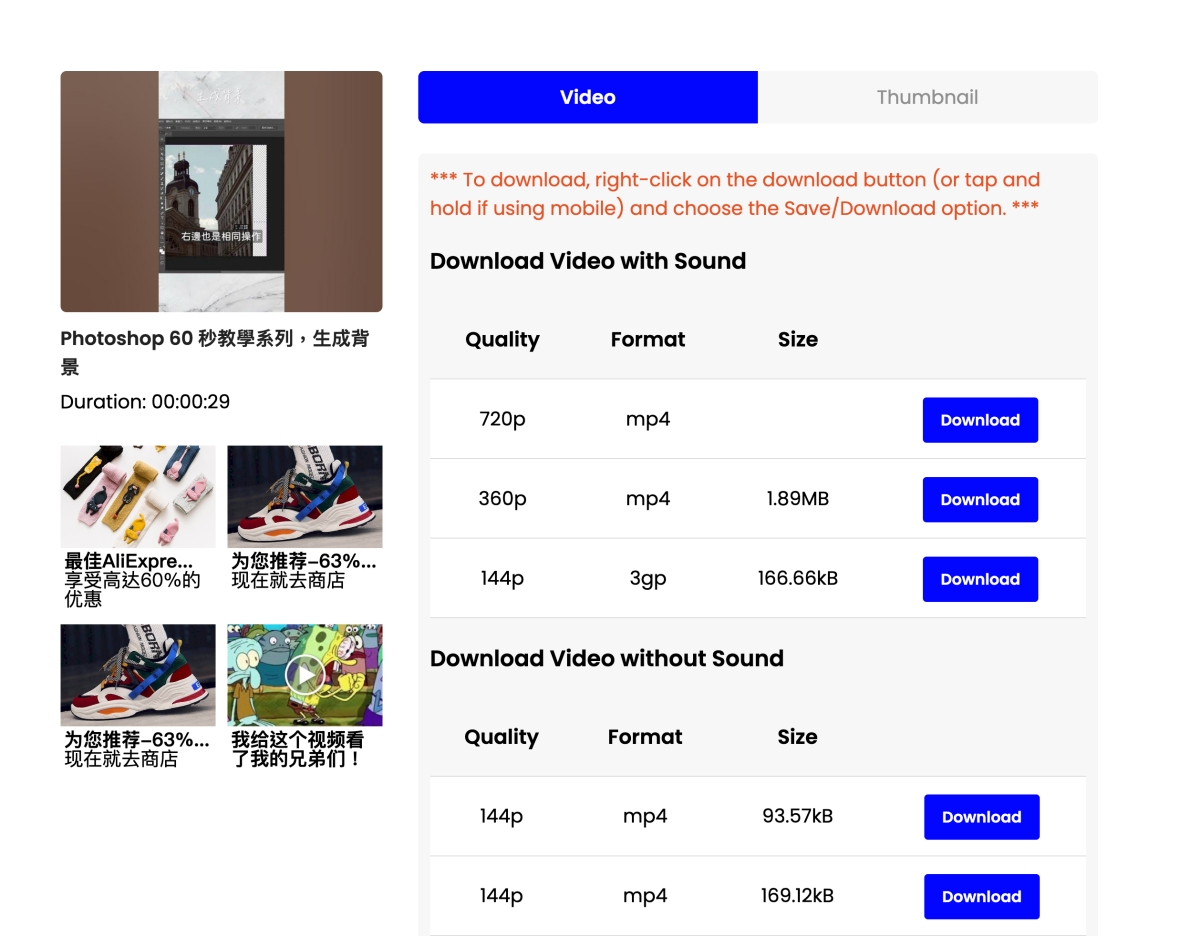
解析完成後會像上圖這樣,下載選項會分為正常的影片(有聲音與影像)以及有影無聲的影片。這其實就是 YouTube 原始連結所提供的下載連結,免費版最高就是能下載 720p 的檔案。如果你需要再往上抓到 1080p 或 4K 畫質,就要使用其它的下載工具了。
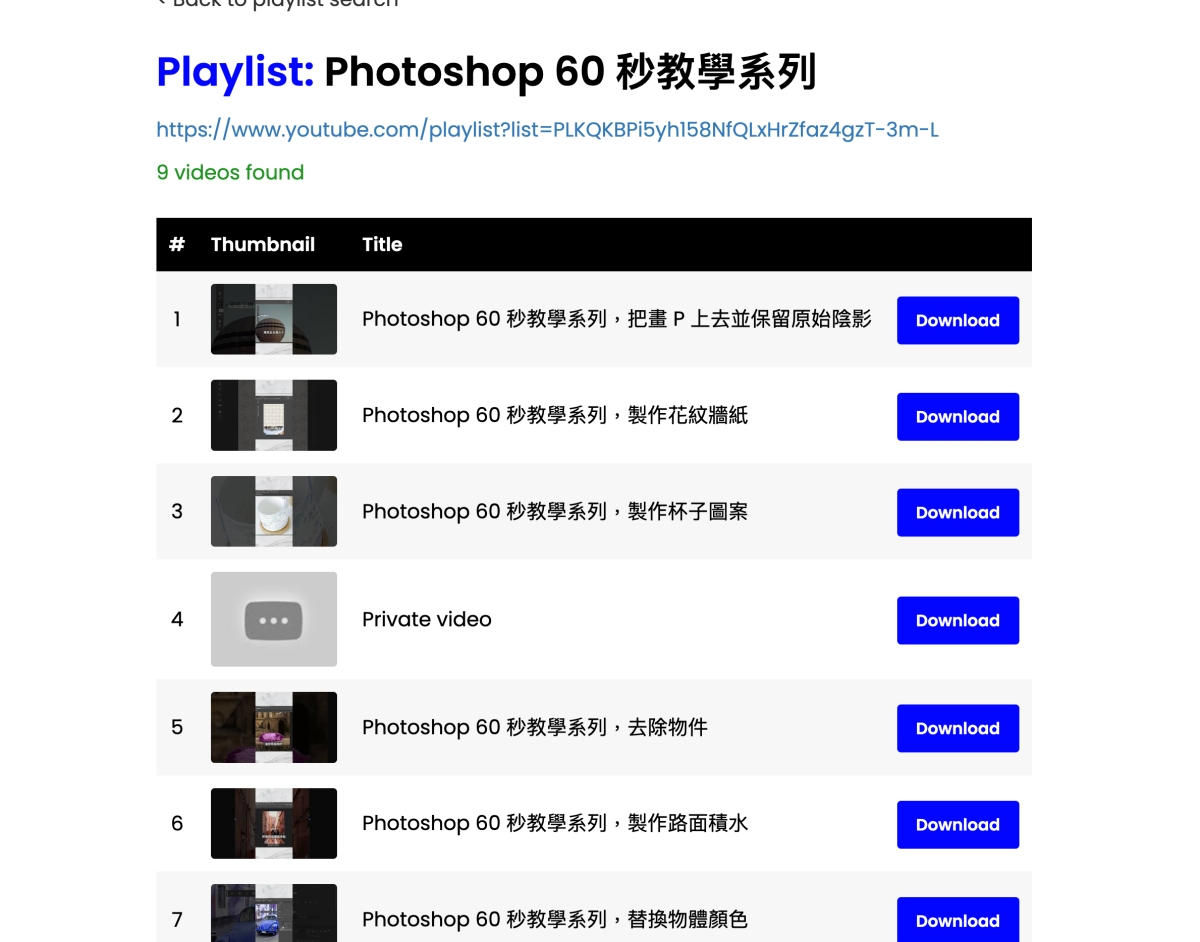
同時,這個工具也支援 YouTube 播放清單的下載。雖然網站上會有一些廣告,但阿湯實際測試覺得還不致於到太擾人的程度。另外官方也有特別提到,如果是官方的音樂影片(MV),可能會因為版權問題而受到限制無法下載,這點大家在使用時要注意一下。
免記網址技巧:將 youtube 改成 000tube
如果你不想每次都要先打開 10downloader 的網站再貼網址,這裡有一個比較進階且快速的用法,就是直接在瀏覽器的網址列修改網址,就能一鍵進到下載頁面。
比如原本你在觀看的 YouTube 影片網址是:
https://www.youtube.com/shorts/dvVrPW7raSo
你只要在網址列上,將原本的「youtube」這幾個字,直接改成「000Tube」就可以了,修改後的網址會像這樣:
https://www.000tube.com/shorts/dvVrPW7raSo
按下 Enter 鍵後,就會直接跳轉到 10downloader 的下載頁面並自動幫你解析好影片,是不是非常方便?大家快去試試看吧。
常見問題
10downloader 最高可以下載多少解析度的 YouTube 影片?
10downloader 免費提供最高 720p 解析度的影片下載,如果需要 1080p 或 4K 畫質,則需要尋找其他下載工具。
10downloader 可以下載 YouTube 播放清單嗎?
可以的,10downloader 支援 YouTube 播放清單的解析與下載,不過若是遇到有版權保護的音樂影片,可能會無法下載。
如何不用打開網站就能快速使用 10downloader?
只要在觀看 YouTube 影片時,將瀏覽器網址列中的「youtube」直接改成「000tube」並按下 Enter,就能快速跳轉到下載頁面。
(本文於 2026 年 10 月更新:補充步驟說明與常見問題)