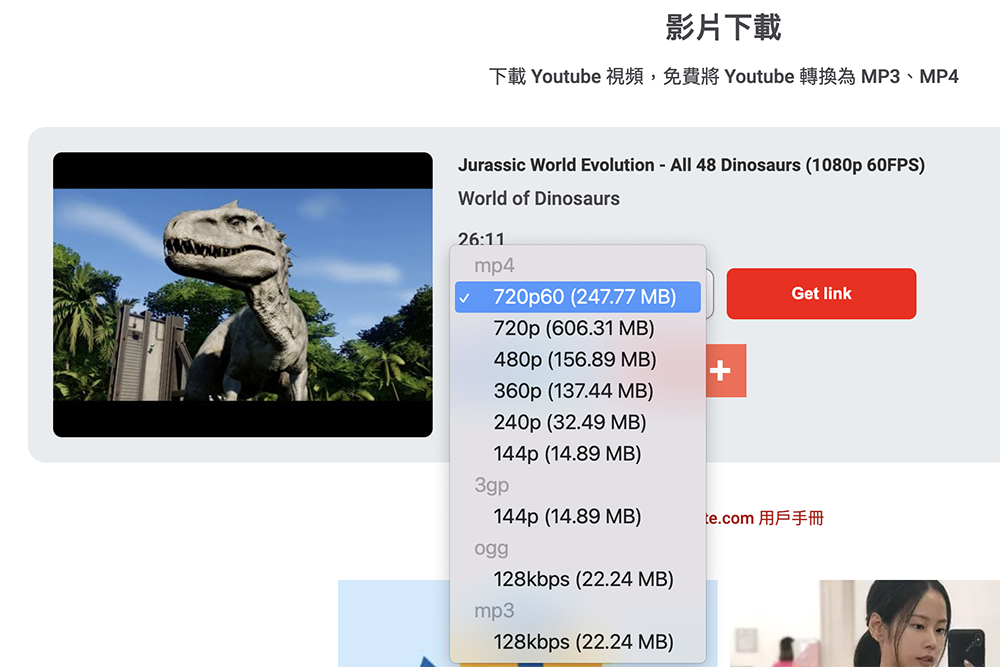
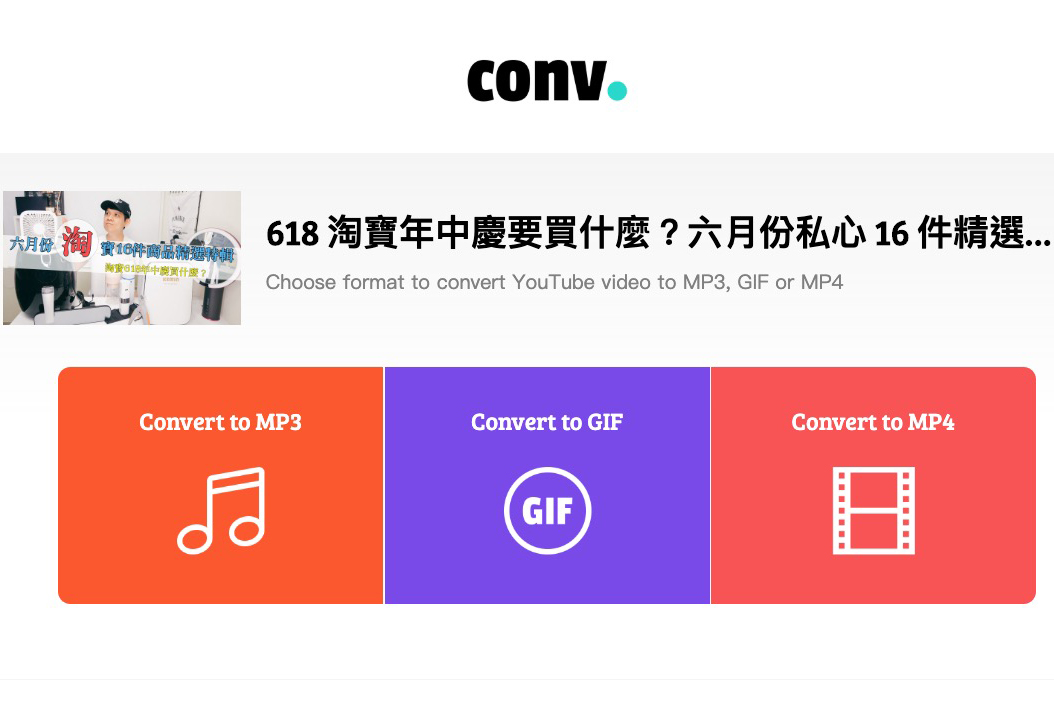
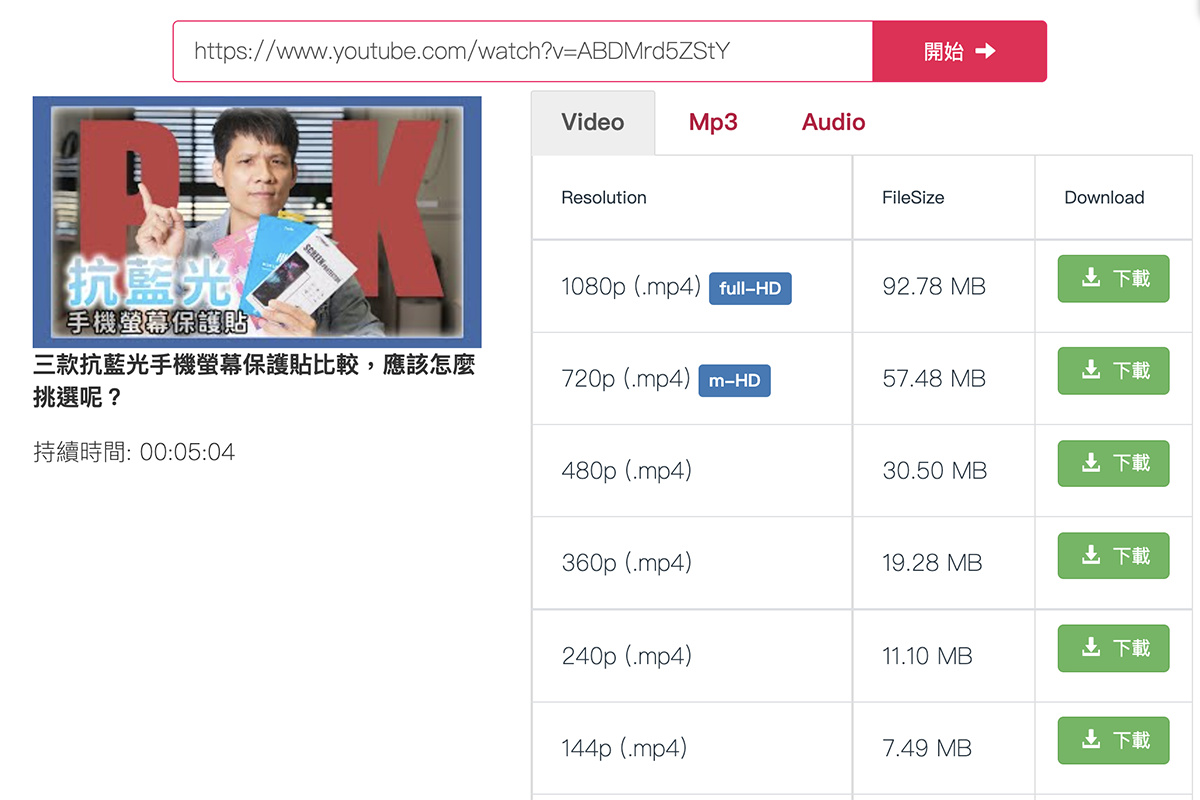
用 YT5s 下載 YouTube,先在搜尋框貼上影片網址,選好解析度與格式後按 Get link 轉換,完成後按下載;第一次跳出的新分頁是廣告,第二次按才是真的下載。
今天又來分享一個下載 YouTube 很方便的工具,叫做 YT5s,會介紹它主要是因為可以支援 1080p 的解析度下載。雖然現在 YouTube 影片下載工具很多,但線上服務普遍都只支援到 720p,到 1080p 以上的比較少見,因為無法直接抓到 YouTube 的原始檔案,需要透過轉檔的方式才可以。試用了一下廣告算少,也還不錯用,大家就趁能用就用吧,因為這類服務通常壽命不太長。
為什麼線上 YouTube 下載工具很少支援 1080p?
因為線上服務無法直接抓到 YouTube 的原始檔案,1080p 以上需要透過轉檔的方式才能下載,所以多數線上工具只支援到 720p。YT5s 就是少數支援 1080p 的線上工具,而且也能下載為 MP3,阿湯試用下來廣告算少,還不錯用。
網址:https://yt5s.com/zh-tw11
用 YT5s 下載 1080p YouTube 影片的步驟
YT5s 的下載流程是貼網址、選格式、轉換、下載四個動作。
第一步,進入 YT5s 網站後,直接在搜尋框貼上想要下載的 YouTube 影片網址。
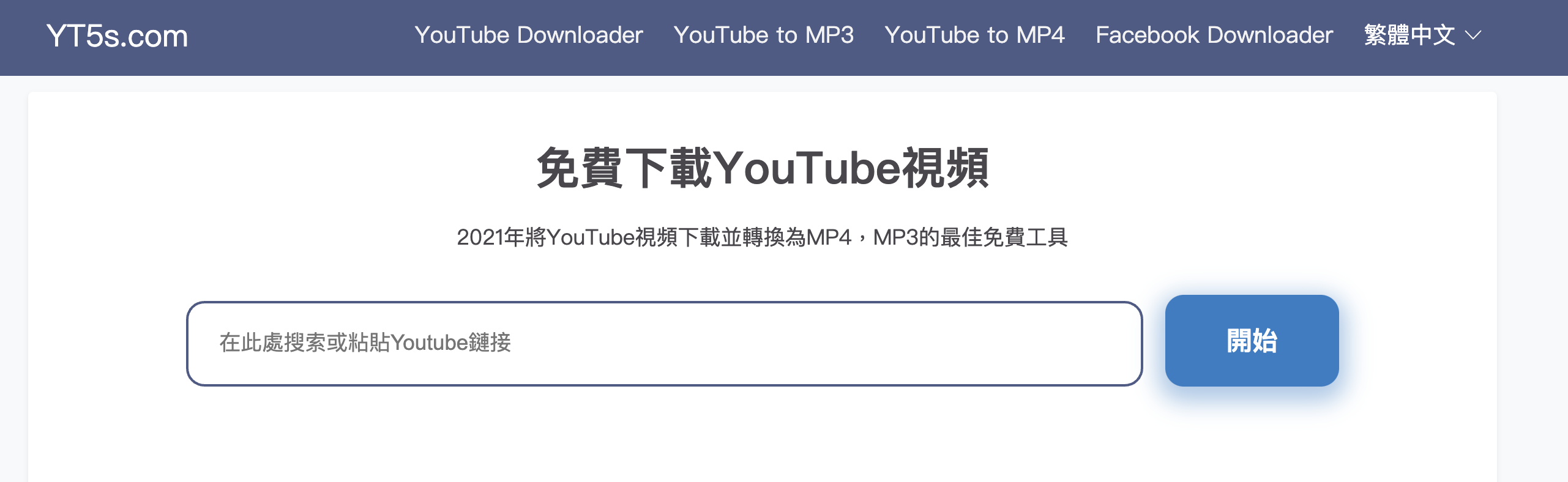
第二步,選擇想要下載的解析度和格式,要 1080p 影片或 MP3 都在這裡選,然後點擊 Get link 就會開始轉換。
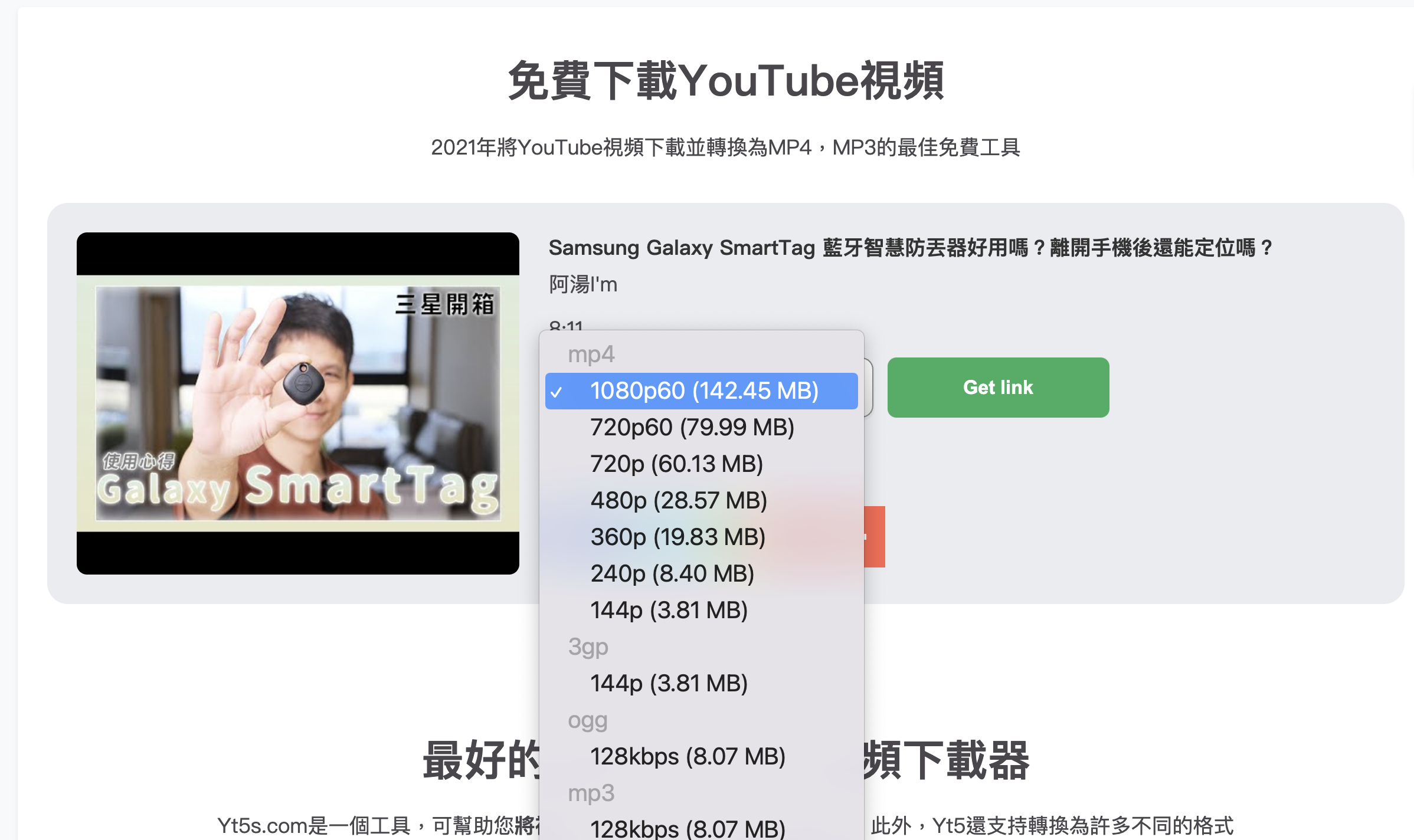
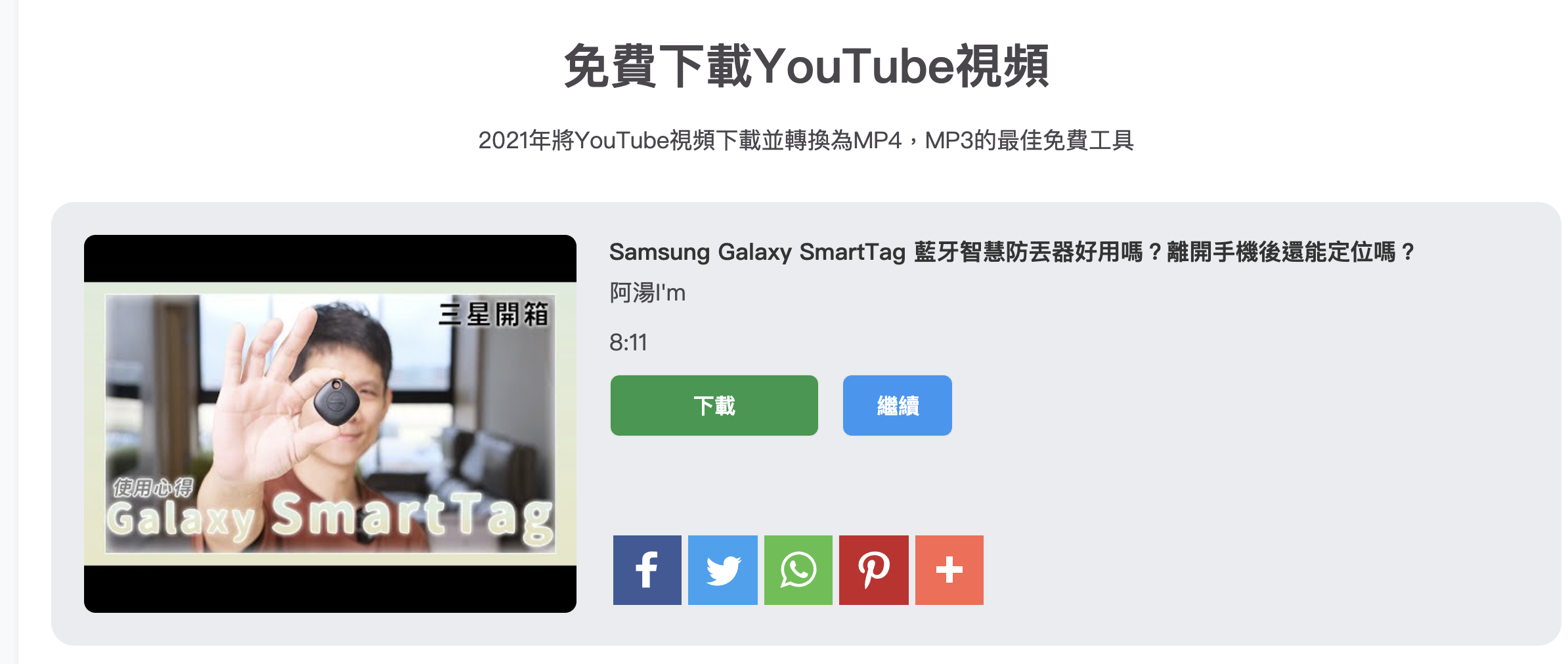
第三步,等轉換完畢後,直接按下載就可以了。
YT5s 按下載跳出新分頁是怎麼回事?
那是廣告,第二次按下載才是真的下載。整個 YT5s 唯一有廣告的地方就在這裡,按下載時會先跳出一個新分頁,回到原本的頁面再按一次下載就會開始下載檔案了。
常見問題
YT5s 可以下載 1080p 的 YouTube 影片嗎?
可以,YT5s 支援 1080p 解析度下載,在貼上影片網址後選擇解析度與格式,按 Get link 轉換完成就能下載。
YT5s 能把 YouTube 下載成 MP3 嗎?
可以,貼上網址後在格式選項中選擇 MP3,再點 Get link 轉換,完成後按下載即可。
YT5s 按下載後跳出新分頁怎麼辦?
第一次按下載跳出的新分頁是廣告,也是 YT5s 唯一有廣告的地方,回到原頁面再按一次下載才是真的下載。
(本文於 2026 年 11 月更新:補充步驟說明與常見問題)