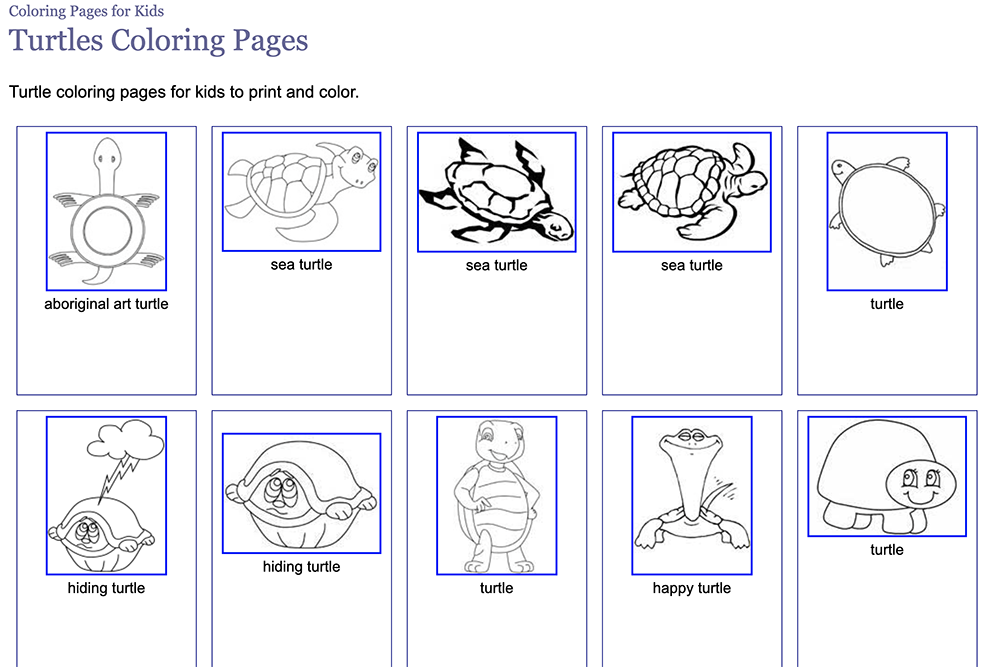
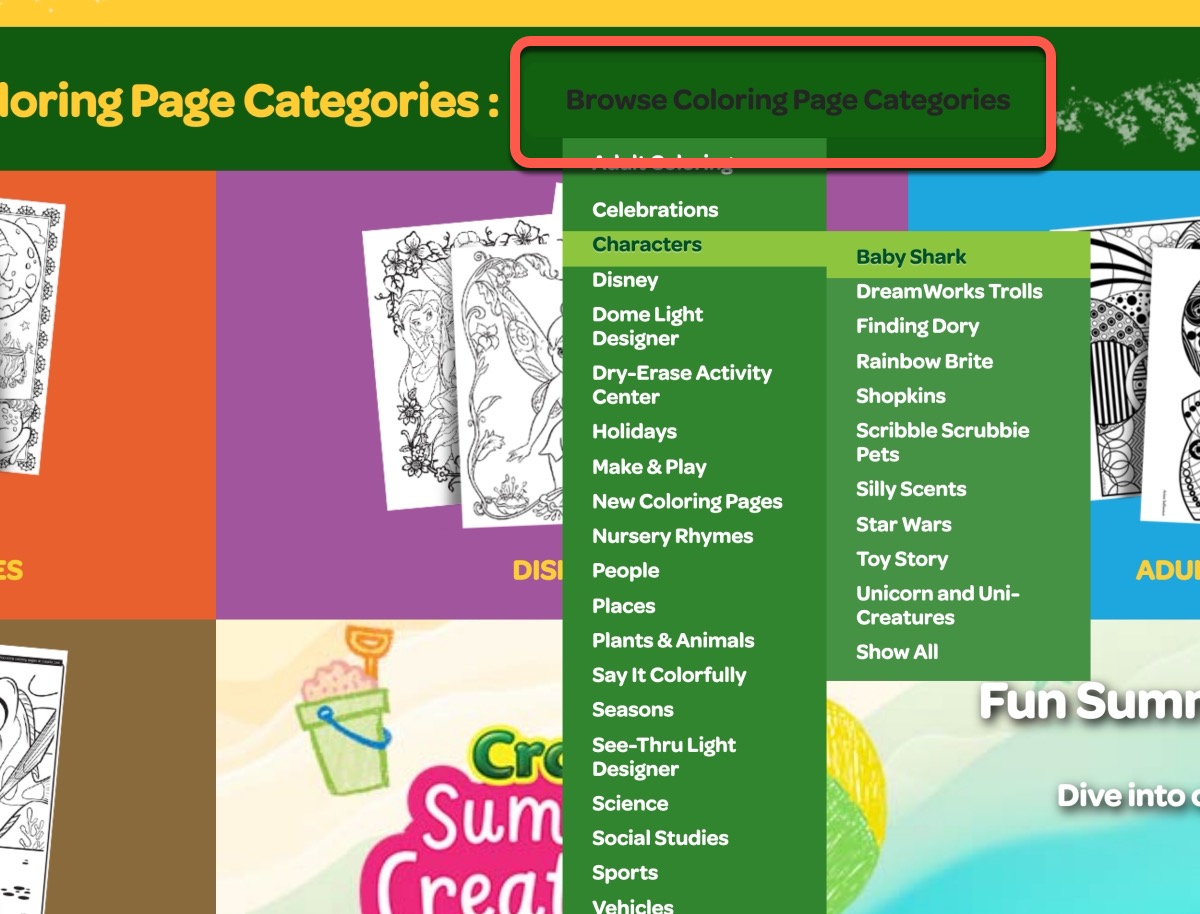
進入免費塗鴉範本的類別頁,從 Browse Coloring Page Categories 找分類,選好圖後按 Print Now 就能列印;手作教學則在另一個網址往下拉就能找到。
還是老話一句,居家防疫期間,不知道大家都讓小朋友做些什麼?阿湯今天直接買了個充氣泳池,跑去沒人的頂樓放水給湯包玩水,不過也不可能每天玩,因為水可是一桶一桶扛上去的。幸好湯包最近也頗喜歡畫畫,所以我們很常印一些塗鴉範本給他隨便亂塗(2 歲半就不奢求會好好畫)。今天就來分享一個塗鴉範本網站,裡面還包括了手作教學,往下來看吧。
塗鴉範本要去哪裡找?從分類挑最快
塗鴉範本分類:https://www.crayola.com/featured/free-coloring-pages/
直接點擊上方的連結,就會進到免費塗鴉範本的類別頁面。進來之後,頁面中間還有一個「Browse Coloring Page Categories」,裡面有更詳細的分類,建議直接從分類找會比較快,不用一頁一頁翻。像其中就有 Baby Shark 的分類,應該很多小朋友都喜歡。
選好塗鴉範本後怎麼列印?
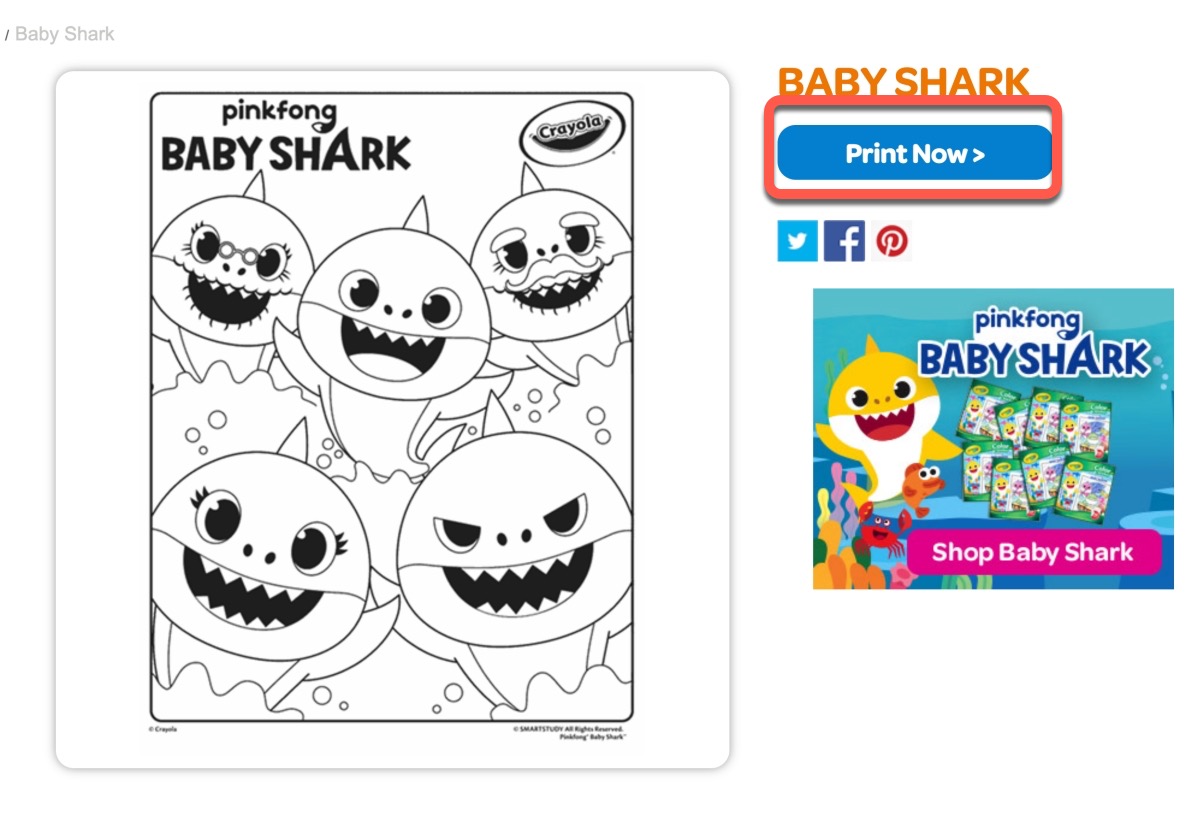
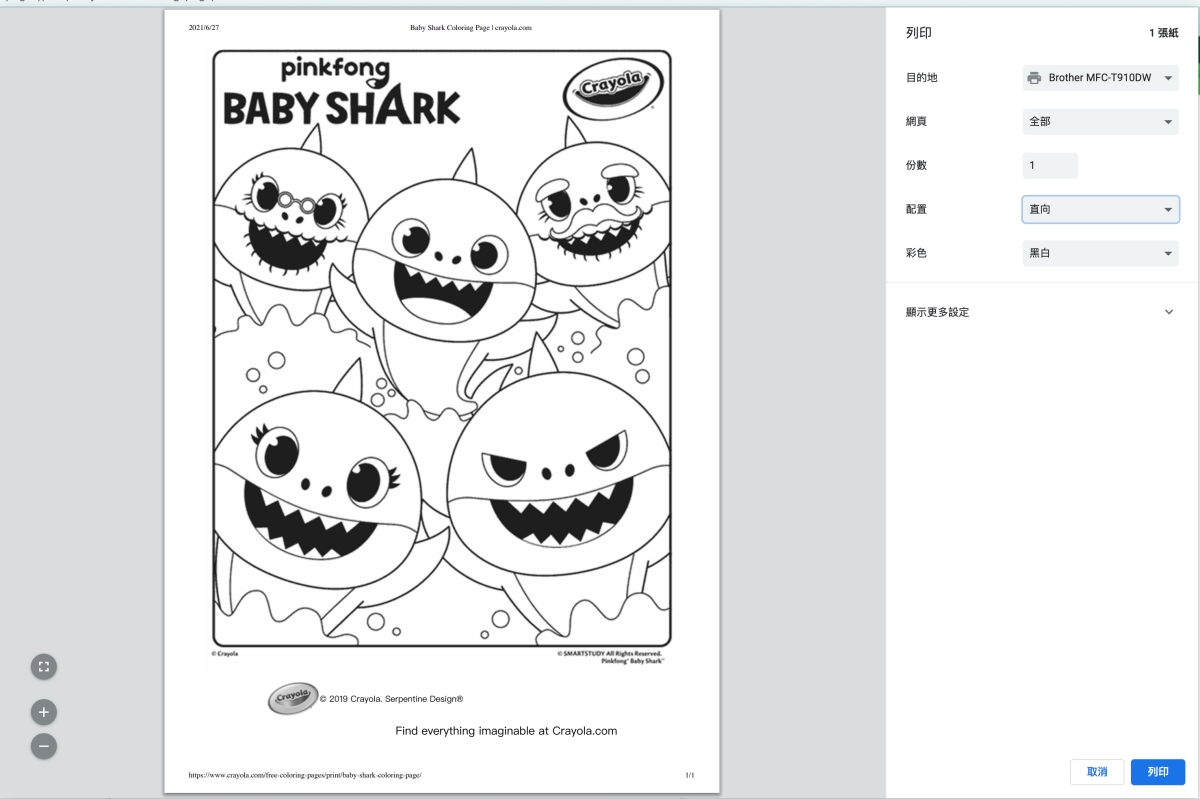
點進想要的圖案後,按下「Print Now」就可以直接列印,不用另外存檔再開啟。
印出來之後,就交給小朋友去畫畫吧,我們家湯包就是這樣拿著隨便塗......
手作教學在哪裡看?
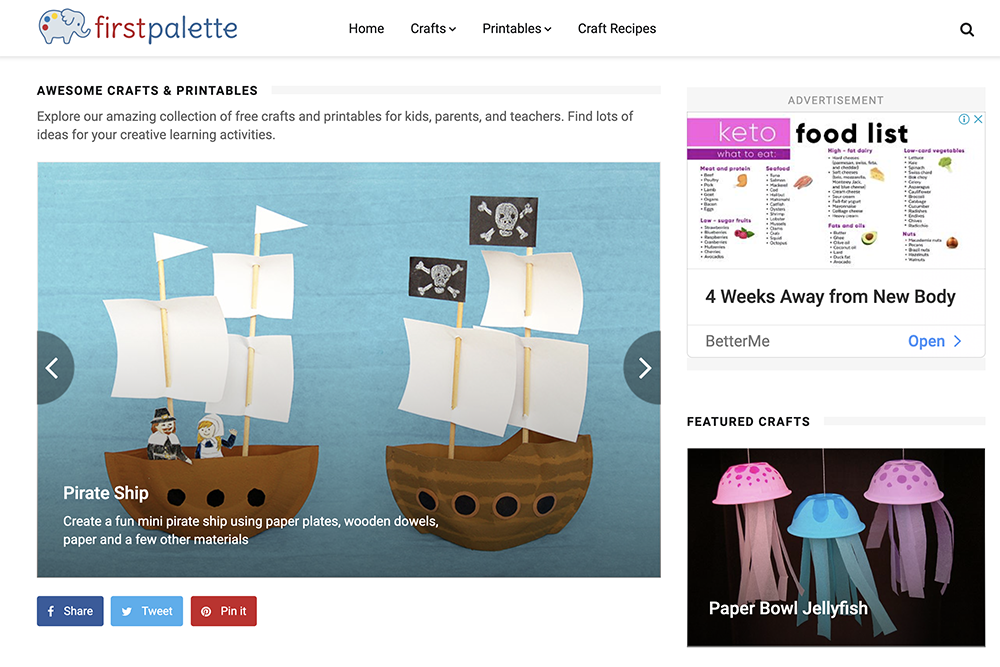
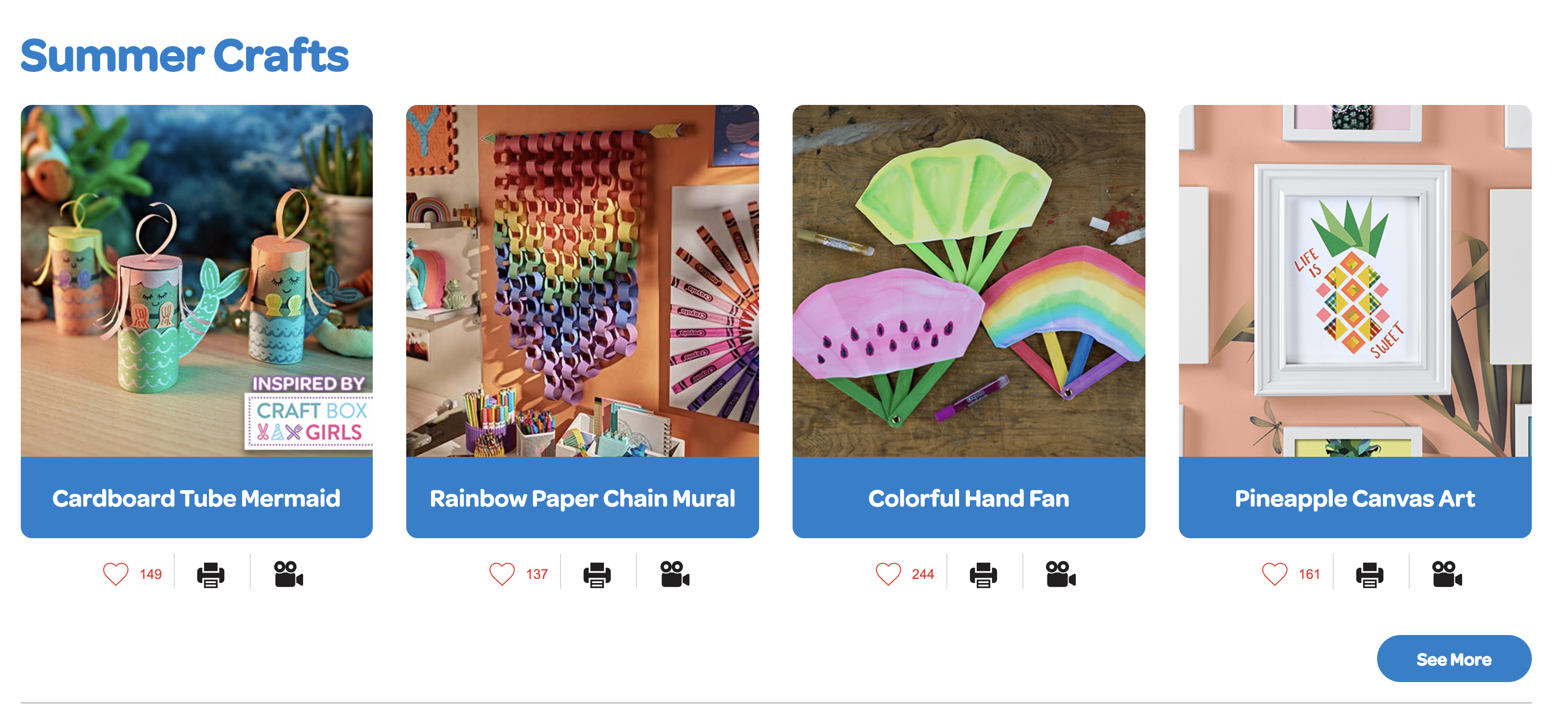
除了塗鴉範本,網站也有手作教學。直接進到下方的網址,往下拉就可以找到各種手作教學,每個項目都有詳細的解說,阿湯這邊就不多做說明了,有興趣的可以挑一個跟小朋友一起做。
網址:https://www.crayola.com/crafts/
常見問題
塗鴉範本網站要怎麼快速找到想要的圖?
進入免費塗鴉範本的類別頁後,從中間的 Browse Coloring Page Categories 找更詳細的分類,例如 Baby Shark,比一頁一頁翻快得多。
塗鴉範本可以直接列印嗎?
可以,選好圖案後按下 Print Now 就能直接列印,印出來就能給小朋友塗鴉。
網站上的手作教學有說明嗎?
有,進到手作教學的網址往下拉就能看到各種項目,每個項目都有詳細的解說。
(本文於 2026 年 11 月更新:補充步驟說明與常見問題)