查 Windows 10 序號不用裝軟體:在工具列搜尋輸入「cmd」開啟命令提示字元,貼上阿湯提供的那行指令按 Enter,下一行就會顯示序號。
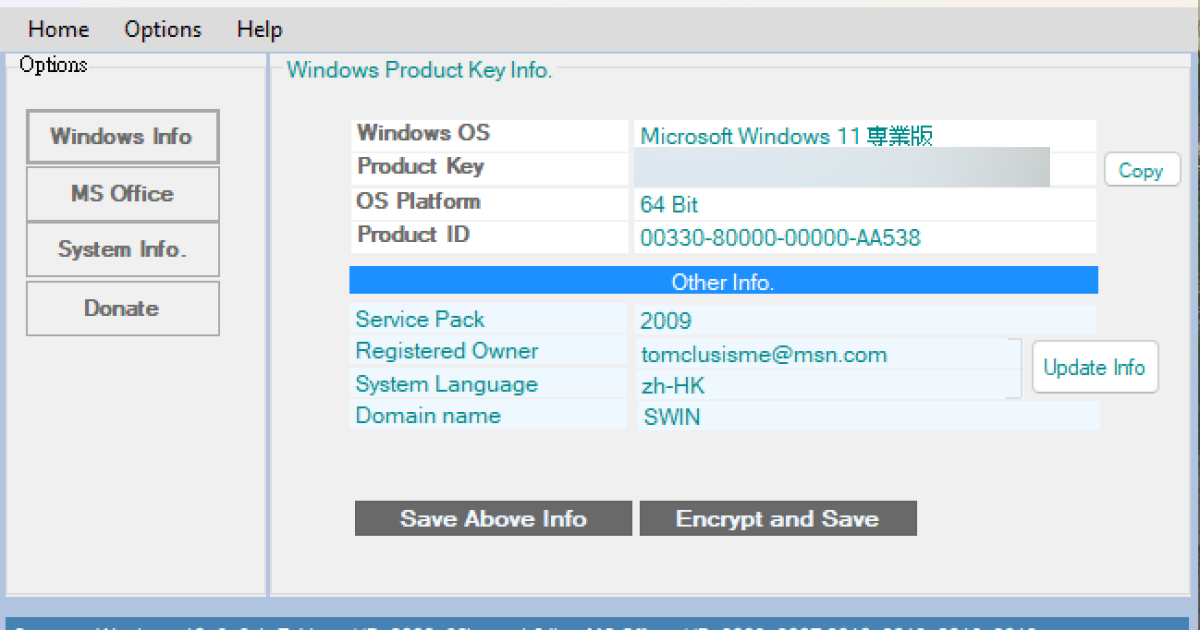
很多人在重灌電腦時,會忘記自己原本的 Windows 10 序號在哪裡。網路上雖然有不少工具可以把序號找出來,不過阿湯今天分享的方法不需要用任何工具,只要用內建的命令提示字元,輸入一行指令就能搞定序號查詢這件事,記下來吧。
重灌 Windows 10 前為什麼要先查序號?
因為不是每個人的 Windows 10 都有跟微軟帳號綁定,沒綁定的話重灌時就得自己輸入序號。如果你有登入微軟帳號,一般應該都會數位綁定,下次重灌只要登入就會啟用;但當然不是每個人都會做這件事,所以重灌時就需要找一下這個可能一年都用不到一次的 Windows 10 序號。
開啟 Windows 10 的命令提示字元
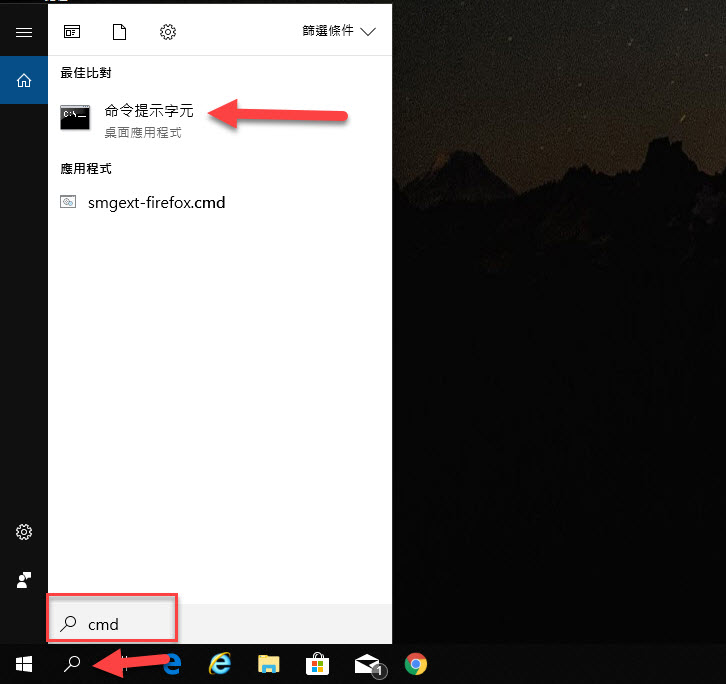
查序號用的是 Windows 10 內建的「命令提示字元」,不用另外下載軟體。首先在下方工具列點擊「搜尋」圖示,輸入「cmd」,然後執行搜尋結果中的「命令提示字元」。
輸入一行指令查詢 Windows 10 序號
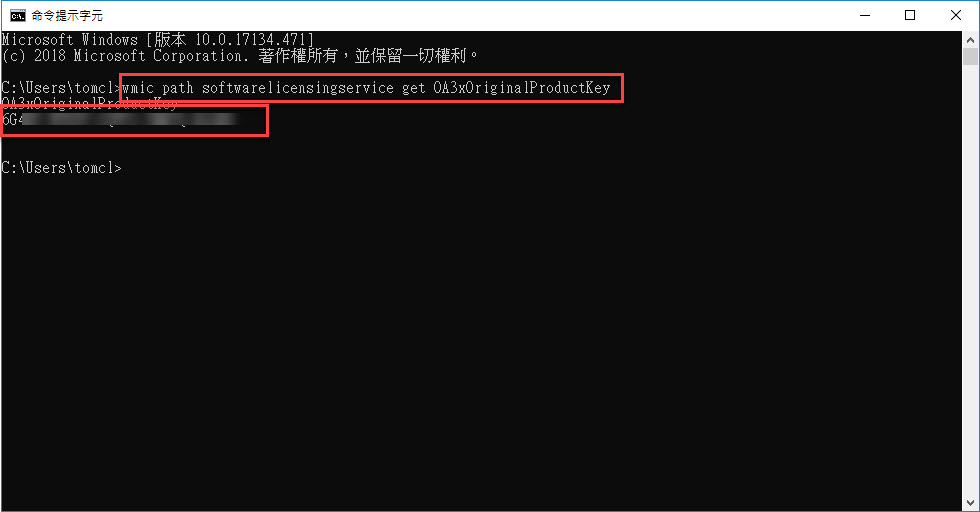
打開命令提示字元之後就更簡單了,直接複製阿湯下方提供的這行指令,到命令提示字元視窗裡貼上(Ctrl + V),按下 Enter,就會在下一行看見你的 Windows 10 目前的序號是什麼囉。
wmic path softwarelicensingservice get OA3xOriginalProductKey
常見問題
查 Windows 10 序號一定要下載軟體嗎?
不用。只要用 Windows 10 內建的命令提示字元,貼上一行指令再按 Enter,就能看到目前的序號。
Windows 10 的命令提示字元要怎麼打開?
在下方工具列點擊「搜尋」圖示,輸入「cmd」,再執行搜尋結果中的「命令提示字元」就可以了。
有登入微軟帳號重灌還需要序號嗎?
如果有登入微軟帳號,一般會數位綁定,下次重灌只要登入就會啟用;沒有綁定的人重灌時才需要自己找序號。
(本文於 2026 年 11 月更新:補充步驟說明與常見問題)