在那則內容右上角選擇「隱藏所有來自 XXX 的…」就能封鎖該網站;電子郵件通知則在設定的「通知」裡編輯電郵地址,改成只收帳號、保安和隱私相關通知。
最近阿湯的塗鴉牆上還蠻常看到來自某個垃圾網站的內容,我也不太可能因為這些內容就把朋友通通封鎖,我相信有些人真的只是看到內容就分享,而不是為了營利而分享。但無論如何,我們都該阻止這些垃圾網站,一起動手封鎖這些內容、防止擴散。另外也有朋友問我,最近一直收到 Facebook 的電子郵件通知,有點煩,要怎麼關閉?就一併教給大家,讓大家有個更清悠的 FB 環境。
如何封鎖 Facebook 塗鴉牆上的垃圾網站內容?
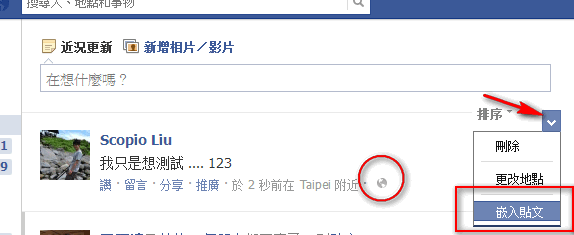
封鎖的方法是在那則內容的右上角選擇「隱藏所有來自 XXX 的…」,之後就不會再看到這個網站的內容。像最近很常看到有人在分享 Giga Circle 的內容,這種網站就是該讓它消失的。操作步驟如下:
- 在塗鴉牆上找到朋友分享的垃圾網站內容。
- 點開那則內容右上角的選單。
- 選擇「隱藏所有來自 XXX 的…」,XXX 會是那個網站的名稱。

選完之後會出現一個提醒畫面,告訴你已經隱藏這個網站,這麼一來你的塗鴉牆上就不會再出現這個網站的任何內容了。很簡單吧,快告訴朋友一起把這類垃圾網站都封鎖,把版權還給原本的創作網站,不要讓內容一再被盜用來營利。

封鎖錯了怎麼辦?取消已隱藏的網站內容
想取消曾經隱藏的網站內容,只要進入動態消息的編輯設定,把隱藏的項目移除就可以了。步驟是:
- 點選動態消息旁的齒輪圖示,進入「編輯設定」。

- 在清單中找到你之前隱藏的網站,將它移除就可以恢復顯示。

如何關閉 Facebook 電子郵件通知?
關閉 FB 電子郵件通知的方法,是到設定的「通知」裡把電郵通知改成只收帳號、保安與隱私相關的內容,也很簡單。
- 點選 Facebook 右上角,進入「設定」。

- 切換到「通知」,在「電郵地址」旁邊點「編輯」進入。

- 將收到的通知內容改為「僅限跟你帳號、保安和隱私有關的通知」,這樣就完成了。
另外,我不建議大家在 Mail 那一端用篩選器把 Facebook 的信全部篩掉,因為萬一真的有跟帳號保安、隱私相關的信件,你卻沒注意到就不太妙了。比較好的做法是用篩選器把目前已經收到的 Facebook 通知信通通封存,信箱一樣能清乾淨,重要的通知也不會漏掉。

常見問題
不想封鎖朋友,但不想看到他分享的垃圾網站怎麼辦?
不用封鎖朋友,只要在那則內容右上角選擇「隱藏所有來自 XXX 的…」,就只會隱藏那個網站的內容,朋友的其他動態照樣看得到。
Facebook 隱藏的網站要怎麼恢復顯示?
點動態消息旁的齒輪進入編輯設定,在隱藏的項目清單中把那個網站移除,就能恢復顯示。
Facebook 電子郵件通知可以只收重要的嗎?
可以。到設定的「通知」,在電郵地址旁點編輯,改成「僅限跟你帳號、保安和隱私有關的通知」,就只會收到安全相關的信。
可以直接用信箱篩選器把 Facebook 的信都擋掉嗎?
阿湯不建議,因為可能漏掉帳號保安或隱私相關的重要通知。比較好的做法是用篩選器把已經收到的 Facebook 信件通通封存。
(本文於 2026 年 11 月更新:補充步驟說明與常見問題)