想要拖曳檔案時不用一直按住滑鼠左鍵,可以到 Windows 的「控制台」>「硬體和音效」>「滑鼠」,勾選「啟動點選鎖定」。設定後只要長按檔案約 1 秒放開,就會自動鎖定在拖曳狀態,輕鬆移動不傷手。
不論在什麼作業系統,想要拖曳檔案的話,大家最習慣的步驟大概就是「選擇要拖曳的檔案,接著滑鼠左鍵持續按住,一路拖曳到想要的地方」。不過,如果你的工作需要長期用這樣的方式整理或移動檔案,手指持續這樣用力按壓,久了其實會累積疲勞,甚至造成肌腱炎等運動傷害。
或許我們可以換個方式!其實 Windows 系統中可以從滑鼠設定裡修改一個小功能,只要長按要拖曳的目標大約 1 秒鐘,就會自動變成「可拖曳狀態」。這樣一來,就能大幅減少手指「持續」按壓的時間。不太懂阿湯在講什麼嗎?往下跟著設定,然後親自試一次就知道差異性囉!
開啟 Windows「點選鎖定」功能的完整步驟
要讓滑鼠不用一直按著也能拖曳,我們需要進入 Windows 系統的內建設定來開啟「點選鎖定」功能。請跟著阿湯的步驟操作:
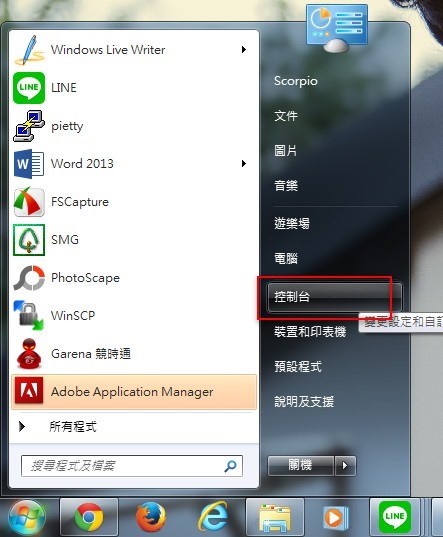
- 首先,請在電腦上搜尋並進入「控制台」。
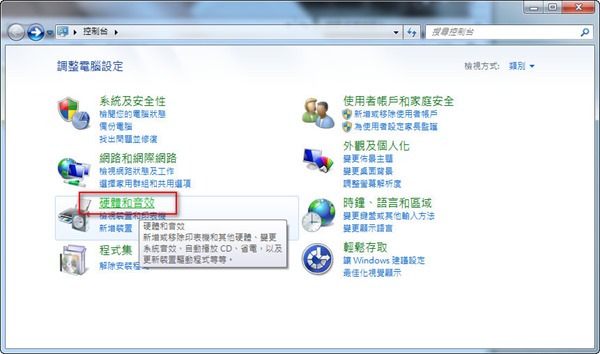
- 進入控制台後,找到並點擊「硬體和音效」這個分類。
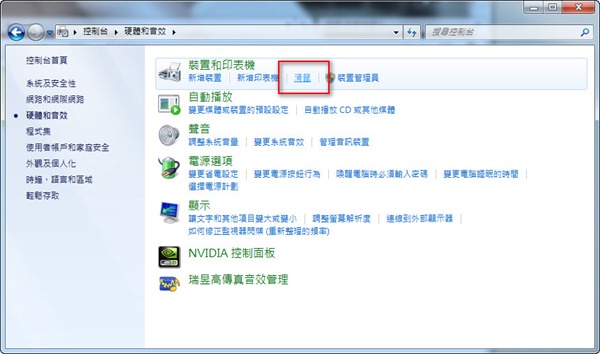
- 接著,在裝置和印表機的區塊底下,點擊進入「滑鼠」設定。
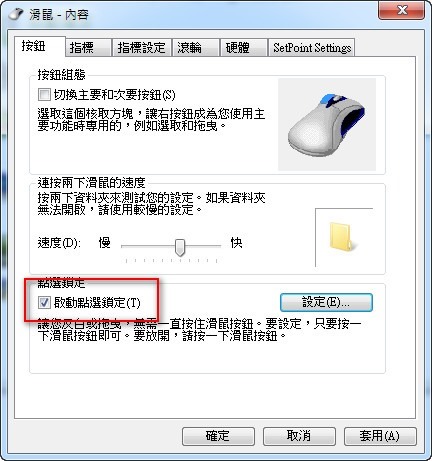
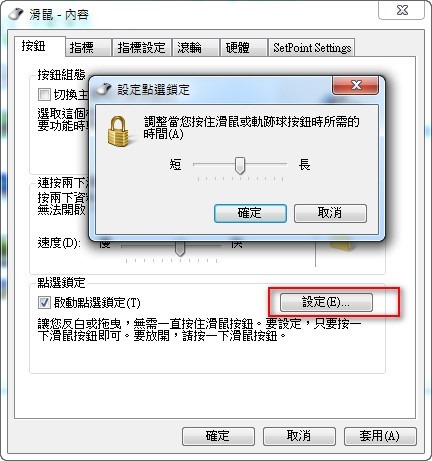
- 在滑鼠內容的「按鈕」分頁下方,找到「啟動點選鎖定」選項並將它勾選起來,這樣就初步完成設定了。
如何調整滑鼠長按鎖定的時間長短?
勾選啟動點選鎖定後,你可能會覺得預設的長按時間太長或太短。這時候我們可以進一步微調,讓它更符合你的使用習慣。
- 在剛剛勾選「啟動點選鎖定」的旁邊,有一個「設定」按鈕,點進去後可以調整長按的時間。如果你想要按住一下下就立刻鎖定,就可以將時間的滑桿往「短」的方向拉,設定好後按下確定即可。
實際測試:免按住滑鼠左鍵輕鬆拖曳檔案
設定都完成並套用後,再來你就可以去試看看實際的效果了。
請隨便找一個檔案,按住你要拖曳的檔案大約 1 秒左右,然後直接放開滑鼠左鍵。你會發現檔案已經呈現被「黏住」的狀態,可以直接跟著滑鼠游標移動,完全不用再死命按住滑鼠!到達目的地後,只要再點一下滑鼠左鍵就能把檔案放下。這個小技巧真的能有效減少手指的負擔,推薦大家試試看!
常見問題
為什麼拖曳檔案時滑鼠左鍵不用一直按著?
只要在 Windows 控制台的滑鼠設定中開啟「點選鎖定」功能,長按檔案約 1 秒後放開,系統就會自動鎖定拖曳狀態,不需持續按壓滑鼠左鍵。
覺得點選鎖定需要按太久才生效怎麼辦?
在滑鼠設定勾選「啟動點選鎖定」的旁邊有「設定」按鈕,點入後可以透過滑桿將鎖定時間調短,這樣只要按住一下就會立刻鎖定。
鎖定拖曳狀態後,要怎麼把檔案放下?
當檔案處於點選鎖定的拖曳狀態並移動到目的地後,只要再按一下滑鼠左鍵,就可以解除鎖定並將檔案放置在該處。
(本文於 2026 年 10 月更新:補充步驟說明與常見問題)