手機錄音 APP 介面清楚、音質清晰,且多數具備剪輯、略過靜音等實用功能,能直接將錄音設為鈴聲,免去額外購買錄音筆的花費。
為什麼推薦使用手機錄音 APP 取代錄音筆?
手機錄音 APP 介面清楚、音質清晰,且多數具備剪輯、略過靜音等實用功能,能直接將錄音設為鈴聲,免去額外購買錄音筆的花費。
學生時期應該不少人補習都會錄音,畢竟交那麼多錢不錄不划算(雖然回去也不一定會聽)。出社會後,錄音卻往往變成「防身工具」,可能會面臨一些需要錄音求證的狀況。還好現在大家都有手機,如果覺得內建的錄音程式不好用的話,可以試試這篇阿湯介紹的錄音 APP。這些 APP 音質清晰、介面清楚,有的還可剪輯當手機鈴聲,讓你不用再花錢買錄音筆了。(這類 APP 多半只支援 Android,因此阿湯另外列了兩款 iPhone 版放在最後。)
15 款實用的 Android 手機錄音 APP 推薦與功能介紹
Android 平台上有許多免費且功能強大的錄音 APP,包含支援多種格式、內建剪輯、略過無聲片段及通話暫停等功能,可依個人需求選擇。
1. 錄音機
- APP 下載:Android
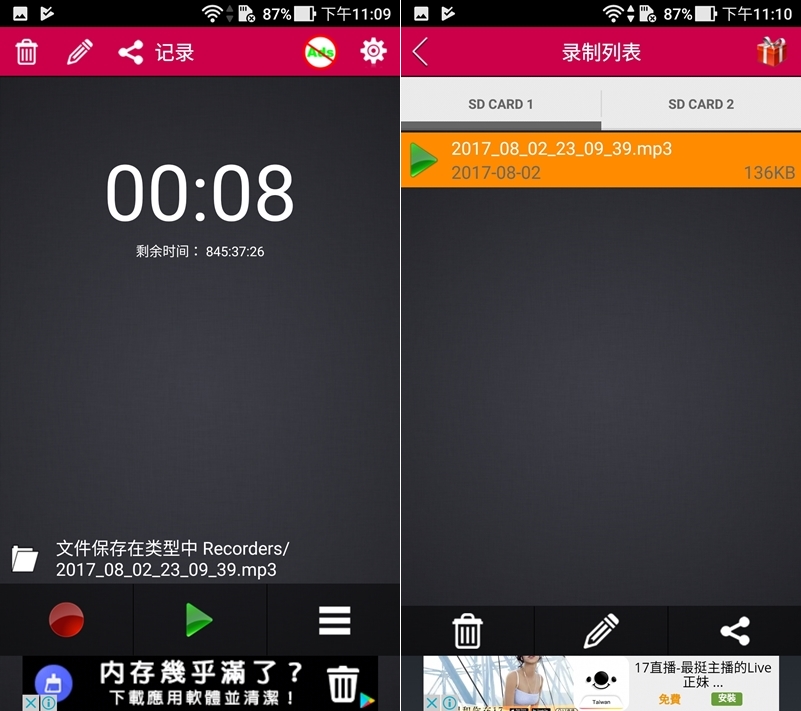
這類 APP 用起來多半非常直覺,錄完會自動儲存到 SD 卡中。整體來說聲音夠清晰,但如果放很大聲會有一點雜音。
在首頁點擊麥克風圖示即可開始錄音,畫面上會顯示可錄製的剩餘時間,錄製完成後點擊 Play 鍵即可播放聆聽。
2. 錄音筆
- APP 下載:Android
這款跟上一款一樣好用,一般來說,設定的質量越高,錄出來的檔案就會越大,大家可以再依照自己的實際用途來做取捨。
在設定畫面中,可以選擇音檔格式為 MP3 或 OGG,也能自由更改音質。
3. 超級錄音器
- APP 下載:Android
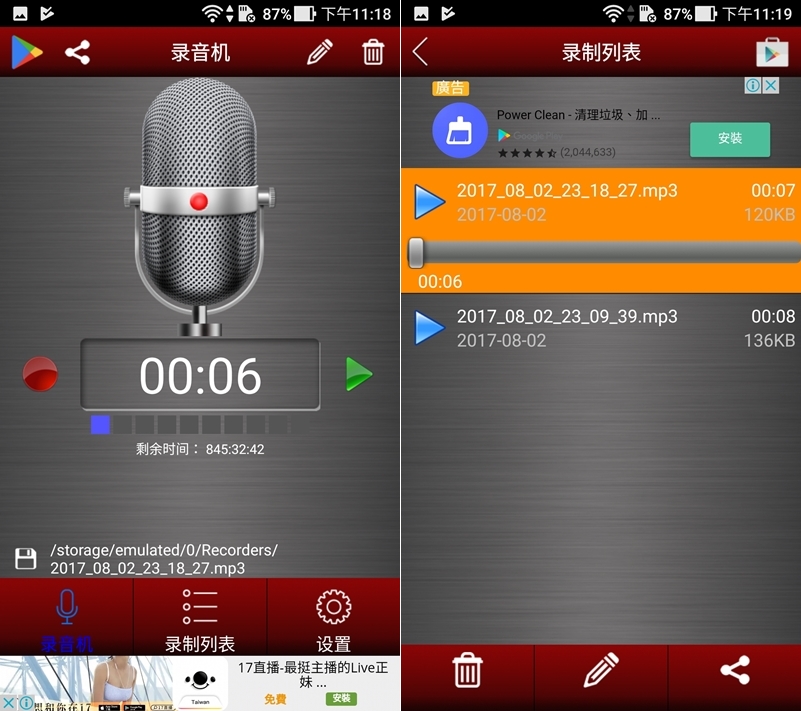
相較起來這款錄起來聲音比較大聲,但相對地雜音也比較明顯。如果後續需要剪輯音檔,就必須另外下載其他的 APP 才行。
點擊畫面中央的麥克風按鈕即可開始錄音,儲存格式固定為 MP3。
4. 錄音機
- APP 下載:Android
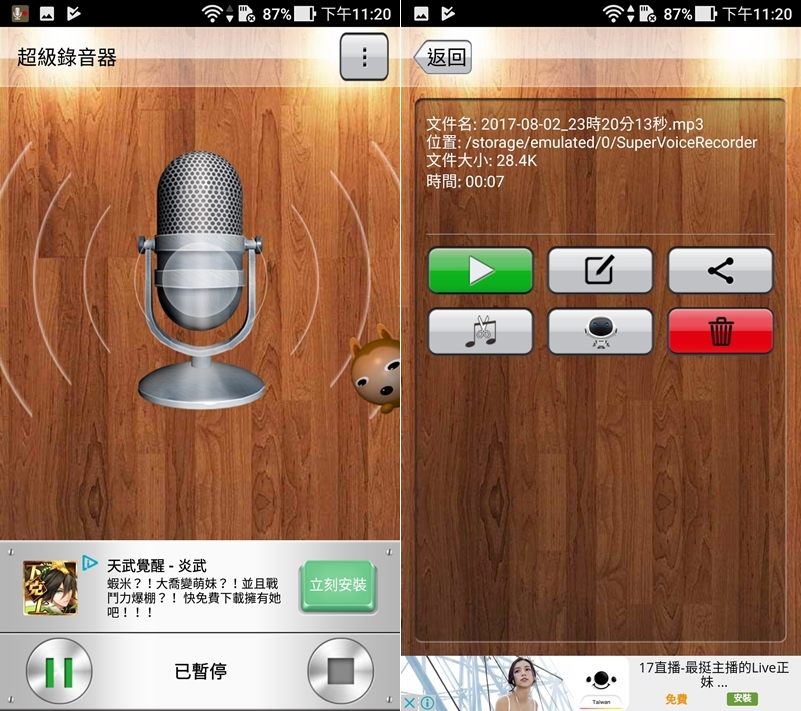
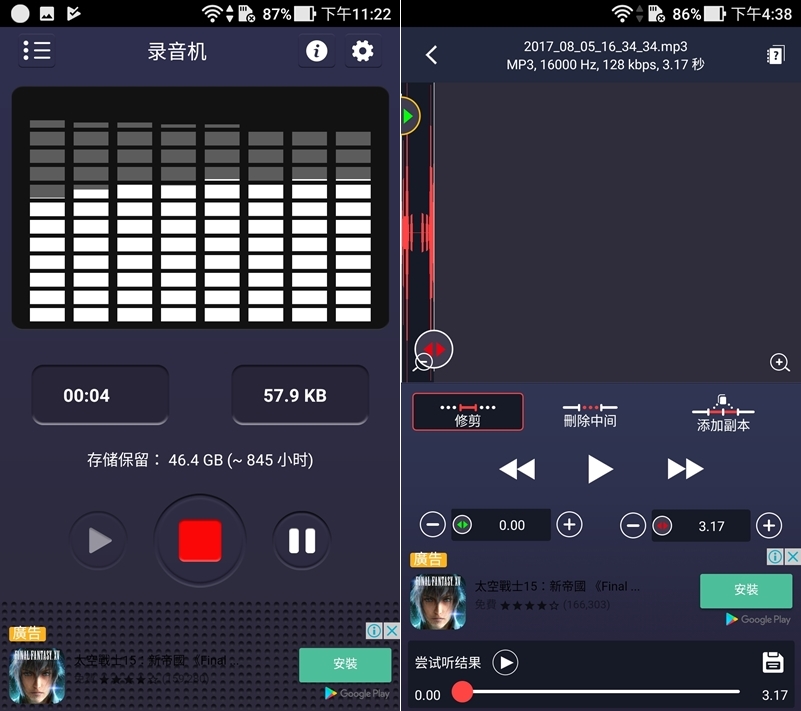
這款 APP 方便觀察檔案狀況,檔案剪輯功能也標示得很清楚,可以讓你邊剪邊聽。
在錄音畫面上方,除了顯示儲存時間,還標示了剩餘空間,在你錄製時會同步增加。
在設定選單中,錄音質量直接以數字來表示,儲存格式則可以選擇 MP3 或 WAV。
5. 簡便錄音裝置
- APP 下載:Android
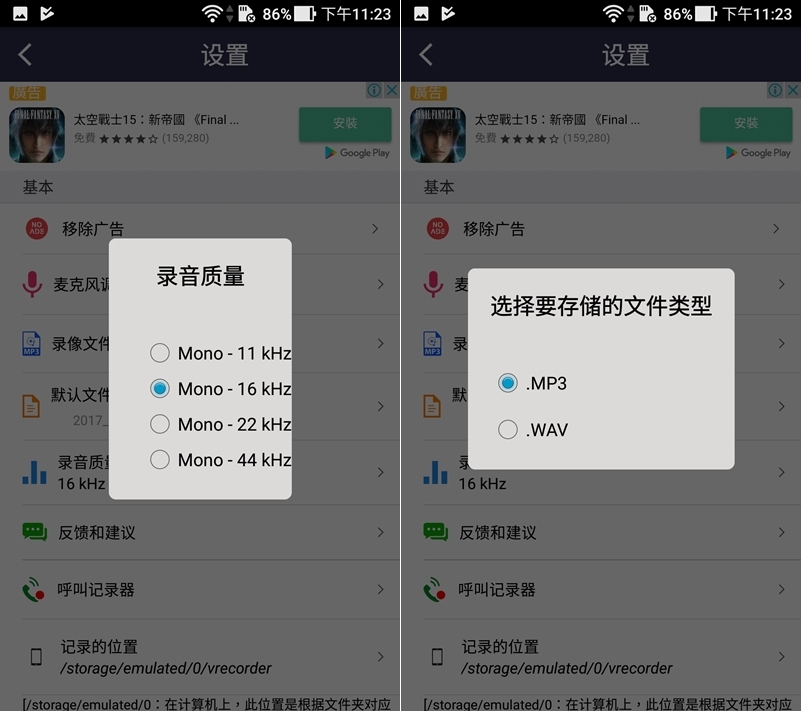
這款提供了噪音抑制與回音消除功能,錄好的檔案也可以直接設定為手機鈴聲。
介面簡單分為「錄音」和「聆聽」兩大區塊。預設的錄音格式為 WAV 檔,你也可以改成 MP4 或 AMR。
6. 录音笔
- APP 下載:Android
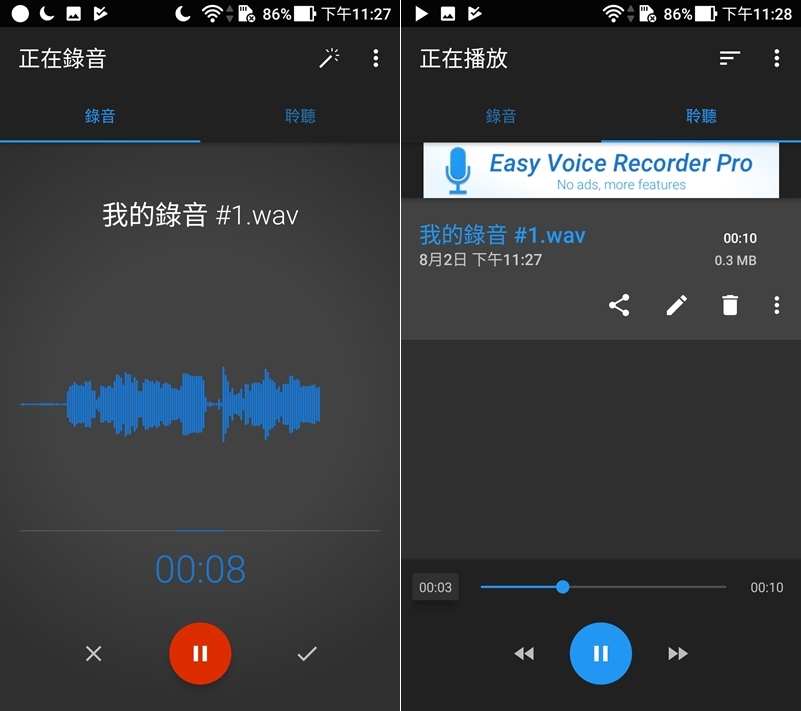
這款的檔案類型選擇性相對較多,包含 WAV、AAC、AMR、MP3 四種。
一樣是點擊畫面上的按鈕開始錄音。它的音質是以數字和用途來顯示(例如 44 kHz – CD quality),讓使用者更容易理解。
7. 超級錄音機 萬能錄音筆
- APP 下載:Android
這款提供全中文介面,對台灣用戶來說可能比較親民(雖然設計有點醜)。
首頁有錄音列表、剪裁音檔列表與本地音樂選項,點擊錄音列表即可進入。
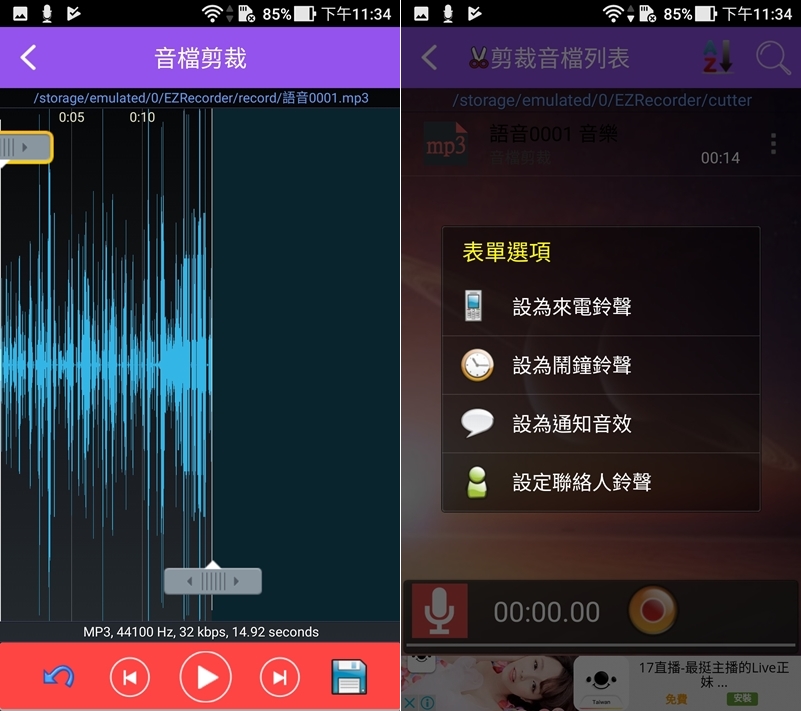
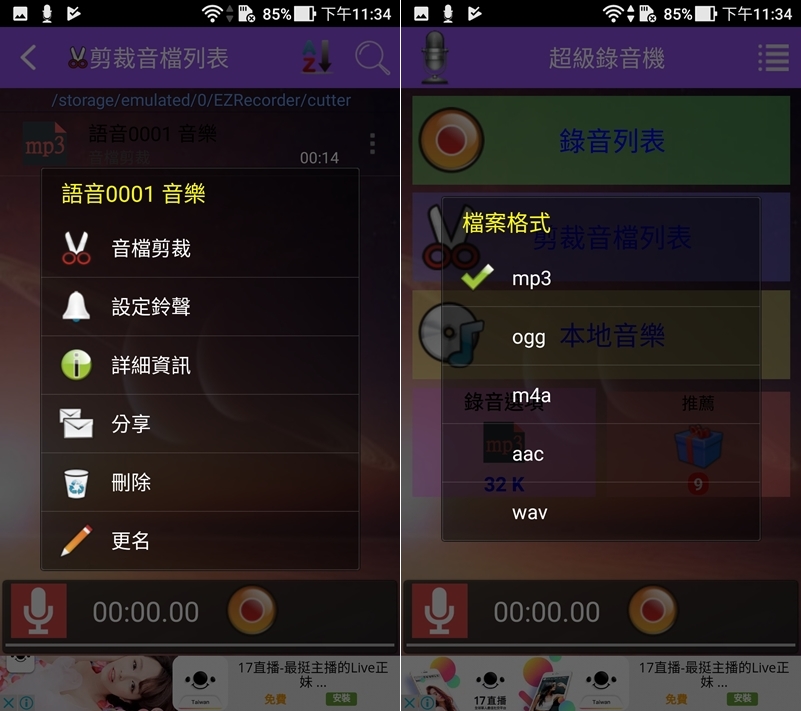
內建了實用的剪裁功能,剪裁完成後可以直接設定成手機鈴聲或通知音效。
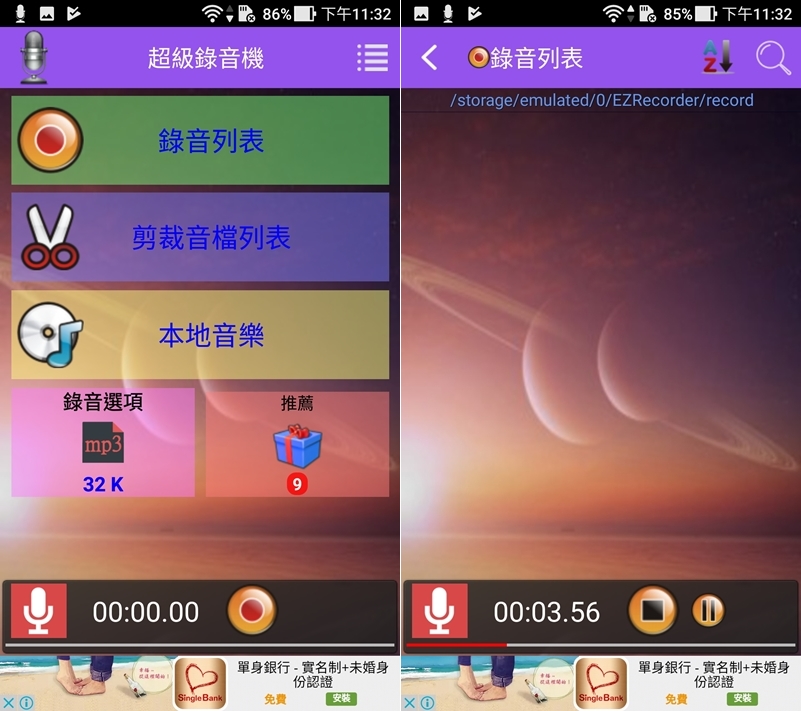
支援的檔案格式是目前看到最多的,總共有 mp3、ogg、m4a、aac、wav 五種,可視不同用途自由設定。
8. MP3 錄音機
- APP 下載:Android
這款 APP 的功能相當豐富,除了基本的錄音與切割,還內建了多種音效調整選項。
在首頁就可以直接選擇錄音格式與音質,畫面下方還有定時錄製功能,設定好時間就能自動錄音。
在檔案面板的右上角,可以設定全部循環、低音增強。特別的是它還有均衡器,可套用 POP、ROCK 等 10 種風格,甚至還可選擇浴室、洞穴、森林等各種混音效果。
9. 錄音機(支援雙平台)
這款同時提供了 Android 與 iPhone 雙版本,支援後台錄音功能,不過錄出來的聲音有點小。
預設為高清音質且可以調整,畫面上的剩餘時間與空間也會同步顯示。
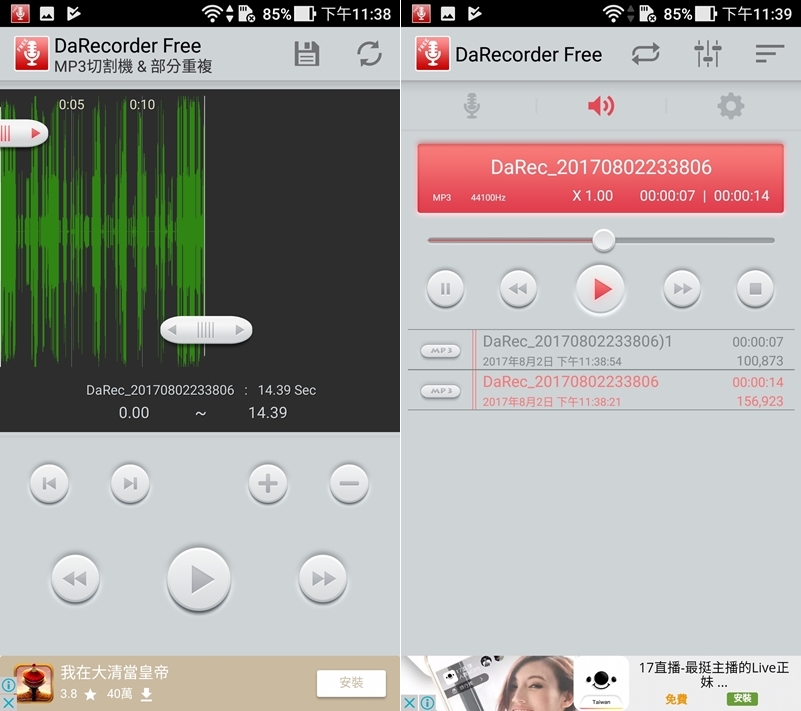
10. 錄音機
- APP 下載:Android
這款 APP 具備基本的錄音與剪輯功能,而且剪輯處理的速度很快。
在檔案列表中,檔案內容的詳細資訊標示得非常清楚,方便管理。
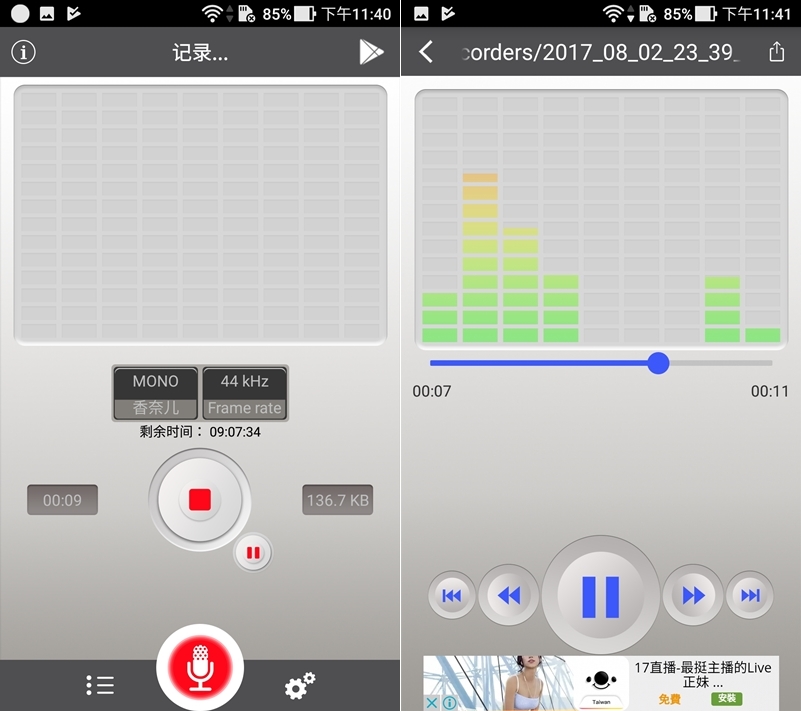
11. 錄音機
- APP 下載:Android
這款 APP 的介面與功能很清晰,後續的剪輯也沒問題。
在設定畫面中,錄音質量可以調整,並支援 MP3 與 OGG 兩種格式。
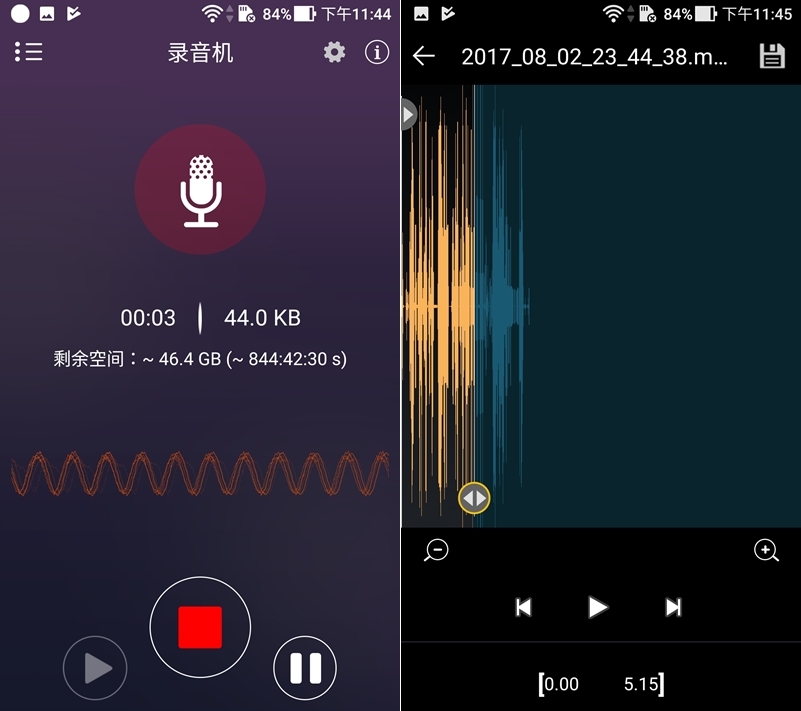
設定選項中還有重複播放與待機模式可以選擇設定。
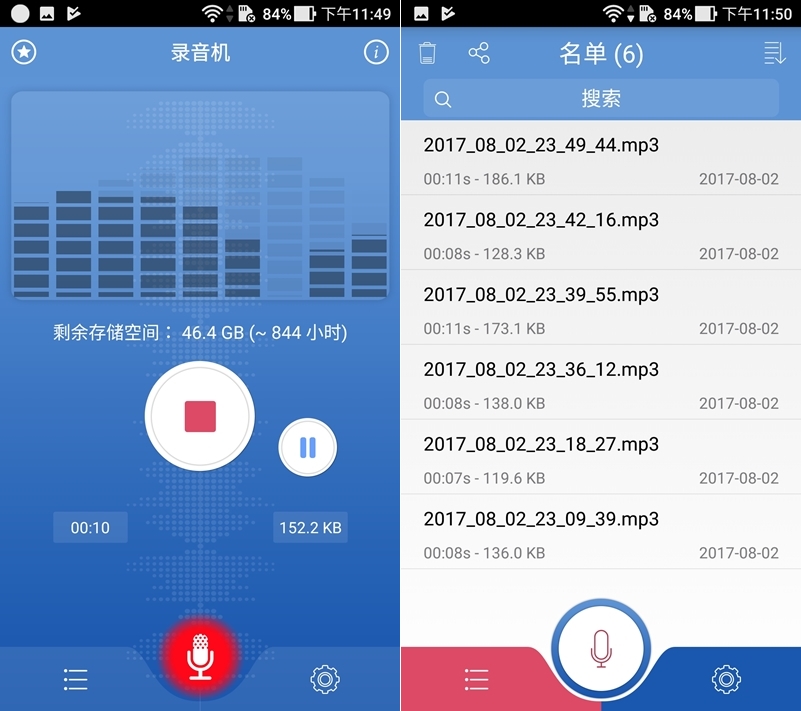
12. Smart Voice Recorder
- APP 下載:Android
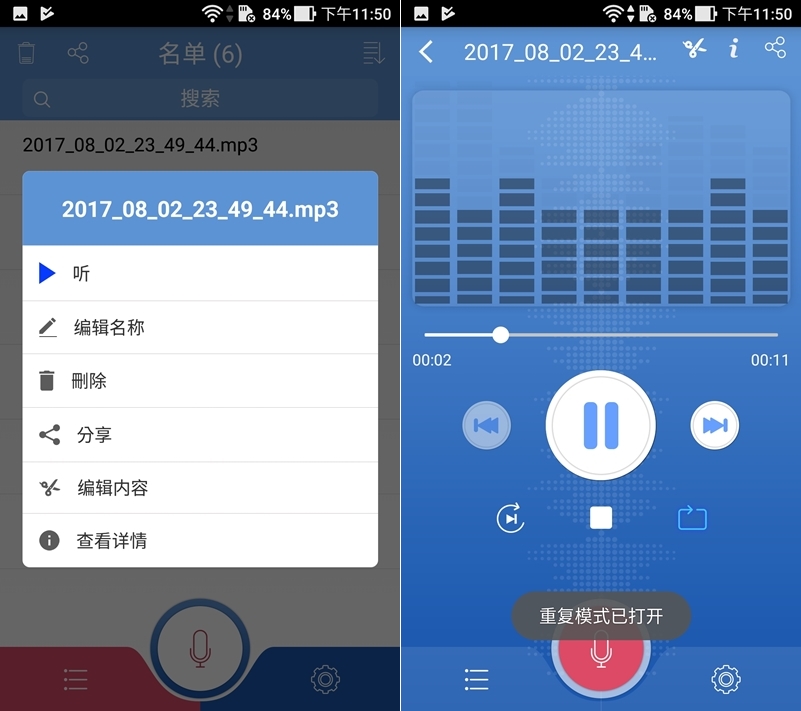
這款 APP 非常聰明,可以有效節省無聲片段佔用的儲存空間。
在錄音前,可以在右下角勾選略過靜音(Skip silence),等於是有人講話才開始錄,安靜時就自動停止,另外還可設定來電時暫停錄音。
13. 錄音專家
- APP 下載:Android
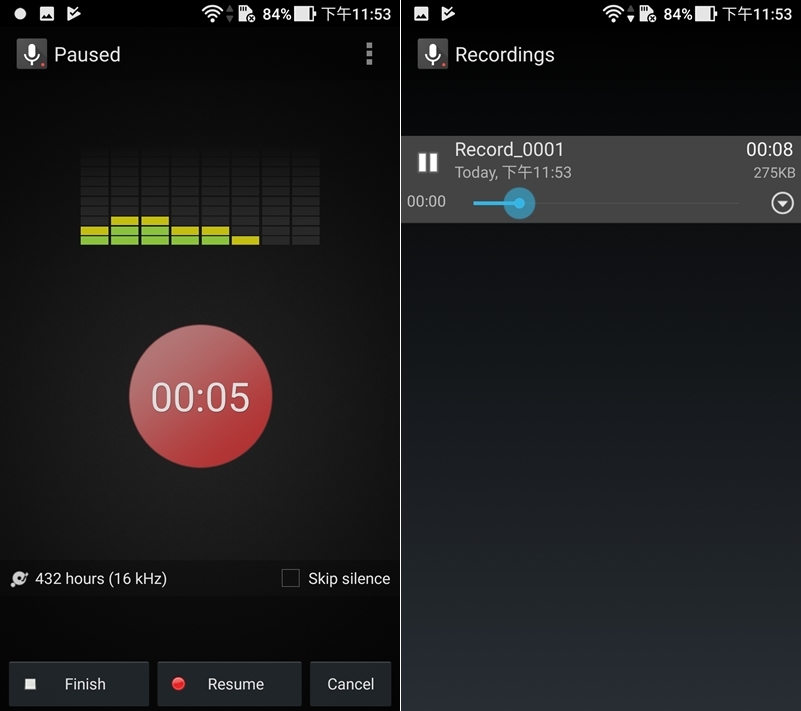
這款 APP 提供了許多進階的隱私與暫停選項。
畫面左上角有靜音暫停選項,也可以設定在通話過程中自動暫停。並可在進階設定中選擇對媒體播放器隱藏,免得聽音樂時下一首突然變成自己的錄音。
14. 錄音機
- APP 下載:Android
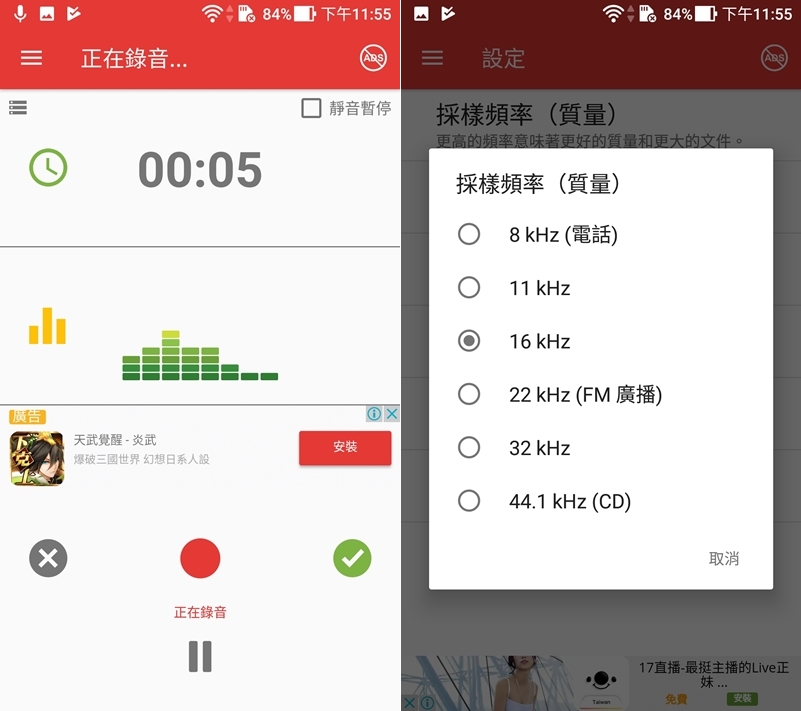
這款 APP 的檔案管理功能非常強大,適合需要記錄多種情境的使用者。
錄完音後可以加入圖片,還會標示錄音地點與檔案用途(例如個人、工作等),並以時間線的方式顯示。噪音抑制、略過無聲與音量增益等參數皆可調整。
15. 錄音軟體
- APP 下載:Android
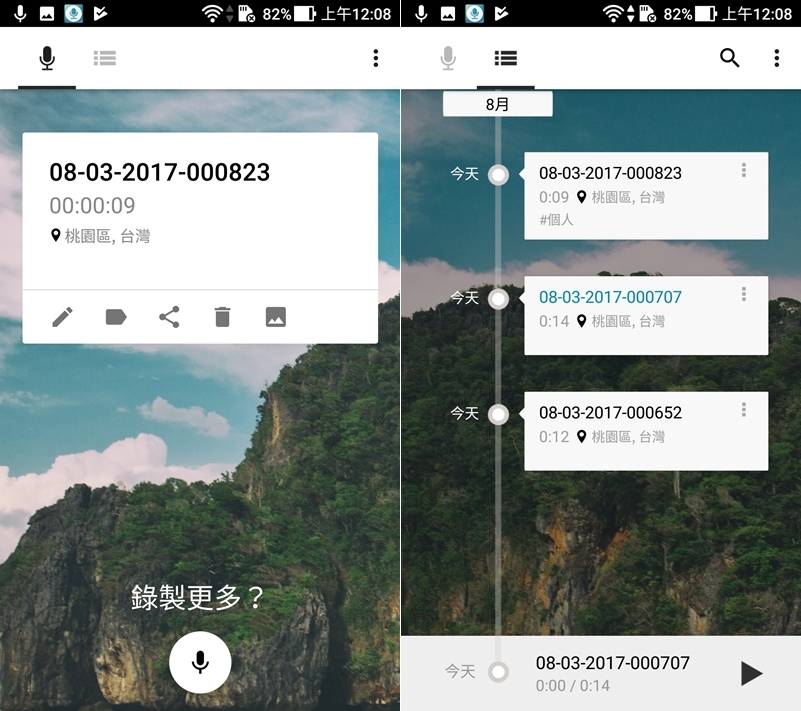
這款 APP 的設計非常簡潔,沒有太多複雜的功能。
在設定中可以選擇單聲道或立體聲,也有錄音質量選擇與通話暫停功能。
2 款 iPhone 專用的好用錄音 APP 推薦
iOS 用戶除了內建的語音備忘錄,也可以嘗試這兩款提供定時錄音、豐富編輯功能與背景錄音的免費 APP,讓錄音管理更方便。
1. 錄音機 - 錄音程式
- APP 下載:iPhone
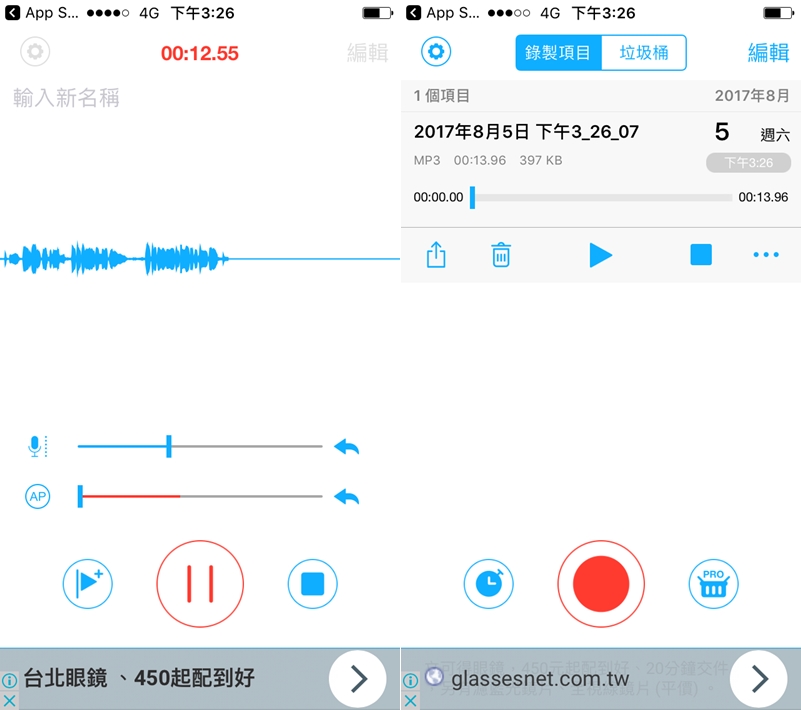
這款 APP 的功能非常齊全,就是使用上要稍微摸索一下,儲存格式只有 MP3。
在檔案列表中,細節都有用小字標出,錄製的時間點非常清楚,也可以設定定時錄音。
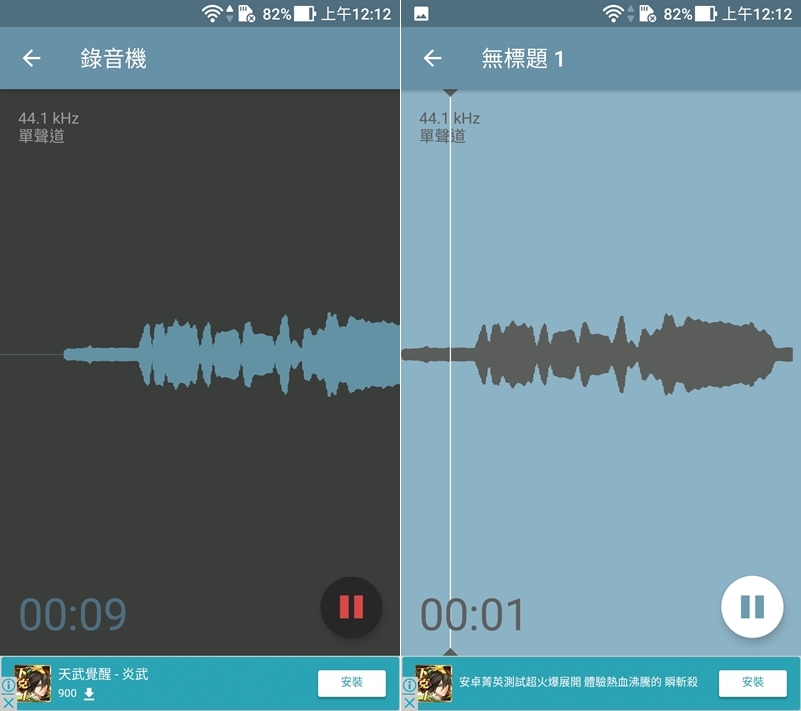
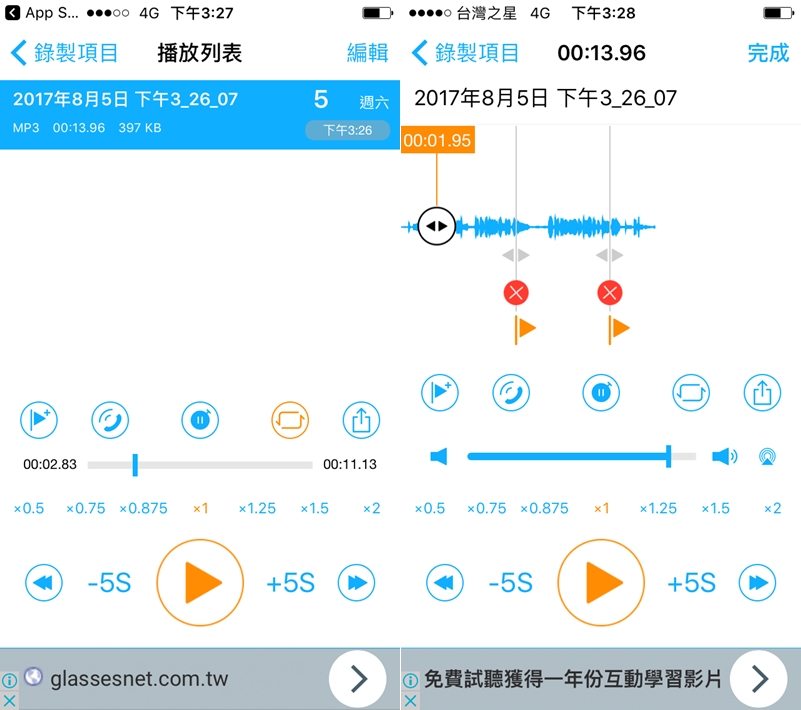
播放與編輯功能很豐富,可以單曲播放、循環播放、調整播放速度與定時停止,剪輯區也能加上標記。
2. 錄音機 - 免費的簡易錄音APP
- APP 下載:iPhone
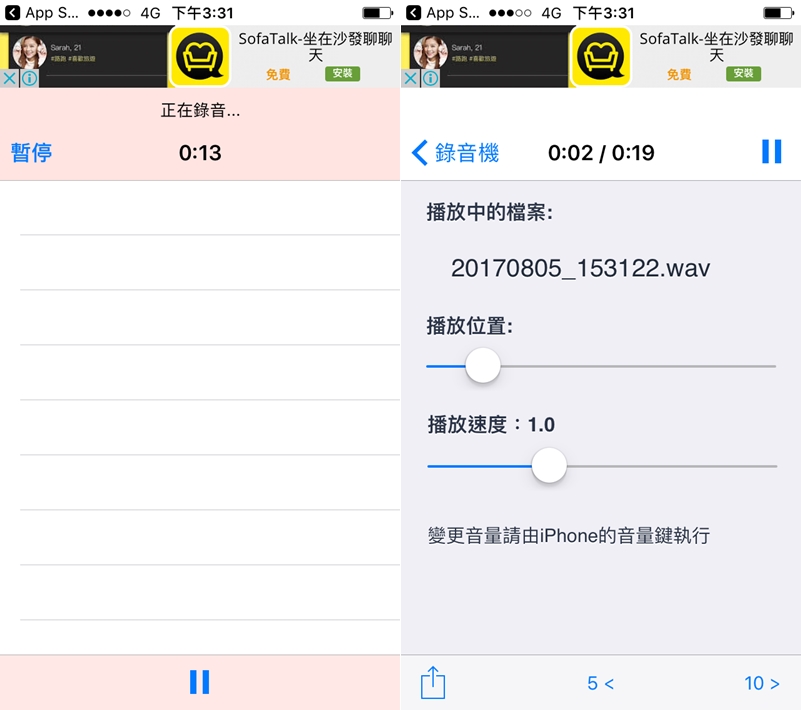
這款 APP 錄出來的聲音蠻大聲的,也支援背景錄音。不過檔案只有 WAV 格式,音頻也固定在 48,000Hz。
首頁預設是空白的,要點擊最底下的加號才能開始錄音。
在播放介面中,可以快速調整播放速度與拖曳時間軸。
常見問題
手機錄音 APP 可以取代錄音筆嗎?
可以的,現在的手機錄音 APP 音質清晰、介面清楚,且多數具備剪輯、略過靜音等實用功能,甚至能直接將錄音設為鈴聲,足以應付補習錄音或求證防身等日常需求。
錄音 APP 錄製的檔案可以剪輯嗎?
大多數推薦的錄音 APP 都內建了剪輯功能,可以直接在手機上裁切音檔並設為鈴聲。少數如「超級錄音器」則需要另外下載其他 APP 才能剪輯。
錄音時如果遇到安靜無聲的片段,可以自動略過嗎?
可以,像是「Smart Voice Recorder」和「錄音專家」等 APP,都有提供略過靜音(Skip silence)的功能,有人講話才開始錄,安靜時就會自動暫停,節省儲存空間。
錄音檔案可以選擇哪些格式?
不同的 APP 支援的格式不同,常見的有 MP3、WAV、OGG 等。其中「超級錄音機 萬能錄音筆」支援的格式最多,包含 MP3、OGG、M4A、AAC、WAV 五種。
(本文於 2026 年 10 月更新:補充步驟說明與常見問題)