《Wise Disk Cleaner》能一次做系統清理、一鍵瘦身與磁碟重組:掃描後確認再清理、選好檔案瘦身,重組前先用 Anlyse 分析,再按 Defrag。
電腦要多久整理一次、用什麼工具?
阿湯建議定期一個月整理一次,工具可以用《Wise Disk Cleaner》,系統清理、一鍵瘦身、磁碟重組通通都包含在裡面。有良好的定期整理系統習慣,電腦才能保持愈長久的順暢,因為大多數的人大概就是用到變超級龜速或掛掉了就重灌電腦,通常都是一年一次左右,不過如果你定期一個月一次系統整理,或許五年不重灌也可以。
特別是對於有使用 SSD 做為系統槽的朋友,我想系統瘦身幾乎是都會先做的事情,因為如果是用 64GB 的話,空間可是斤斤計較。無論如何,定期整理電腦才能讓電腦壽命更加延長。
Wise Disk Cleaner 小檔案
軟體的基本資料整理在下面的小檔案。
官方網站:http://www.wisecleaner.com
軟體版本:7.53
軟體語系:多國語系
支援系統:Windows XP/Vista/7
軟體下載:下載頁
Wise Disk Cleaner 一般清理與進階清理差在哪?
一般清理處理的是系統垃圾與瀏覽器紀錄,進階清理則是再找出電腦中其它的暫存檔案,兩者都是先掃描再清理。
一般清理
一般清理的內容,主要就是系統垃圾、瀏覽器的暫存檔或快取等相關紀錄檔,另外大概就是多媒體等等。先按一下「開始掃描」。

掃描完後可以看到有多少可以清理。預設不會勾選你已經儲存的密碼,是蠻人性化的設定,否則一清完,全部網站就得重新輸入過一次帳密。確認好內容,就按「開始清理」吧。

進階清理
進階清理可以找出其它在電腦中的暫存檔案,更進一步釋放出更多空間,一樣按一下「開始掃描」。

掃描完後一樣可以看到是哪些檔案,這時可以看看是否全部的檔案都是垃圾,有沒有誤判了你的個人檔案,沒有就可以按「開始清理」。

一鍵瘦身需要做嗎?
要不要瘦身是看每個人的需求,原則上如果你硬碟空間很足夠的話,其實不需要瘦身,並沒有太大影響。不過現在很多人都是用 64G 或 128G 的 SSD 做為系統磁碟,所有空間都用得斤斤計較,那可能就很適合瘦身系統。
一進到這個功能,就會自動掃描你的電腦內可以刪除的系統檔有哪些,選擇好要移掉的檔案,再按「一鍵瘦身」就可以了。

阿湯隨便就清掉了 2GB。

Disk Defrager 磁碟重組怎麼判斷要不要做?
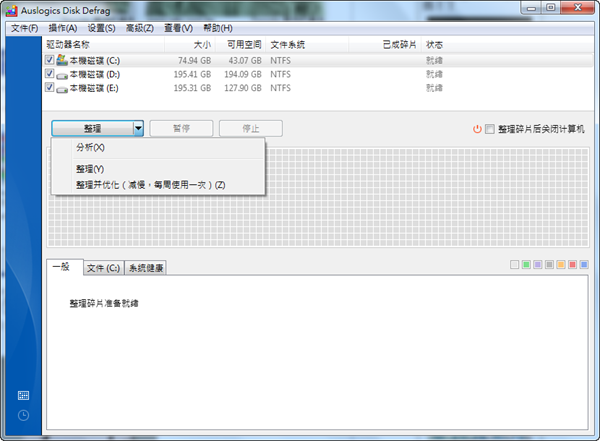
先分析再決定:勾選磁碟槽後,在重組之前,建議先下拉選擇「Anlyse」進行分析,再決定是否需要重組。

分析完後,紅色表示分散檔案,像這樣看到一片紅,就很適合重組了。再來只要將你需要重組的磁碟勾選,再點擊「Defrag」就會自動開始重組囉。

常見問題
Wise Disk Cleaner 會清掉已儲存的密碼嗎?
一般清理預設不會勾選你已經儲存的密碼,所以不用怕清完全部網站都要重新輸入帳密。清理前也可以先確認一下內容。
硬碟空間夠大還需要一鍵瘦身嗎?
原則上不需要,硬碟空間很足夠時瘦身並沒有太大影響。比較適合的是用 64G 或 128G SSD 做為系統磁碟、空間斤斤計較的人。
怎麼判斷磁碟需不需要重組?
建議先下拉選擇「Anlyse」進行分析。分析完後紅色表示分散檔案,如果看到一片紅就很適合重組,勾選磁碟再點擊「Defrag」即可。
進階清理前要先確認什麼?
掃描完後看看全部的檔案是否都是垃圾,有沒有誤判了你的個人檔案,確認沒有之後再按「開始清理」。
(本文於 2026 年 11 月更新:補充步驟說明與常見問題)