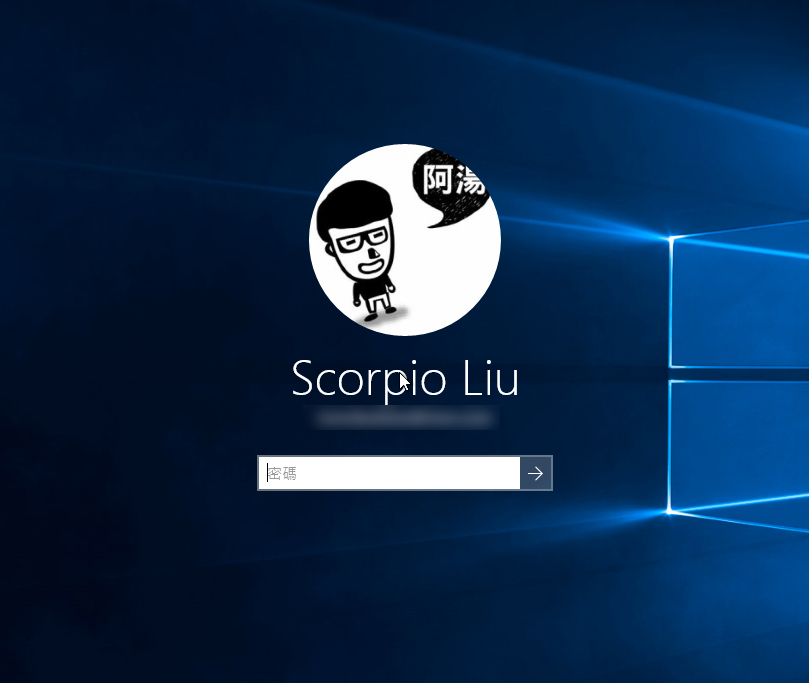
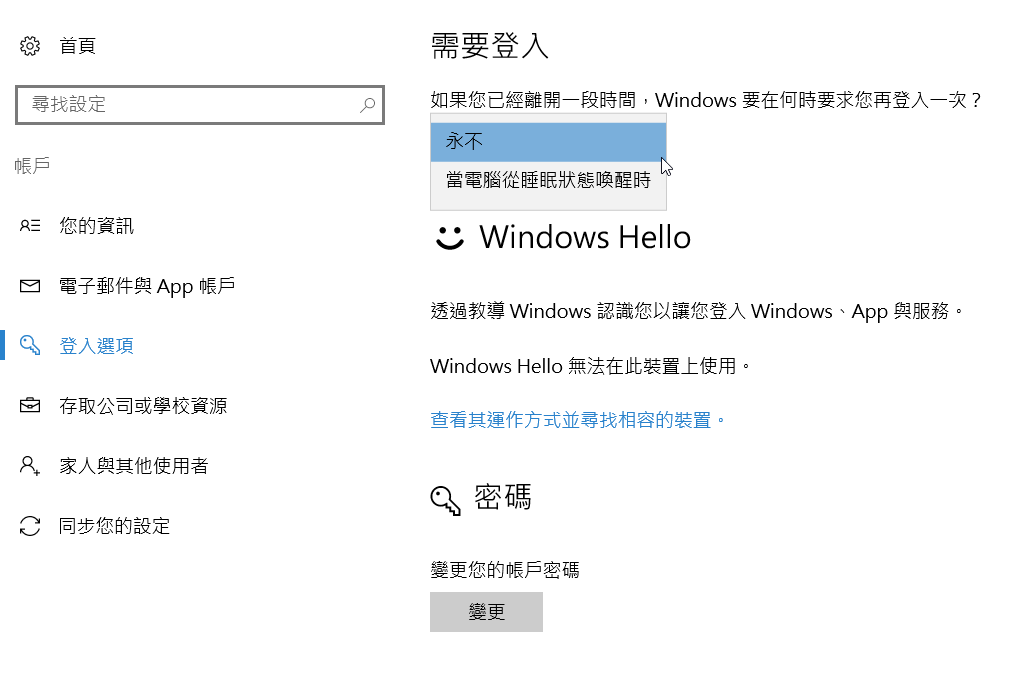
要讓 Windows 10 休眠喚醒後不用輸入密碼,只要到「設定」→「帳戶」→「登入選項」,把「需要登入」改成「永不」即可。
Windows 10 休眠喚醒後為什麼還要輸入密碼?
Windows 10 預設在電腦從休眠狀態喚醒時,會要求你再次輸入密碼登入,就算已經設定開機略過密碼也一樣。
之前阿湯寫過「如何略過 Windows 10 開機的密碼輸入畫面?一路暢通進到桌面」,讓大家省了不少開機的時間可以先做其他事。不過如果你的電腦有設定休眠的功能,就會發現每次要喚醒電腦還是要輸入密碼登入,比重新開機還麻煩。
如何讓 Windows 10 在休眠後跳過登入畫面?
方法是到設定裡的「帳戶」→「登入選項」,把「需要登入」改成「永不」,只要簡單幾個步驟。
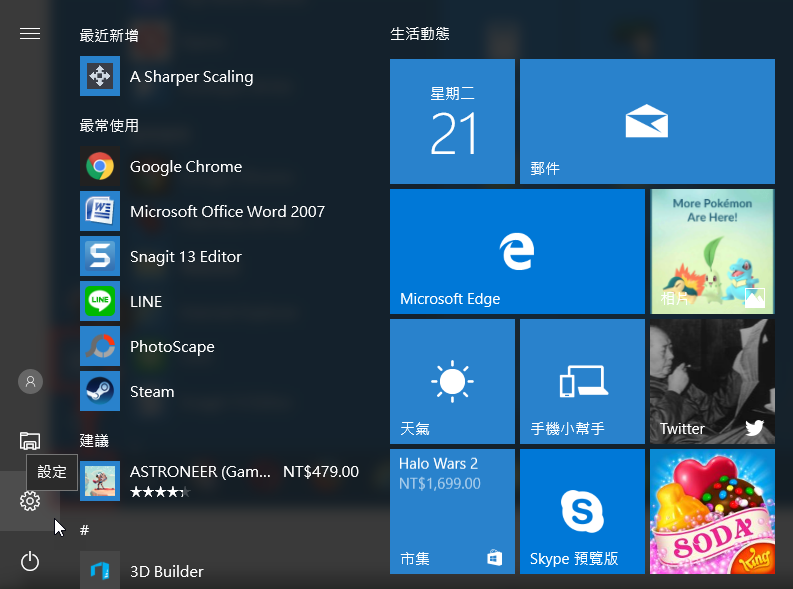
第一步,在左下角「開始」的地方,點擊像齒輪的符號進入設定。
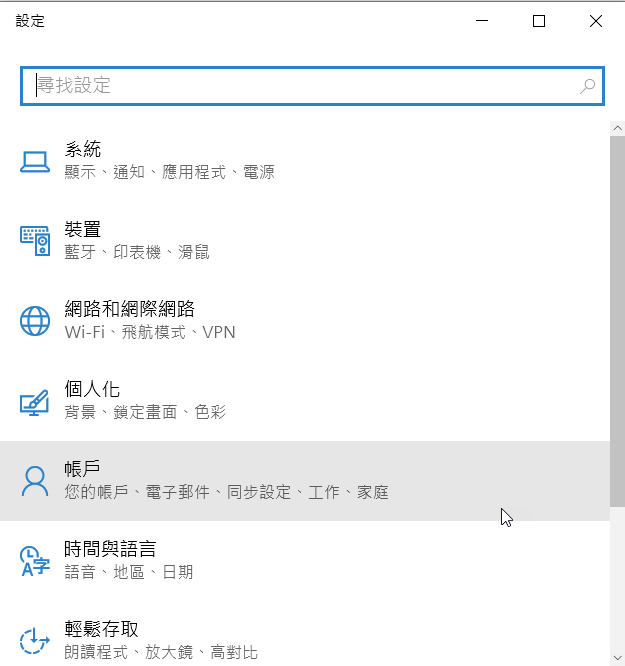
第二步,跳到設定畫面後,選擇「帳戶」。
第三步,進到「登入選項」,在「需要登入」的地方改成「永不」就完成了,可以讓電腦休眠再喚醒試試看。
略過開機密碼和略過休眠密碼有什麼不同?
這是兩個分開的設定:略過開機密碼只處理開機時的登入畫面,休眠喚醒的登入要另外在「登入選項」的「需要登入」設定。
所以如果開機和休眠喚醒都不想輸入密碼,兩邊都要設定。至於要不要關掉,家用電腦不像公司電腦,比較沒有安全上的顧慮,實在不需要一再登入;如果是公司或多人共用的電腦,就要自己衡量一下。
常見問題
Windows 10 休眠喚醒的密碼要在哪裡關閉?
點左下角開始的齒輪進入設定,選擇「帳戶」,再到「登入選項」,把「需要登入」改成「永不」,之後從休眠喚醒就不用輸入密碼。
已經設定開機略過密碼,為什麼休眠後還要登入?
因為開機略過密碼和休眠喚醒的登入是分開的設定,休眠喚醒要另外到登入選項把「需要登入」改成「永不」才會跳過。
關掉休眠喚醒的密碼安全嗎?
家用電腦比較沒有安全上的顧慮,不需要一再登入;公司電腦或多人共用的電腦就要自己衡量,因為喚醒後任何人都能直接使用。
(本文於 2026 年 11 月更新:補充步驟說明與常見問題)