AKUZITI 是免費線上特殊字型產生器,只要輸入文字並點選喜歡的字型,就能即時預覽。設定好文字顏色與透明背景後,點擊滑鼠右鍵即可將文字另存成圖片,免安裝字型檔。
製作 Logo 或設計圖時,最麻煩的一件事就是要讓文字的部分好看,光是要找到適當的字型就得花上不少時間,特別是免費的中文字型真的不多。如果你對字型的需求沒有高到需要購買專業版權,阿湯推薦可以利用 AKUZITI 這個線上服務來製作。
AKUZITI 裡面有非常多特殊字型可以運用,它的主要功能不是讓你下載字型檔來安裝,而是讓你在線上直接輸入要製作的文字,立刻就會產生圖檔給你,非常方便。
如何在 AKUZITI 預覽與套用中文字型?
進入 AKUZITI 網站後,我們先來看看基本的文字輸入與字型選擇步驟:
- 首先,在畫面中輸入你要製成圖檔的文字。
- 接著準備選擇字型。不過大家不用急著在第一個畫面的選單裡挑選,因為光看名稱也看不出來字型長什麼樣,一個個試太花時間了,所以我們直接將網頁往下拉。

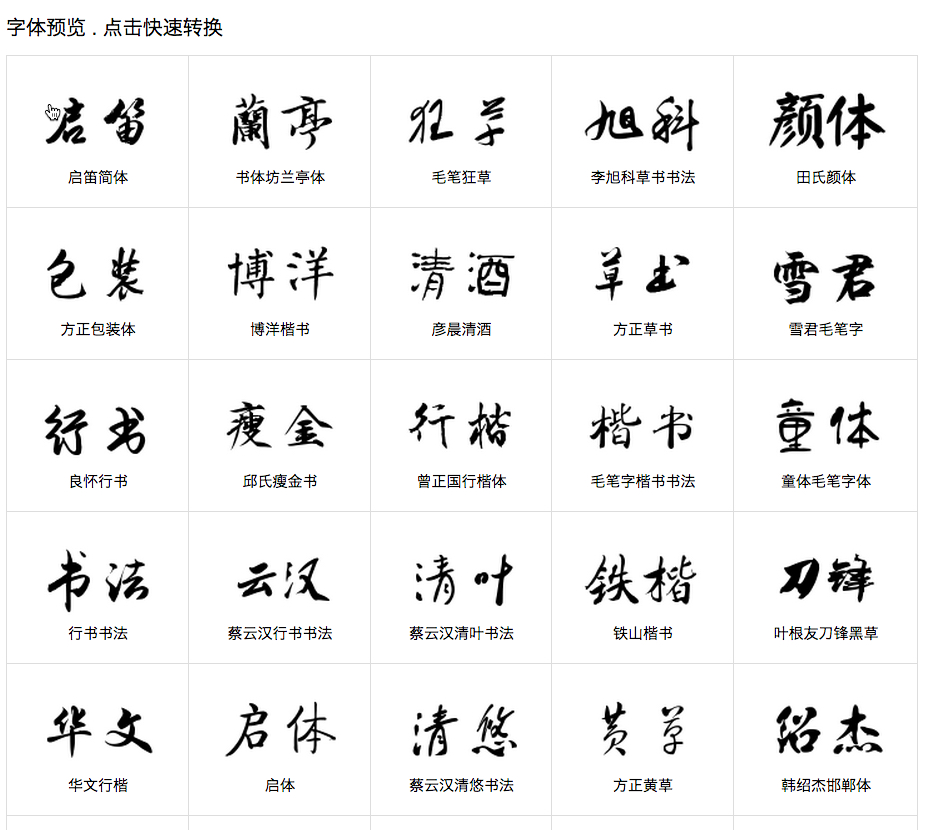
在網頁下方,你可以看到全部字型的 Demo 預覽圖。操作非常直覺,不用再辛苦記下字型名稱,只要直接點擊你想要用的字型樣式,就會自動套用上去了。

剛剛一點擊字型,畫面上方就會立刻套用並產生即時預覽,讓你馬上看到製作出來的成果是否符合預期。

設定文字顏色、背景並另存圖片
確定好喜歡的字型樣式後,接下來可以針對圖片細節進行微調,並將圖片下載回電腦:
- 在設定區塊中,你可以選擇要變化的文字顏色、背景顏色,或是調整字型大小,設定好就可以準備儲存圖片了。

要儲存圖片非常簡單,只要直接在預覽畫面上點擊滑鼠右鍵,選擇「另存圖片」就可以把圖檔下載下來。

阿湯建議在設定時,可以選擇「透明背景」來儲存圖片。因為去背的文字圖檔,之後要運用在 Logo 或其他設計排版上會更加方便,不用再自己花時間去背。

AKUZITI 網站相關資訊
- AKUZITI 網站:請點我
常見問題
AKUZITI 可以下載字型檔到電腦裡使用嗎?
不行,AKUZITI 主要是線上文字圖片產生器。它的功能是讓你在網站上輸入文字並套用特殊字型,最後將製作好的文字直接另存成圖檔,並不提供字型檔下載安裝。
如何在 AKUZITI 快速預覽字型的實際效果?
輸入文字後,不要在最上方的選單挑選字型,直接將網頁往下拉,就可以看到所有字型的實際 Demo 預覽。點擊喜歡的樣式就能立刻套用並查看成果。
下載的文字圖片可以設定透明背景嗎?
可以的。在儲存圖片前,可以在設定區塊選擇透明背景,再對著預覽圖片點擊滑鼠右鍵另存,這樣下載的文字圖檔就會是去背的狀態,方便後續設計使用。
(本文於 2026 年 10 月更新:補充步驟說明與常見問題)