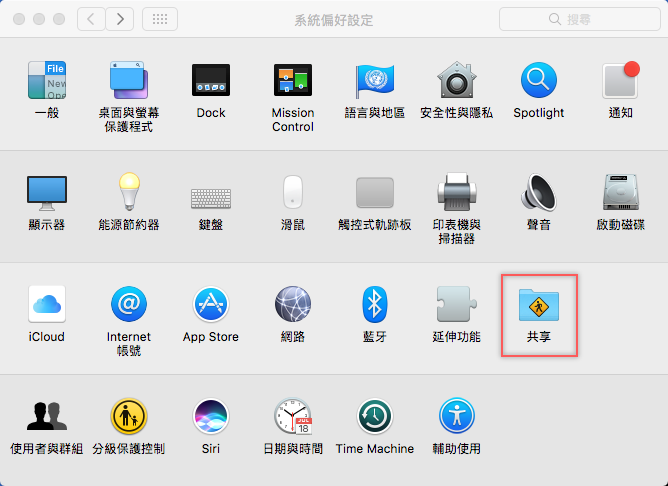
按右上角搜尋開啟 Spotlight,輸入「網路工具程式」並雙擊執行,就能用介面完成 Ping、Traceroute、Whois 和掃描傳輸埠,不用打指令。
Mac 的「網路工具程式」可以做什麼?
網路工具程式是 Mac 系統內建的工具,可以直接用介面執行 Ping、Traceroute、Whois、掃描連接埠等動作,只要輸入網址或 IP 就能搞定,不需要打指令。
對有在接觸網站管理的朋友來說,Ping、Traceroute、Whois、掃描連接埠這些都是很常用到的動作。阿湯自己已經很習慣用指令來處理,所以完全沒想到 Mac 系統裡居然藏著這樣一個完全介面化的「網路工具程式」。聽說以前直接在「工具程式」裡就找得到,但在 Mac OS X EI 版之後就被隱藏起來了,不管原因是什麼,下面就來看看怎麼把這個實用的東西挖出來用。
網路工具程式被隱藏了,要怎麼打開?
雖然新版 Mac 不再顯示它的捷徑,但還是可以用 Mac 的搜尋功能 Spotlight 把它找出來。
- 按下系統畫面右上角的搜尋按鈕。

- 出現 Spotlight 搜尋框後,輸入「網路工具程式」,找到後直接雙擊執行。

打開網路工具程式的那一刻真的讓我很驚訝,一直到現在才知道 Mac 裡有這樣的東西,它能做的事很多,下面阿湯就用幾個常用的功能來示範。

不用指令也能 Ping 和 Traceroute
Ping 和 Traceroute 都只要輸入網址或 IP 就能執行,原本要靠指令完成的事情,改用介面操作方便很多。
Ping:測試連線
在 Ping 頁面直接輸入網址或 IP 就可以執行,還能選擇要一直傳送,或是只傳送幾次。

Traceroute:查看經過多少節點
Traceroute 是追蹤功能,主要用來查看從你這端連到要查詢的主機,中間會經過多少個節點,一樣是輸入網址或 IP 就好。

用網路工具程式查 Whois、掃描傳輸埠
Whois 可以查詢網址或 IP 的相關資訊,掃描傳輸埠則能確認連接埠的開啟狀態,兩者同樣都是輸入網址或 IP 就能使用。
Whois:查詢網址或 IP 資訊
Whois 的使用方式和前面一樣,另外還可以選擇要用哪一台伺服器來查詢。

掃描傳輸埠:確認連接埠是否開啟
最後想分享的是掃描傳輸埠,主要用來確認連接埠的開啟狀態。有時候你以為已經設定好了,但實際一查就知道到底有沒有開。這些原本都要用指令達成的事,現在改用網路工具程式就能更簡單地搞定。

常見問題
Mac 的網路工具程式在哪裡?
它的捷徑在 Mac OS X EI 版之後被隱藏了,可以按右上角的搜尋按鈕開啟 Spotlight,輸入「網路工具程式」後雙擊執行。
Mac 網路工具程式的 Ping 可以設定次數嗎?
可以。輸入網址或 IP 後,可以選擇要一直傳送,或是設定只傳送幾次。
Mac 網路工具程式有哪些功能?
阿湯示範了 Ping、Traceroute、Whois 和掃描傳輸埠,這些原本要用指令完成的動作,都只要輸入網址或 IP 就能執行。
(本文於 2026 年 11 月更新:補充步驟說明與常見問題)