MagicDisk 是一套免費的虛擬光碟軟體,只要安裝後在系統列圖示點擊右鍵,選擇「Mount」即可輕鬆掛載 MDF、ISO 等超過十種映像檔格式,最多還能同時設定 15 台虛擬光碟機。
為什麼推薦使用 MagicDisk 掛載 MDF 映像檔?
可以掛載虛擬光碟映像檔的軟體相當的多,依個人使用習慣都各有推崇,不過可以掛載 MDF(酒精的映像檔)的軟體並不是那麼的多。雖然酒精在後來釋出了一套免費的掛載軟體酒精52%,不過大概是因為酒精一直被認定是付費軟體,就忽略了 52% 的酒精。
《MagicDisk》也是一套免費的虛擬光碟軟體,除了完美支援 MDF 檔之外,另外還支援常用的 ISO、IMG、BIN 等超過十種映像檔格式,如果你常常遇到無法開啟的映像檔,這套工具會非常實用。
MagicDisk小檔案:
官方網站:http://www.magiciso.com/
軟體版本:2.7.106
軟體語系:英文
支援系統:Windows XP/Vista/7 支援32bit/64bit
軟體下載:軟體下載頁
支援清單:
- BIN (CDRWin)
- IMA/IMG (Generic disk images)
- CIF (Easy CD Creator)
- NRG (Nero - Burning ROM)
- IMG/CCD (CloneCD)
- MDF/MDS (Fantom CD)
- VCD (Farstone Virtual Drive)
- VaporCD (Noum Vapor CDROM)
- P01/MD1/XA (Gear)
- VC4/000 (Virtual CD)
- VDI (Virtuo CD Manager)
- C2D (WinOnCD)
- BWI/BWT (BlinkWrite)
- CDI (DiscJuggler)
- TAO/DAO (Duplicator)
- PDI (Instant Copy)
MagicDisk 安裝與掛載虛擬光碟教學
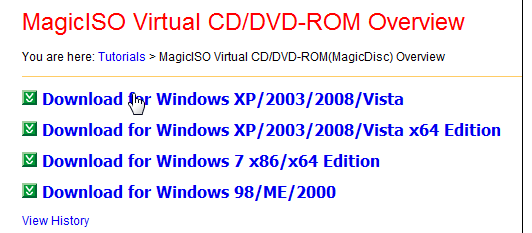
要將映像檔讀取出來,我們需要先下載並安裝這套軟體。進入軟體下載頁後,請先選擇適合你的作業系統版本,並點擊下載安裝。
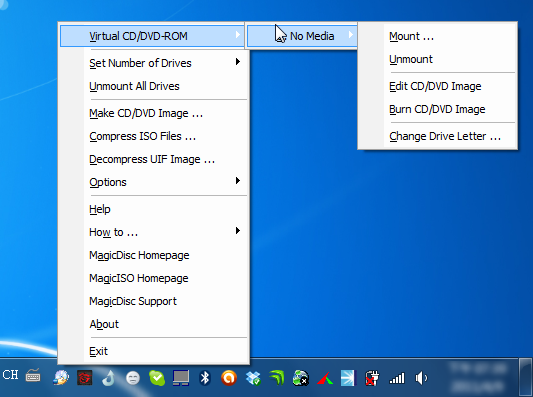
安裝完成並執行後,在桌面右下角的系統列會有一個光碟的小圖示。如果要掛載光碟檔,請在該圖示上點擊滑鼠右鍵,依序選擇「Virtual CD/DVD-ROM」→「G:No-Media」→「Mount」。
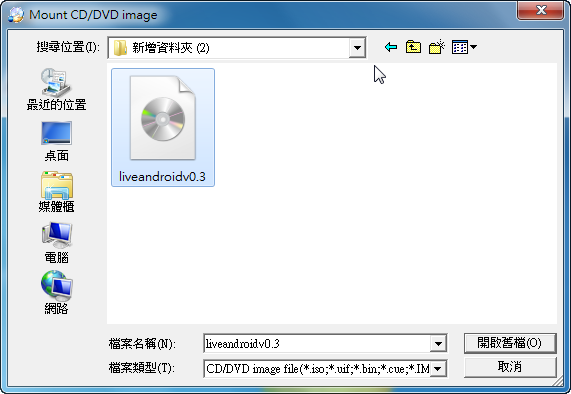
接著會跳出檔案總管視窗,請選擇你要掛載的映像檔。選擇完畢後,就可以在「我的電腦」裡看到這個虛擬光碟已經成功掛載上去囉!
如何卸載映像檔與增加虛擬光碟機數量?
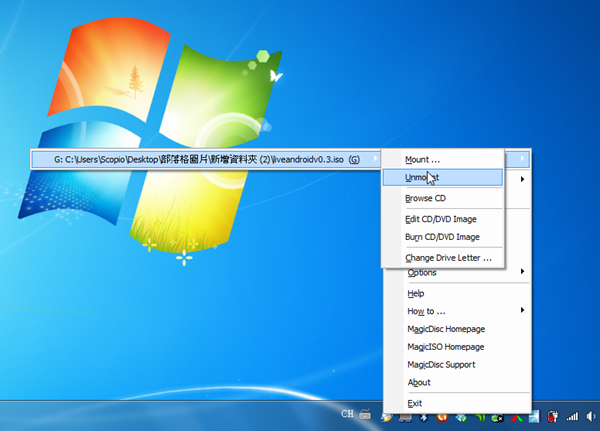
當你使用完畢需要退出虛擬光碟時,卸載的方法也很簡單。如果要卸載單一光碟,一樣在右下角圖示點擊右鍵,回到剛剛掛載的地方,會看到已經掛載上去的映像檔名稱,然後點擊「Umount」就可以卸載它。
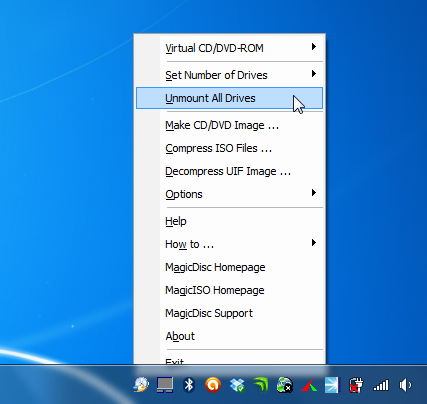
或者,如果你同時掛載了很多個檔案,也可以點擊選單中的「Unmount All drivers」,就能一次卸載全部的虛擬光碟槽,非常方便。
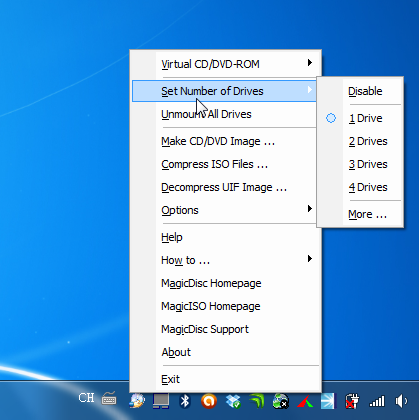
預設情況下虛擬光碟機的數量可能不多,如果一個虛擬碟光碟不夠用的話,可以在右鍵選單中的「Set Number of Drivers」裡設定。除了 1 到 4 個可以直接選擇之外,如果想要更多,可以點擊「More..」,最多可以設置高達 15 個虛擬光碟機,絕對夠你使用。
常見問題
MagicDisk 支援哪些映像檔格式?
MagicDisk 支援超過十種以上的常用映像檔格式,包含常見的 ISO、IMG、BIN,以及酒精軟體專屬的 MDF 格式。
如何卸載已經掛載的虛擬光碟?
在右下角系統列的 MagicDisk 圖示點擊右鍵,找到已掛載的映像檔並點擊「Umount」即可卸載,或者點選「Unmount All drivers」一次卸載全部。
MagicDisk 最多可以設定幾台虛擬光碟機?
如果預設的虛擬光碟機數量不夠,可以在右鍵選單的「Set Number of Drivers」中設定,點擊「More..」最多可以設置到 15 個虛擬光碟槽。
(本文於 2026 年 10 月更新:補充步驟說明與常見問題)