要編輯照片的 Exif 資訊,只要下載免安裝的《Exiftool GUI》,選取照片後點擊 EXIF 區塊的編輯按鈕,就能直接修改相機型號、拍攝時間與光圈快門等數據。
什麼是照片的 Exif 資訊?為什麼需要修改它?
Exif 的全名是「Exchangeable image file format」,也就是可交換圖片檔案格式。這是專門為數位相機所設定的標準,用來記錄數位照片的屬性資訊和拍攝數據。前陣子曾經有部落客因為照片裡的這些隱藏資訊而上了新聞版面,被瘋狂爆料,因為 Exif 資訊除了基本的日期、時間之外,還附屬了相當多的資料。
以前較舊的數位相機或老照片,不一定會帶有完整的 Exif 資訊。不管你是為了保護隱私想要「掩人耳目」,還是單純想幫以前沒有這些資訊的舊照片補上正確的拍攝資料,都可以利用 Exif 資訊編輯工具來進行修改。
Exiftool GUI 軟體下載與基本介紹
今天要介紹的《Exiftool GUI》其實是由兩個軟體結合起來的。原先的「Exiftool」只有 DOS 介面,對一般使用者來說操作門檻較高。後來有人開發了小工具,把它結合成 GUI(圖形化介面),讓我們在使用與修改上簡單許多。
官方網站: http://www.sno.phy.queensu.ca/~phil/exiftool/ http://freeweb.siol.net/hrastni3/foto/exif/exiftoolgui.htm 軟體版本:8.98 軟體語系:英文 支援系統:Windows XP/Vista/7 軟體下載:進入官網下載
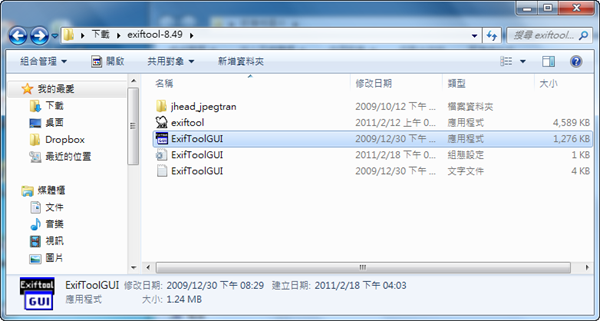
下載檔案後請直接解壓縮,在資料夾中找到並執行「ExifToolGUI.exe」即可開啟軟體。
如何使用 Exiftool GUI 編輯照片 Exif 資訊
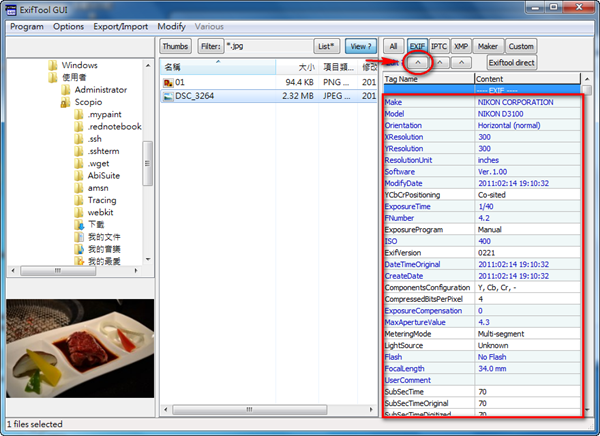
開啟軟體後,我們可以透過左側的資料夾清單來尋找照片。以下是具體的修改步驟:
- 選取照片並檢視資訊:在中間的檔案列表中選擇想要編輯的照片。如果照片原先就有 Exif 資訊,會在右邊面板顯示所有的 Exif 數據(現在數位相機拍攝的照片沒意外都會有這些資料)。
- 進入編輯模式:如果想要編輯 Exif,請找到右上角「EXIF」按鈕下方,點擊「︿」圖示來開啟編輯視窗。
進入編輯視窗後,畫面上方會有幾個不同的標籤頁,你可以依照想要修改的欄位直接切換並填寫:
1. 修改主要資訊 (MAIN)
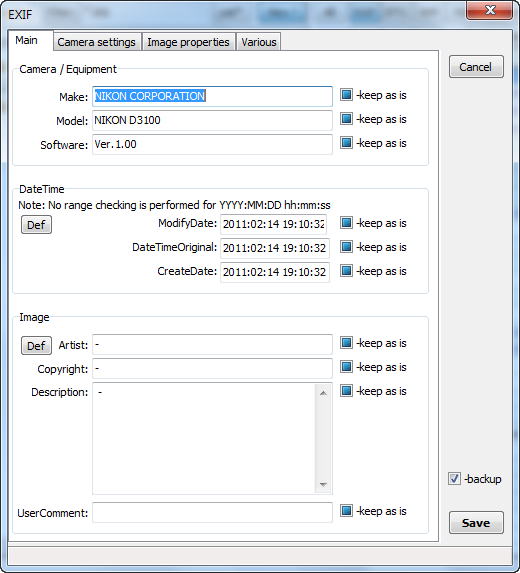
第一個「MAIN」標籤是照片的主要資訊,像是相機的品牌 (Make)、機型 (Model)、軟體版本,還有拍照的時間 (DateTimeOriginal) 等等,都可以直接在這裡輸入新的內容。
2. 修改相機設定 (Camera settings)
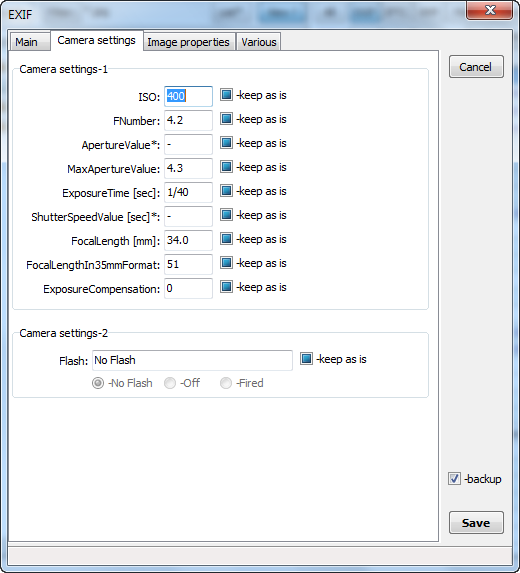
切換到「Camera settings」標籤,這裡記錄的是拍照當時的硬體參數,包含 ISO 值、光圈 (FNumber)、快門速度 (ExposureTime) 及一些相關的曝光設定。
3. 修改圖片設定與存檔 (Image properties)
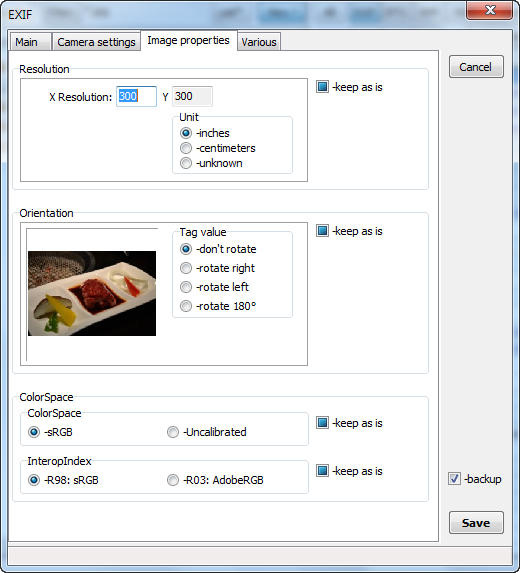
「Image properties」則是圖片設定,這部份比較不太會去動到,除非你需要更改中間的圖片旋轉角度 (Orientation)。
當所有需要的欄位都修改完畢時,點擊視窗右下角的「Save」按鈕儲存。儲存過程中不論出現什麼提示訊息,只要按「OK」即可完成修改。
修改完成後的確認與檔案備份機制
修改完成後,我們可以再回到相片來檢查看看。比如阿湯剛剛把相機型號改掉了,再回來看 Exif 資訊,相機型號就從原本的 D3100 變成 D7000 了,這樣就可以輕鬆掩人耳目。
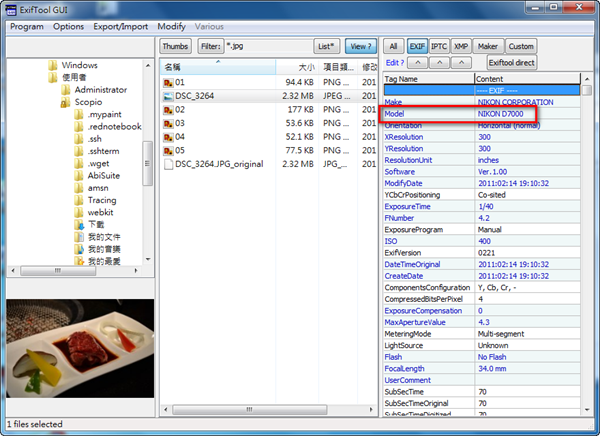
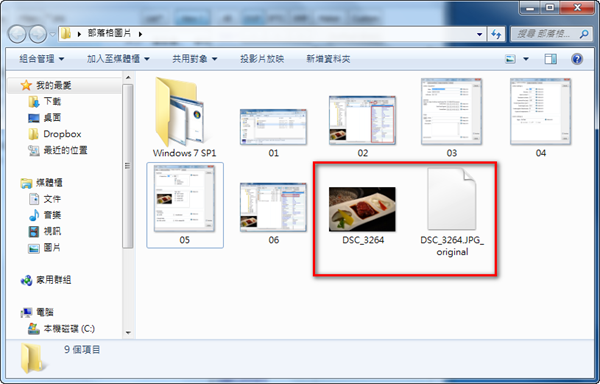
你可能會擔心改錯資料怎麼辦?不用擔心,只要是被你修改過的照片,軟體都會自動幫你另外複製一個備份檔案,並在原檔名後頭加上「_original」的字樣。這樣可以避免你改錯時,想重設卻已經忘記原先設定的窘境。
雖然平常比較少會用到 Exif 編輯來隱藏資訊,但很多人都是拿這套工具來編輯舊照片,幫以前沒有這些拍攝數據的照片重新加上完整的 Exif 資訊。
常見問題
什麼是 Exif 資訊?
Exif 全名為可交換圖片檔案格式,是專門為數位相機設定的標準,用來記錄數位照片的屬性資訊與拍攝數據,包含拍照日期、時間、相機型號、光圈、快門等資料。
為什麼有些照片沒有 Exif 資訊?
現在的數位相機拍攝的照片通常都會自動記錄 Exif 資訊,但以前較舊的數位相機或早期掃描的老照片,就不一定會帶有這些拍攝數據,這時就能利用編輯工具手動補齊。
Exiftool GUI 修改照片後,原本的檔案會不見嗎?
不會,當你使用 Exiftool GUI 修改照片並儲存後,軟體會自動幫你複製一個原檔案,並在檔名後方加上「_original」字樣作為備份,以防你改錯想還原。
(本文於 2026 年 10 月更新:補充步驟說明與常見問題)