在 Windows 快速架設代理伺服器的方法,是下載並執行 CCproxy 軟體,接著進入 Options 取消自動檢測以取得真實 IP,選擇開放的通訊協定如 HTTP 或 SOCKS,重新啟動服務後即可當作跳板使用。
為什麼需要自己架設代理伺服器?
VPN 及代理伺服器的應用在對岸的網友非常普遍,不過這不僅僅是用在對岸啦,在我們台灣很多公司也都是封鎖得很嚴重。有些公司是直接封鎖特定網站,有些則是僅開放某些連接埠。因此有些人在公司依然需要 VPN 或代理伺服器來當跳板,這時候就會在自己的家裡電腦上架設跳板。
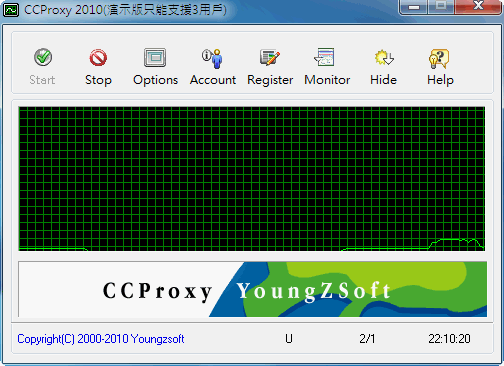
《CCproxy》是一套可以在 Windows 系統下快速架設代理伺服器的軟體,如果不需要特別限定的話,只要安裝完直接執行即可使用。不過免費版只能同時三個人連線,但如果只是自己用的話就綽綽有餘囉。
CCproxy 軟體資訊
CCproxy:
官方網站:http://www.youngzsoft.net/ccproxy/index.html
軟體版本:2010
軟體語系:多國語系
支援系統:Windows XP/2000/Vista/7
軟體下載:官方載點
備註:免費體驗版本僅能同時3人連線
如何在 Windows 設定 CCproxy 代理伺服器?
使用介紹:
將軟體安裝完後直接啟動,預設狀態是開啟的。不過這時候你應該會馬上試試代理能不能連,結果應該會失敗,這是因為我們還需要修改一下設定。
另外要特別記得,架設 CCproxy 的電腦不能透過 IP 分享器,必需直接接上數據機(Modem)取得真實的 IP 才能正常連線,除非你懂得怎麼在 IP 分享器裡面做設定。
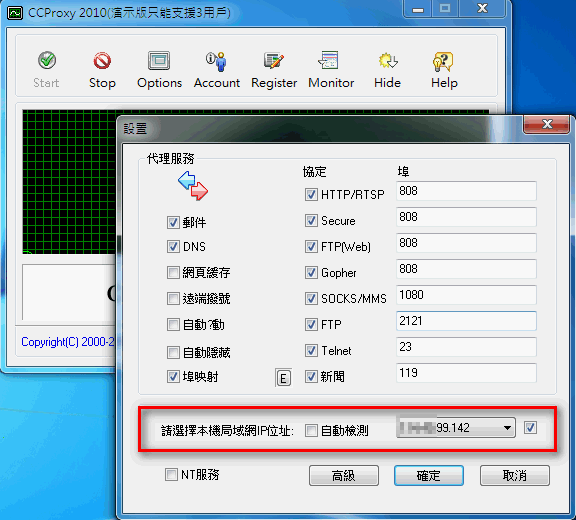
接下來我們來進行設定:
- 先點擊畫面上方的『Options』。
- 將下方的「自動檢測」取消勾選,這時應該就會出現你電腦的真實 IP。
- 接著將右邊的勾選框打勾。
- 上方則是設定你要開放哪些種類的代理伺服器及連接埠。如果只是一般的上網需求,可以只勾選 http/rtsp,或是只用 socks/mms 也可以。
- 設定完成後按下確定即可。
- 最後,記得將主畫面的 CCproxy 點擊停止,然後再啟用一次,就可以試看看連線囉。
查看目前連線狀態與連線 IP
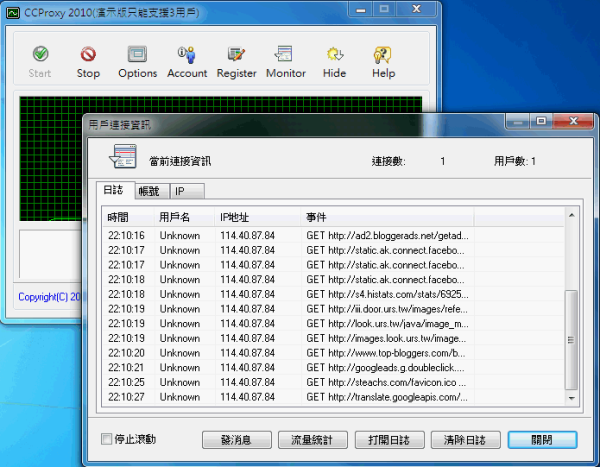
架設好代理伺服器後,如果要查看有哪些 IP 連進你的 CCproxy,操作也非常簡單:
- 只要點擊主畫面上方的『Monitor』。
- 在這裡就可以查看所有透過你的代理伺服器所連接的資料。
- 將標籤頁切換到「IP」頁面,則是查看目前連線中的 IP 有哪些。
提升連線安全性:設定帳號與允許範圍
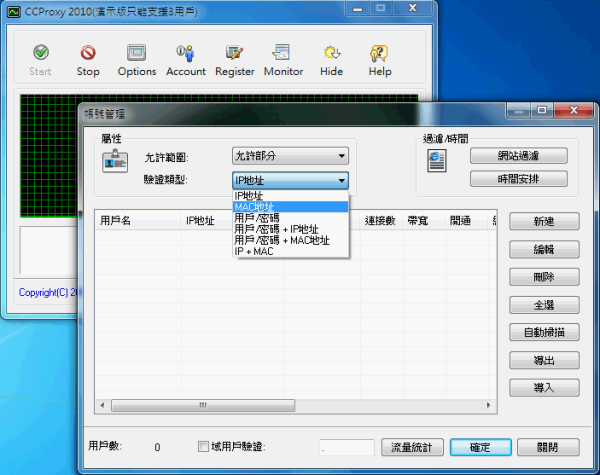
如果你的代理伺服器是開放的,可能會被不認識的人連進來。如果需要安全一點的話,我們可以設定連線權限:
- 點擊主畫面上方的『Account』。
- 將『允許範圍』改成「允許部分」。
- 在下方的「驗證類型」就可以選擇你要怎麼限定連線者,驗證方式有很多種。
- 選擇完驗證方式後,再新建允許的資料就可以囉。
常見問題
CCproxy 免費版有什麼限制?
CCproxy 免費版最多只能允許同時三個人連線,但對於個人在公司當作跳板使用已經非常足夠。
為什麼啟動 CCproxy 後還是無法連線?
架設 CCproxy 的電腦必須直接連接數據機取得真實 IP。如果是接在 IP 分享器後面,必須在分享器中設定通訊埠轉發(Port Forwarding)才能正常連線。
如何限制只有特定的人可以連進我的 CCproxy?
點擊軟體上方的「Account」,將「允許範圍」改為「允許部分」,並選擇合適的驗證類型(如帳號密碼或 IP),接著新建允許名單即可提升安全性。
(本文於 2026 年 10 月更新:補充步驟說明與常見問題)