手機安全健檢:這幾個設定沒關,個資可能早就在外流!
在人手一機的時代,大家每天出門可能不一定會帶錢包,但絕對不會忘記帶手機。無論是刷社群、用網銀轉帳、還是用 LINE 聯繫朋友,手機裡幾乎裝著人們所有的生活資訊跟敏感個資。 而且你可能沒注意到,很多手機裡預設的系統設定,其實是為了讓你方便使用才這樣設定,而不是為了你的資訊安全。所以,看似貼心的預設功能,有時候反而會讓隱私外洩。

在人手一機的時代,大家每天出門可能不一定會帶錢包,但絕對不會忘記帶手機。無論是刷社群、用網銀轉帳、還是用 LINE 聯繫朋友,手機裡幾乎裝著人們所有的生活資訊跟敏感個資。 而且你可能沒注意到,很多手機裡預設的系統設定,其實是為了讓你方便使用才這樣設定,而不是為了你的資訊安全。所以,看似貼心的預設功能,有時候反而會讓隱私外洩。
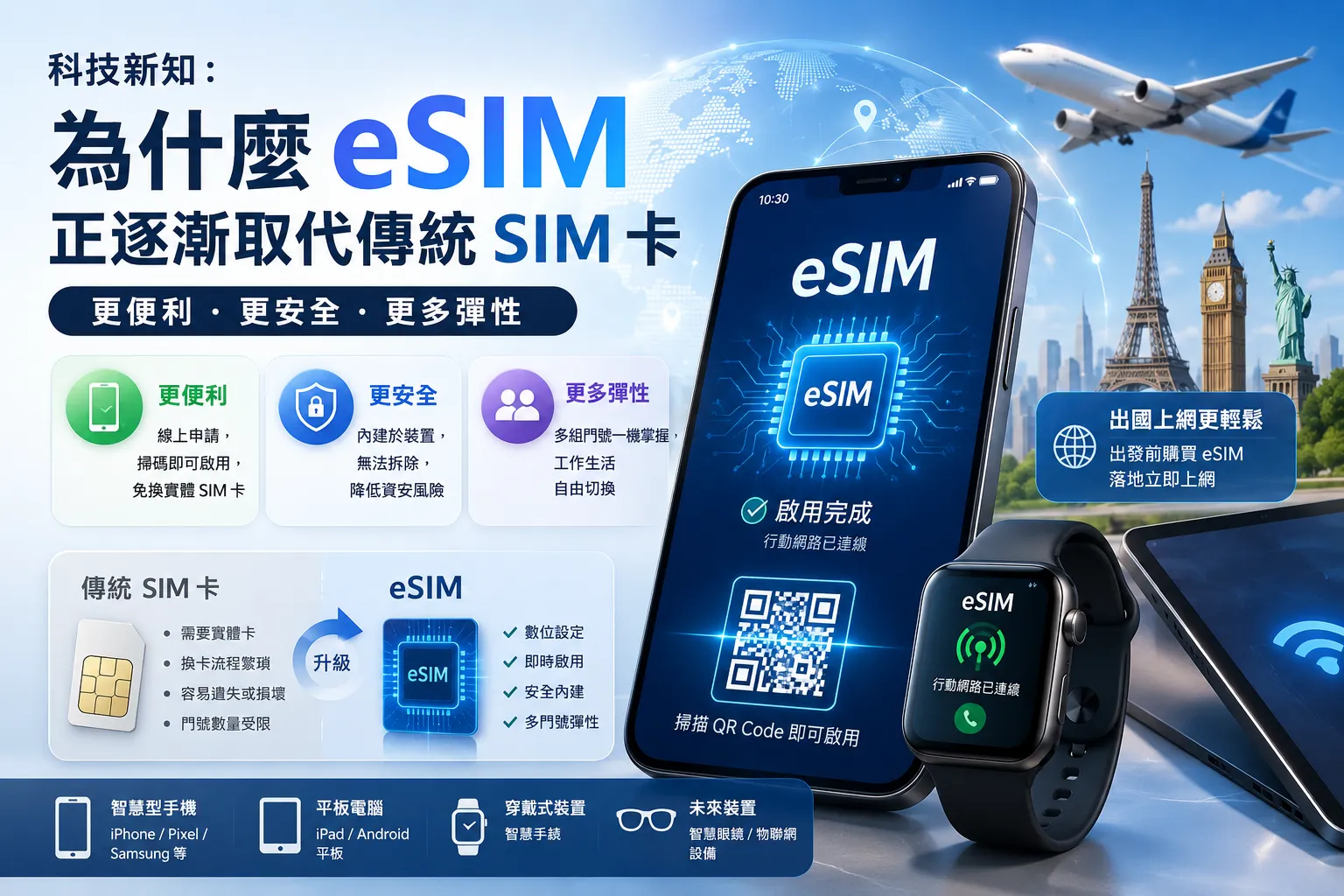
過去實體 SIM 卡一直都是行動通訊的基礎。使用者需要插入或更換實體 SIM 卡才能更換手機、申辦新門號,或是出國旅遊使用當地電信服務。然而,隨著行動裝置技術的發展,eSIM 正以其優越的便利性、安全性與擴充性,逐漸取代傳統 SIM 卡,成為現代行動通訊的新標準。
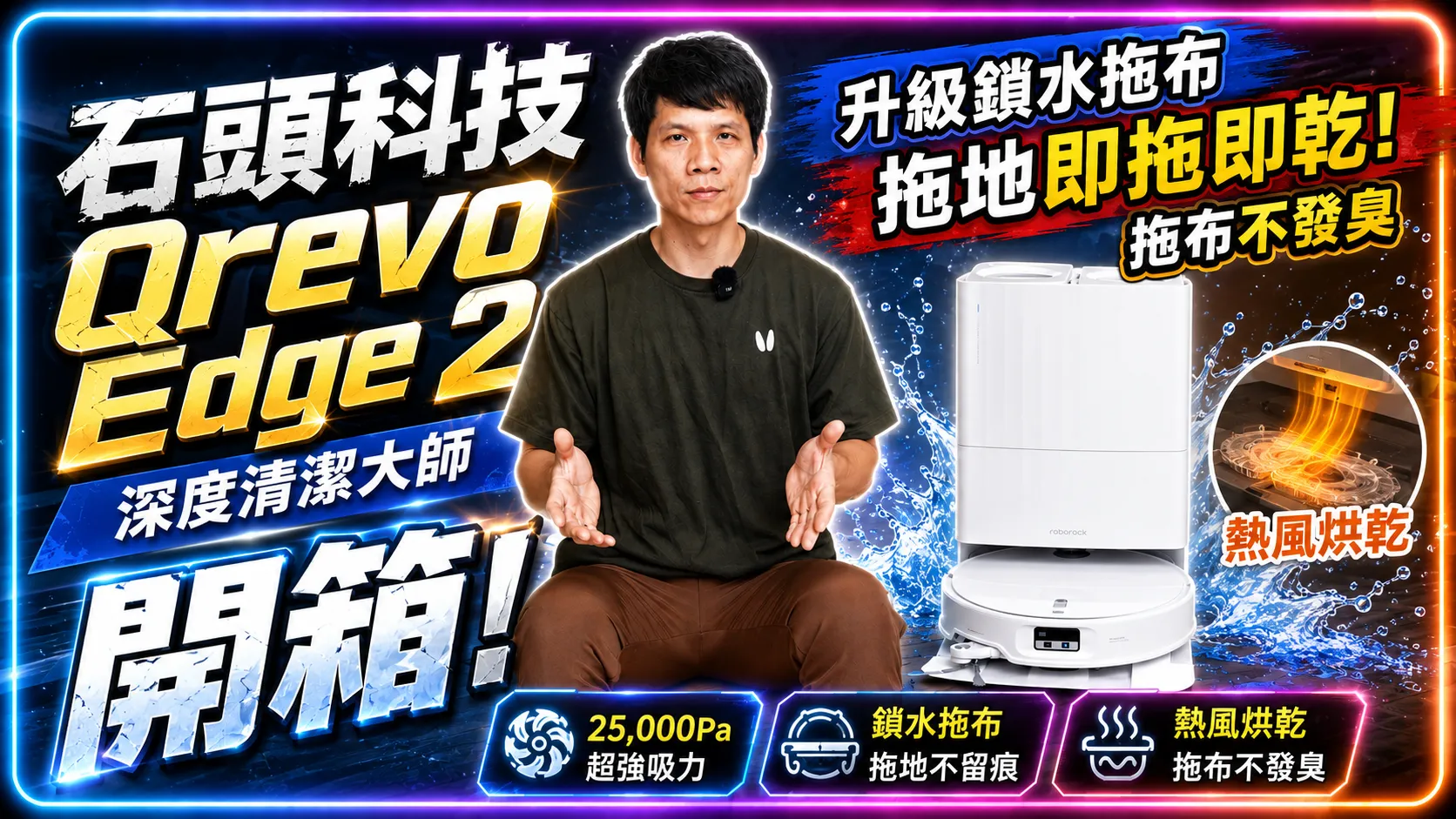
掃拖機器人的拖地效果一直是消費者最在意的環節之一,拖完地板殘留水漬、赤腳踩上去濕濕黏黏的體驗,相信很多人都經歷過。上次開箱石頭科技旗艦機 Saros 20 Sonic 聲波騎士時,高頻震動搭配鎖水拖布帶來的「即拖即乾」體驗讓不少人心動,但旗艦價格也讓一些朋友猶豫,就有很多網友留言問有沒有更平價的選擇。這次全台銷售第一掃地機器人品牌石頭科技推出的 Qrevo Edge 2 深度清潔大師,就是把鎖水拖布技術下放到中階機種的答案,搭配 25,000Pa 吸力、RetractSense™ 智慧升降 LDS 導航、雙重零纏繞清掃系統與十合一自動清潔座,讓預算有限的人也能享受拖完地板乾爽不留水漬的體驗。
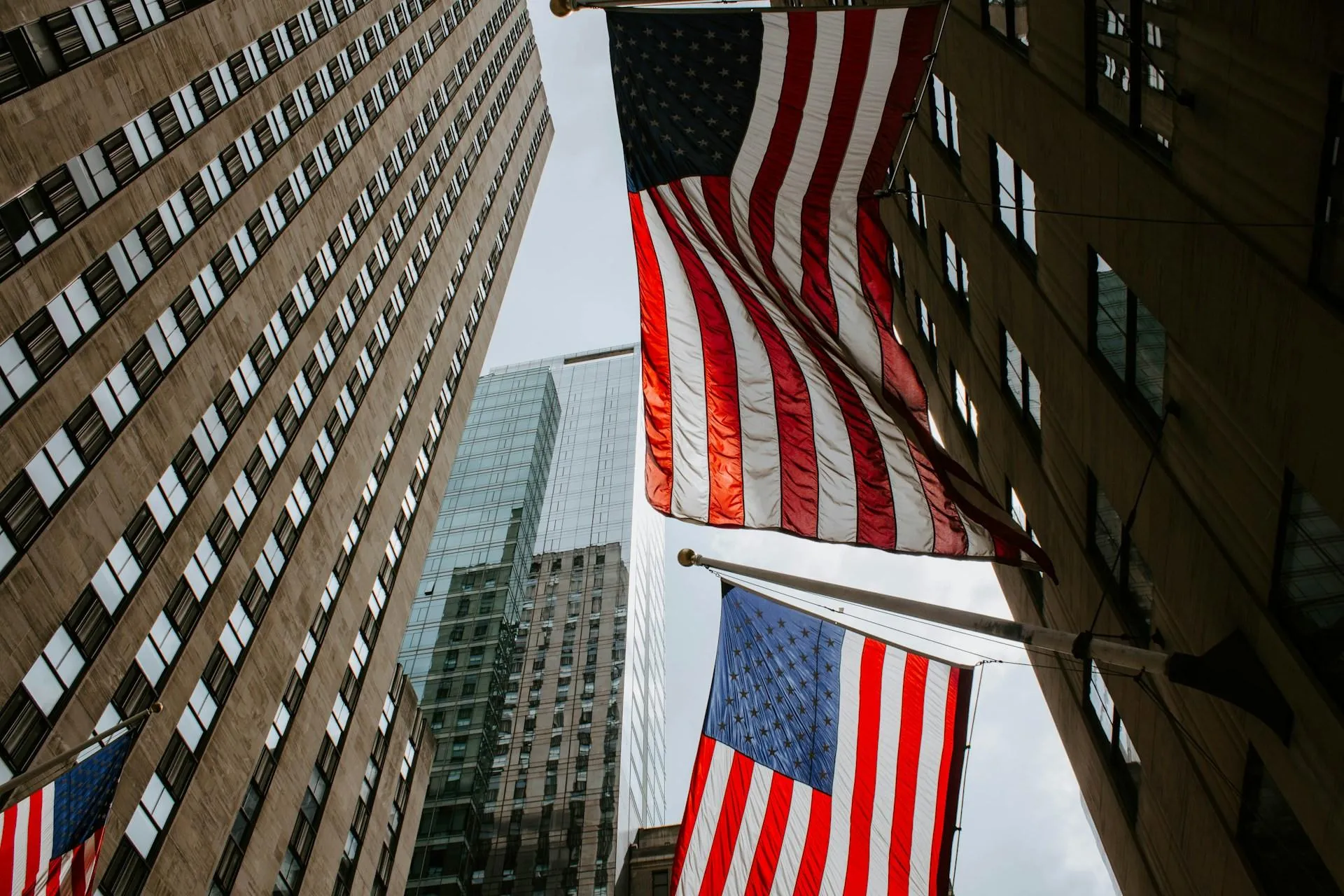
2026年對許多台灣旅客來說,是重新規劃長途旅行與探索美國的重要一年。無論你是第一次踏上美國國土,還是再次回訪,完善的行前準備都能讓旅程更加順利與安心。美國幅員遼闊,文化多元,從東岸的紐約到西岸的洛杉磯,每個城市都有不同的旅行體驗。 本篇指南將帶你一步步了解2026年前往美國的最新入境規定、簽證與ESTA申請方式、機場流程,以及實用旅行建議,幫助你在出發前做好完整準備,避免臨時狀況影響行程。
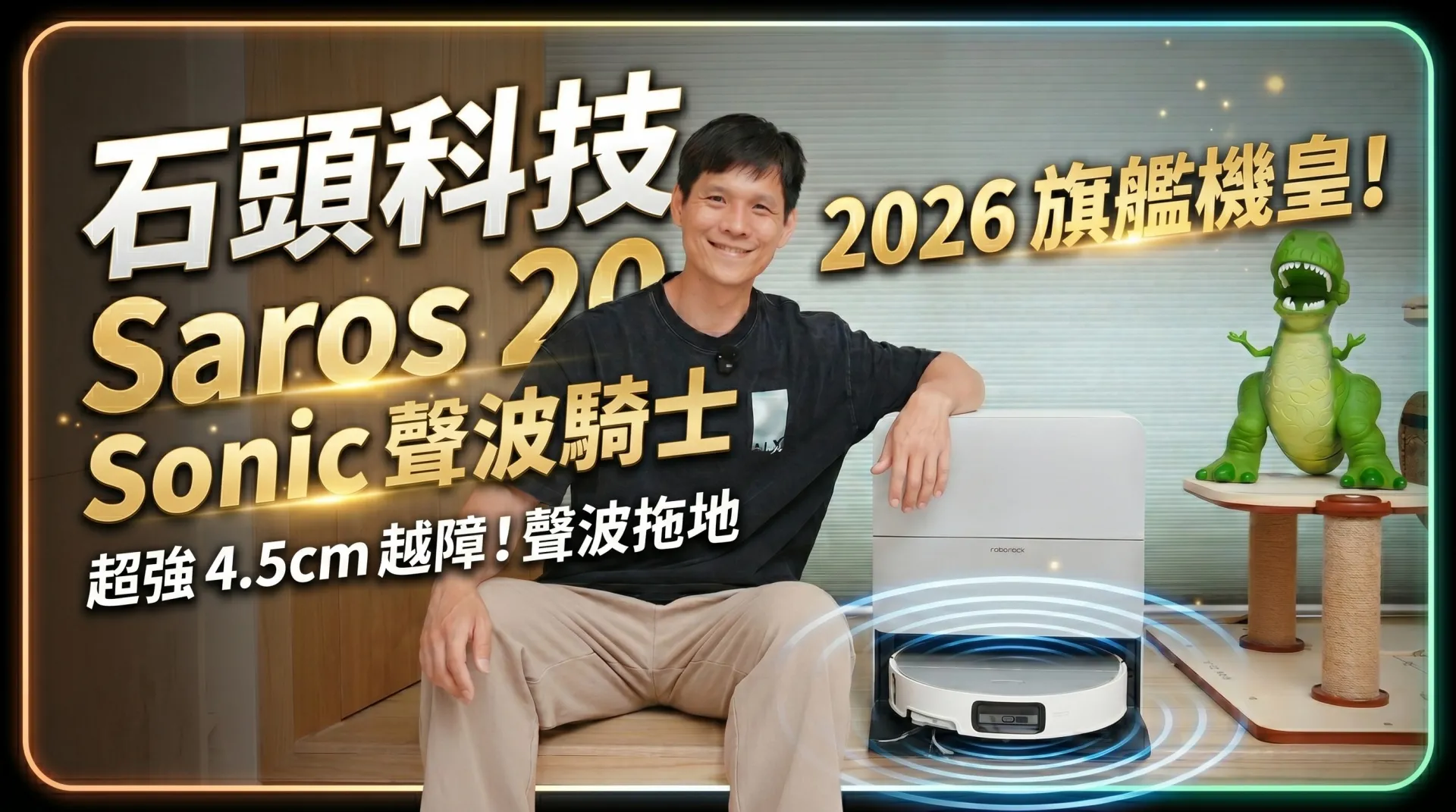
掃地機器人這幾年的進步速度真的很快,從吸力、避障到基座自清潔都已經很完整,今年石頭科技再推出旗艦新機 Saros 20 Sonic 聲波騎士 強震增壓旗艦機皇,亮點放在全新升級的拖地技術上,首度採用每分鐘 4,000 次高頻震動拖地搭配鎖水拖布,帶來更乾爽的拖地體驗,同時搭配 4.5+4.3cm 雙門檻越障、36,000Pa 吸力、可升降的 LDS 導航跟三重零纏繞設計,是 2026 年石頭的年度旗艦,這次就完整開箱給大家看。
每天形影不離的手機,你真的完全發揮它的潛力了嗎?隨著系統不斷進化,智慧型手機在 2026 年變得前所未有地強大。無論你是剛換新機需要轉移資料,還是覺得手機耗電如流水,這篇最新手機教學將為你揭密多數人不知道的 iPhone 與 Android 隱藏功能。從極致省電設定、隱私安全防護,到提升工作效率的 AI 實用小技巧,這篇文章將帶你一步步解鎖手機的真實戰力,讓你的數位生活更聰明、更順暢!
AI 寫程式的工具層出不窮,但 Anthropic 推出的「Claude Code」絕對是近年來最具革命性的開發者工具。有別於傳統的 IDE 擴充套件,Claude Code 直接進駐你的終端機(Terminal),不僅能讀取專案架構,還能自主下指令、除錯甚至重構程式碼。本文將帶你深入了解 Claude Code 的核心功能、與 Cursor 及 Copilot 的差異,並提供 2026 年最新的完整實戰教學,讓你的開發效率迎來史詩級的提升!
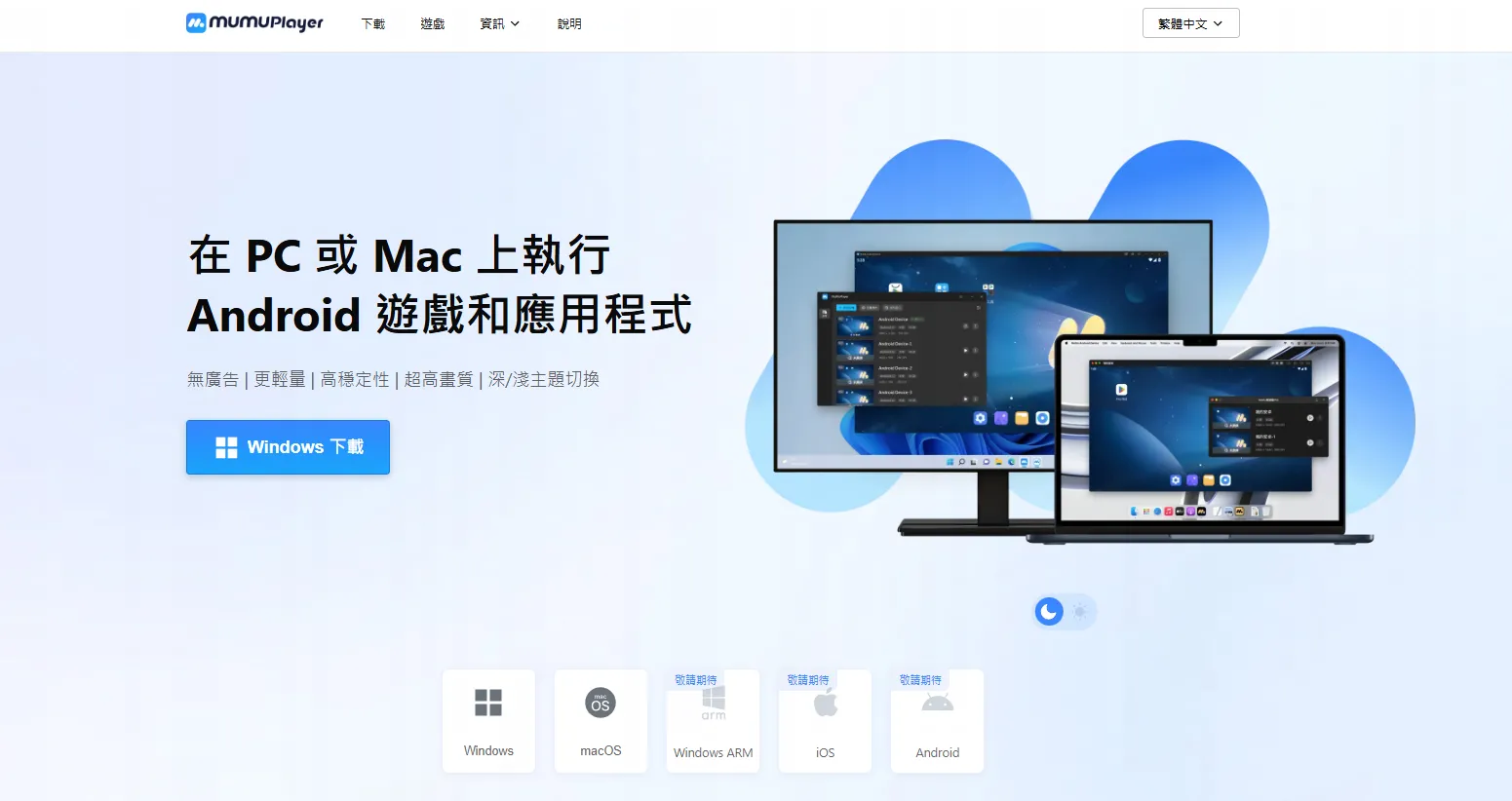
無論是應用程式開發者需進行軟體測試,或手遊玩家渴望以鍵鼠享受更精準的操控,在電腦上執行 Android 模擬器已成為許多人的日常。如今,模擬器的安裝與流暢度已超越以往。
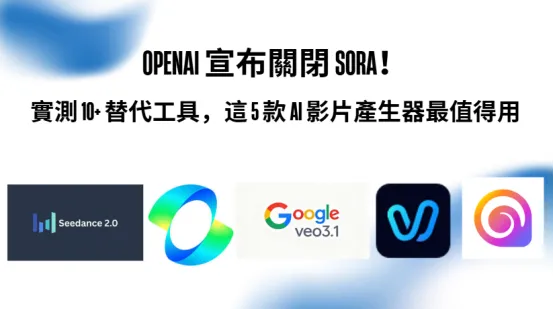
OpenAI 宣布將於 2026 年 4 月 26 日正式關閉 Sora,消息一出,不少 AI 創作者直接慌了。少了 Sora 2,接下來該用什麼工具?別擔心,這篇文章已經幫你整理了答案。我實測超過 10 款 AI 影片產生工具,最後篩出 5 個在畫質、穩定度和實用性都真的能打的 Sora 替代方案。