想要在舊款 Mac 上免費安裝正版 iWork(Pages、Numbers、Keynote),只要先安裝舊版 iWork 09 試用版,接著將 Mac 系統語系暫時改為英文,再進入 App Store 點擊更新,就能免花錢直接升級成正式版!
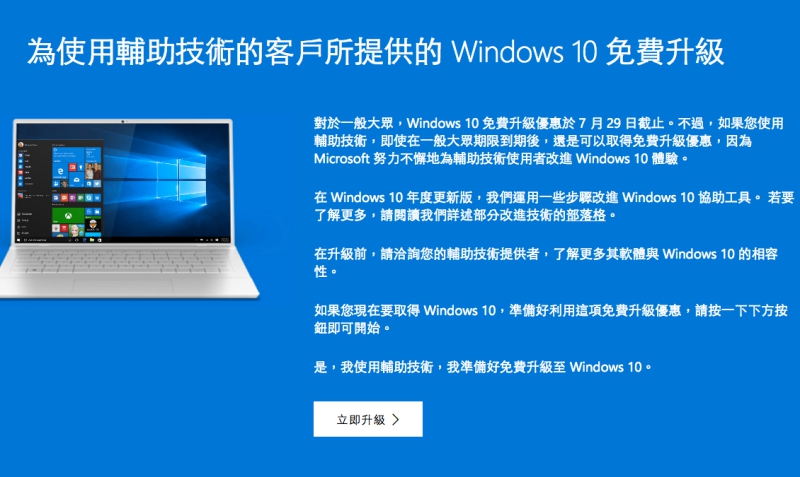
最近的 Apple 發表會中,讓大家最開心的消息之一,應該就是可以免費升級 OS X Mavericks 了!而且只要是 10/1 之後購買的 Mac 設備,都可以免費下載 Apple 版的 Office,也就是 iWork,裡面包含了大家常用的 Pages、Keynote 及 Numbers。
不過,對於使用舊款設備的用戶來說,一定覺得很可惜。如果你跟我一樣,剛好也在非免費用戶之列,其實我們可以透過一點小方法,照樣免費安裝到正版的 iWork!像阿湯自己的 2012 年版 MacBook Air,就已經成功透過這個方法安裝好正版 iWork 囉。
Mac 更新 10.9 後如何允許安裝第三方軟體?
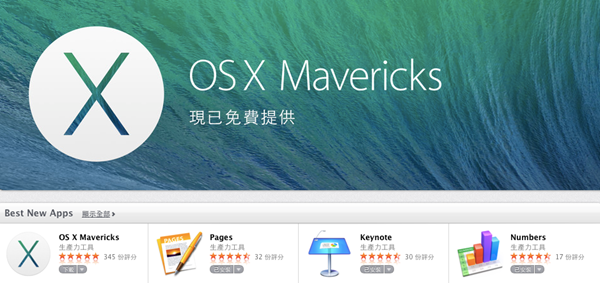
首先,請點擊畫面左上角的蘋果圖示,開啟「系統偏好設定」。
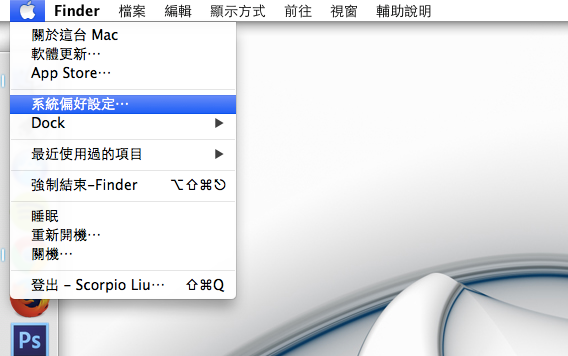
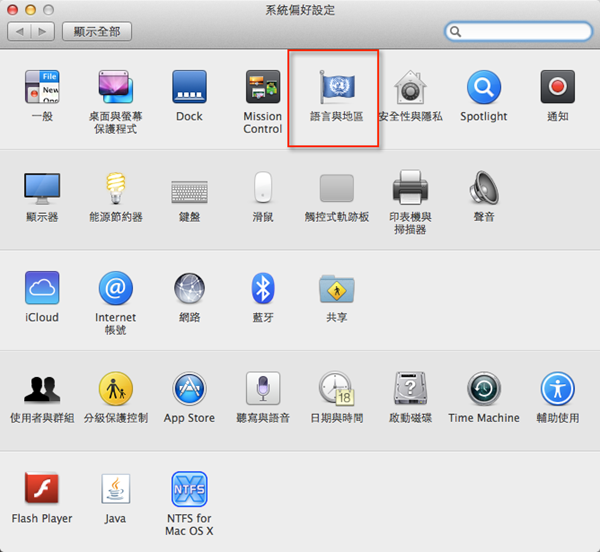
接著,在系統偏好設定的視窗中,找到並點擊「安全性與隱私」選項。
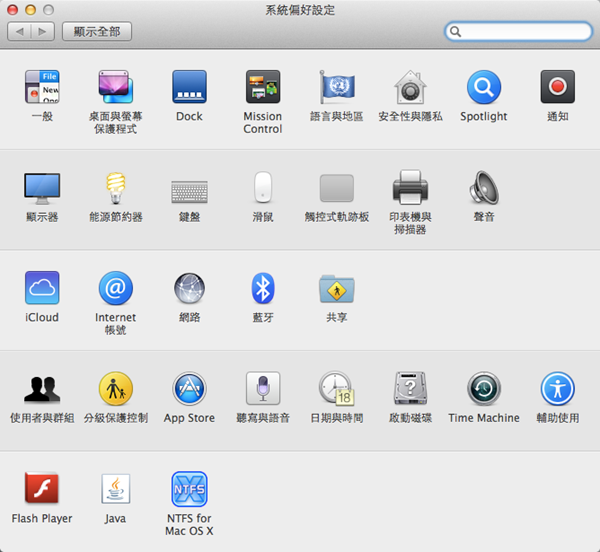
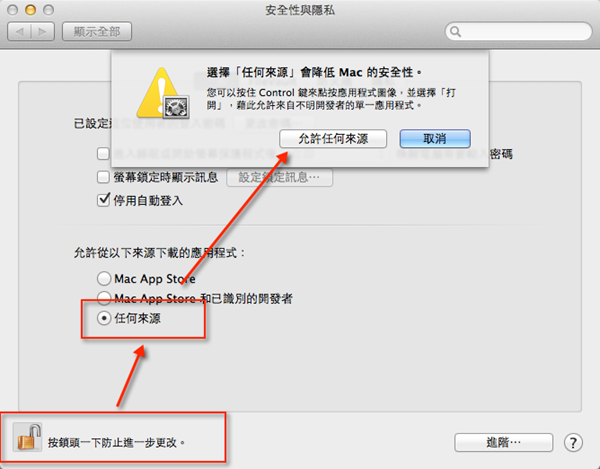
進入設定畫面後,請先點擊左下角的鎖頭圖示,系統會要求你輸入 Mac 的登入密碼來解鎖。解鎖完成後,在「允許從以下來源下載的 App」區塊中選擇「任何來源」。這樣設定後,我們才能順利安裝舊版的 iWork 試用版。
安裝舊版 iWork 試用版的詳細步驟
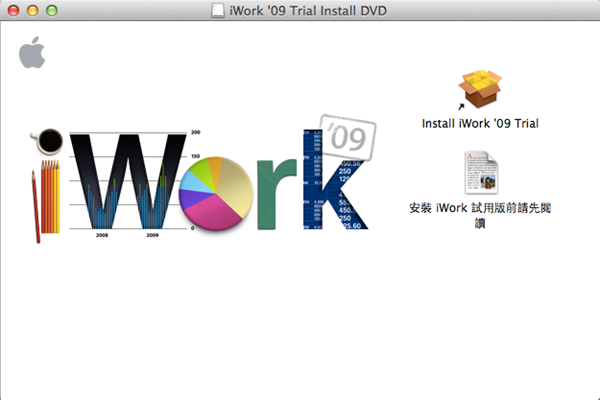
將剛剛下載好的 iWork 09 試用版 dmg 檔案打開,雙擊畫面中的「Install iWork 09 Trial」圖示來開始安裝程序。
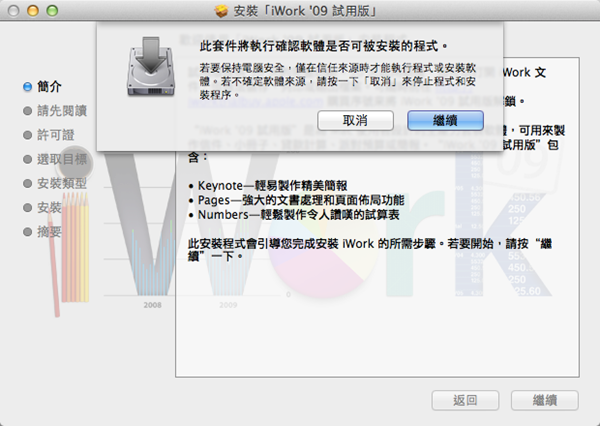
安裝過程非常簡單,只要依照畫面指示,一路點擊「繼續」與「同意」,直到安裝完成即可。
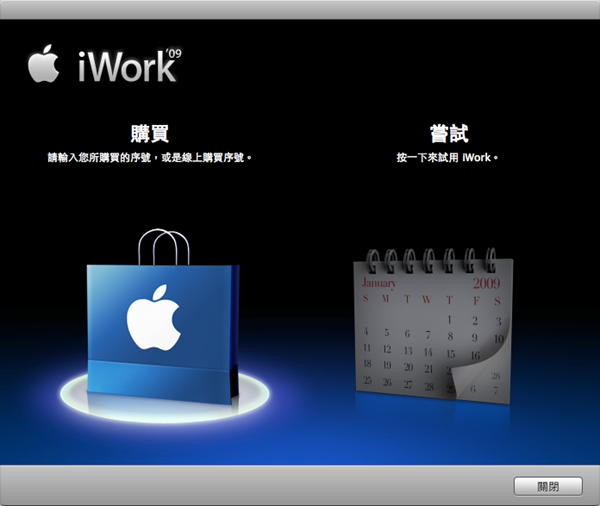
安裝完畢後,你可以先隨便開啟 Pages、Numbers 或 Keynote 其中一套軟體測試一下。這時畫面會跳出要求你輸入序號,或是提示這只是試用版本的視窗。不用擔心,請直接把軟體關掉,接下來我們要透過一個小技巧,讓 App Store 幫我們免費升級成正式版。
更改系統語系,透過 App Store 免費升級 iWork 正式版
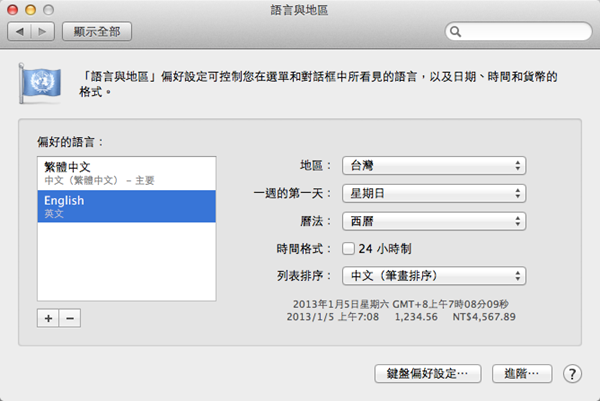
這個免費升級的關鍵在於修改系統語系。請再次進入 Mac 的「系統偏好設定」,然後點擊「語言與地區」。
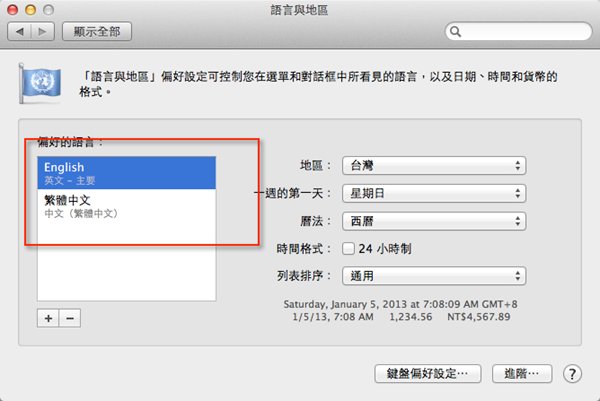
在左側的「慣用語言」列表中,找到「English 英文」,用滑鼠點擊並直接往上拖曳到第一順位。設定好之後,系統會提示需要重新開機來套用設定,請點擊同意並重新開機。重開機後,你的 Mac 介面就會變成全英文語系了。
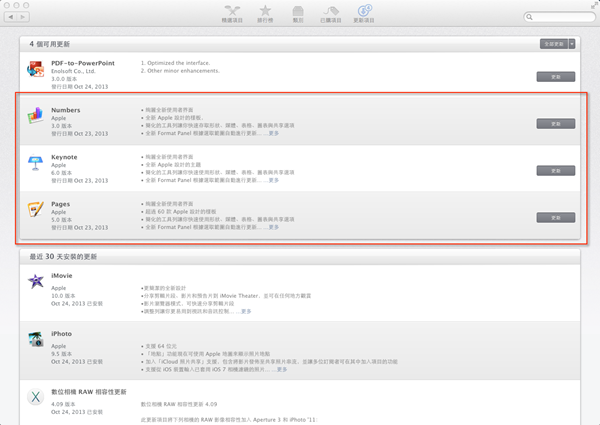
重開機完成後,請直接打開 Mac 上的「App Store」,並點擊上方的「更新項目 (Updates)」標籤。這時候你會驚喜地發現,iWork 的 Pages、Numbers、Keynote 這三套軟體都出現了更新按鈕!不要猶豫,直接點擊更新,等待下載與安裝完成,它們就會自動轉變成正式版囉。
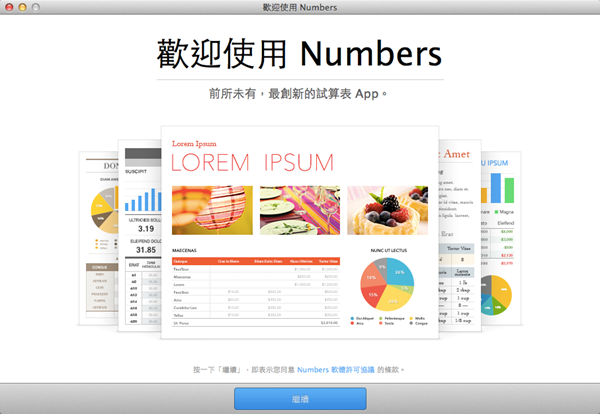
為了確認是否升級成功,請再次開啟任一套 iWork 軟體。你會發現剛剛的試用版倒數與輸入序號提示完全消失了,這代表你已經成功取得免費的正版 iWork 啦,是不是超級省錢!
確認升級沒問題後,我們要把系統語言改回來。同樣回到「系統偏好設定」中的「語言與地區」,把「繁體中文」拖曳回第一順位,然後再次重新開機。改回中文後,以後 App Store 有新的 iWork 更新,都可以直接下載,不需要再切換語系了。
常見問題
舊的 Mac 設備還能免費安裝 iWork 嗎?
如果你的 Mac 是 2013 年 10 月 1 日之前購買的舊設備,可以透過先安裝舊版 iWork 09 試用版,再將系統語系改為英文,接著到 App Store 進行更新的方式,免費將試用版升級為正式版。
為什麼安裝 iWork 試用版時會被系統阻擋?
升級到 OS X 10.9 之後,系統預設會取消允許安裝第三方軟體的設定。你必須先到「系統偏好設定」的「安全性與隱私」中,將允許下載的來源改為「任何來源」,才能順利進行安裝。
升級成正式版後,系統語系可以改回中文嗎?
可以的。透過英文語系在 App Store 成功更新 iWork 為正式版後,只要再回到「語言與地區」設定,將繁體中文拖曳回第一順位並重新開機即可,之後的更新也不需要再切換語系。
(本文於 2026 年 10 月更新:補充步驟說明與常見問題)