使用《書同文名章篆刻》製作印章的方法很簡單,進入網站後選擇印章樣式,輸入最多 12 個中文字,點擊生成按鈕後,再對著圖片按滑鼠右鍵另存圖片即可下載。
線上印章產生器推薦與特色
《書同文名章篆刻》是一款免費的線上印章產生器,提供五種中文字型與八種印章樣式,讓你快速製作專屬的印章圖案。
在線上有很多產生有趣 Logo、圖片的工具或服務,像是阿湯以前也有介紹過「進擊の巨人 Logo 產生器」就相當好玩,這些服務常被用在網路社群上使用。當然,有時大家就會將梗用在「印章」上,今天阿湯就要來介紹這款印章產生器《書同文名章篆刻》。網站提供了五種不同的中文字型,我們只要輸入想要製作的印章文字,按一下就立刻產生一個印章圖樣讓你使用,至於這梗要用在哪裡呢?就看各位的想像力囉。
書同文名章篆刻介紹:
網站:請點我
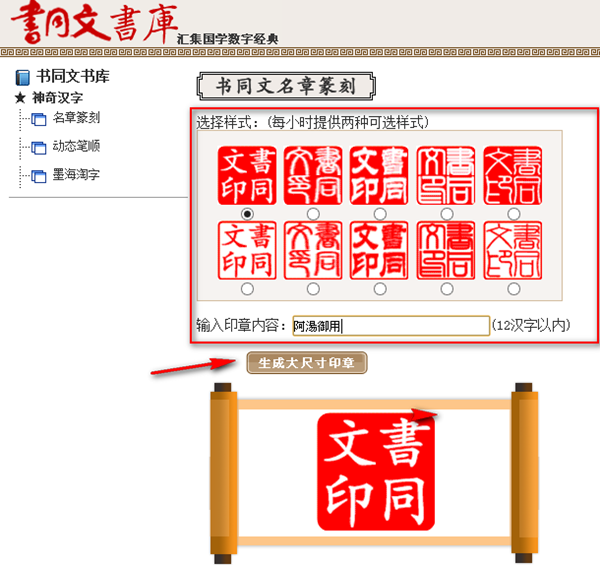
進入網站後,只要選擇印章樣式並輸入最多 12 個中文字,點擊按鈕就能快速生成印章圖片。
具體的操作步驟很簡單:進入後先在上方選擇印章樣式。網站雖然只有四種基本樣式,然後再各別分成紅白二色相反(陰刻與陽刻),所以共有八種選擇。選好樣式後,在下方輸入印章內容,最多可以輸入 12 個中文字,然後就點擊下方的「生成大尺寸印章」按鈕。
如何儲存與下載生成的印章圖片?
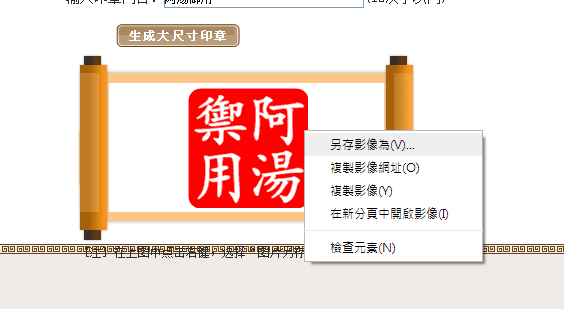
印章生成後,只要在圖片上按滑鼠右鍵選擇另存圖片,就能將圖檔下載到電腦中。
等待網頁畫面重新整理並顯示生成後的印章圖樣,接著就可以直接在圖片上按滑鼠右鍵,選擇「另存圖片」,直接下載到電腦裡使用囉。
實際製作的印章效果展示
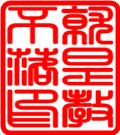
這裡展示幾款使用不同字型與樣式組合出來的印章效果,提供給大家參考。
阿湯隨意製作了幾個不同風格的印章,效果還真是不錯耶!大家也趕快發揮創意,做一個來玩看看吧。



常見問題
《書同文名章篆刻》提供幾種印章樣式與字型?
網站提供五種不同的中文字型,以及四種基本印章樣式,每種樣式又分為紅白二色相反(陰刻與陽刻),總共有八種樣式可供選擇。
製作印章時最多可以輸入幾個中文字?
在輸入印章內容時,最多可以輸入 12 個中文字來生成印章圖片。
如何下載生成好的印章圖片?
點擊生成按鈕後,只要在顯示出來的印章圖片上按滑鼠右鍵,選擇「另存圖片」,即可將印章圖檔下載到電腦中使用。
(本文於 2026 年 10 月更新:補充步驟說明與常見問題)