要讓多台相機拍攝的照片能精準按照時間排序,最快的方法是使用《NameEXIF》這款免費軟體。它能直接讀取照片的 EXIF 拍攝時間,並將檔名批次修改為「年月日時分秒」,完全不受檔案修改時間影響。
為什麼需要依 EXIF 拍攝時間批次改檔名?
在前幾天剛圓滿落幕的「部落客讚出來」活動後,阿湯手邊要整理的照片相當多。這次主要協助拍攝的一共有三位工作人員,因此在整理與上傳時,必須讓三個不同相機的檔案盡量能夠按照時間進行排列。
如果單純依系統的「檔案日期」排列,只要中間有一些修改過、編輯過的圖片,那檔案排序就會變得非常不準。因此,我們可以透過檔案工具《NameEXIF》針對照片 EXIF 資訊上的「拍攝時間」來重新命名檔案名稱。這麼一來,就可以讓不同相機上的照片,一樣能夠依照真實的拍攝時間檔名來排序,在整理大量活動照片時相當好用。
NameEXIF 軟體下載與基本資訊
官方網站:http://www.digicamsoft.com/softnamexif.html
軟體版本:1.6
軟體語系:英文
支援系統:Windows XP/Vista/7
軟體下載:請點我
如何使用 NameEXIF 批次重新命名照片檔名?
這套軟體的操作非常簡單,請跟著以下步驟進行設定:
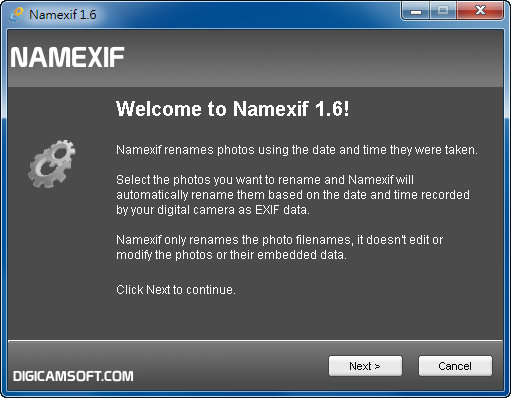
- 執行軟體後,直接點擊右下角的「Next」就會正式進到使用畫面。
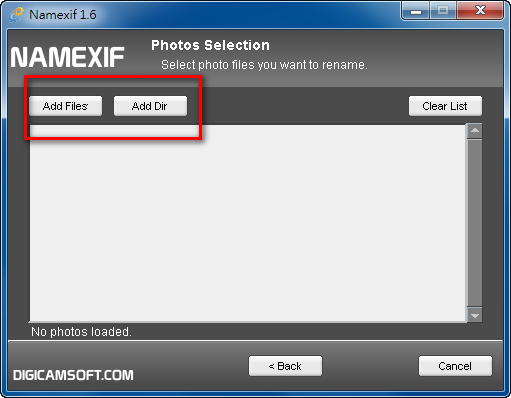
- 接著,你可以選擇要加入多個單一檔案(Add Files),或是直接加入整個資料夾(Add Dir)。
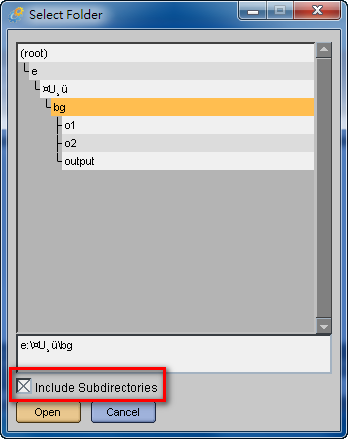
- 這裡阿湯以「加入資料夾」為範例。你可以選擇某一個存放照片的資料夾後,在下方勾選「Include Subdirectories」,也就是包含子資料夾,這樣就不用重複選擇。不過要注意,目前這軟體對中文資料夾名稱的顯示有點不良,但不影響實際的改名功能與運作。
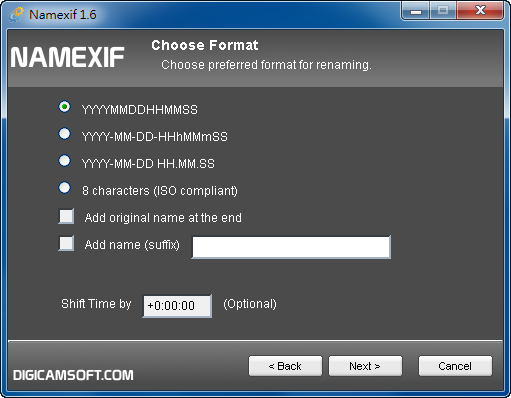
- 往下則是要選擇變更的檔名格式。前三種預設都是以「年月日時間」來更改檔名,例如選擇
YYYYMMDDHHMMSS就是以「西元年份月日時分秒」做為檔名。除此之外,其它選項還可以在後方再加入額外的自訂名稱。
- 格式選好後點擊下一步,就會進入改檔名的處理程序,請等待進度條修改完畢。
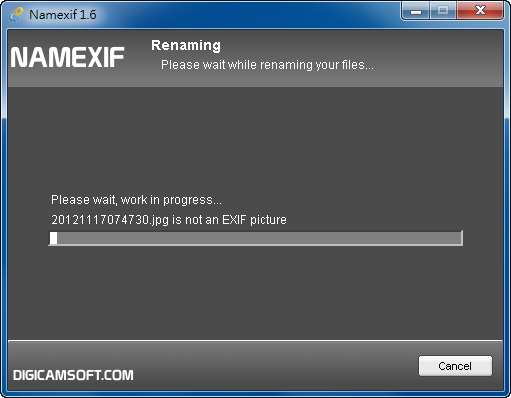
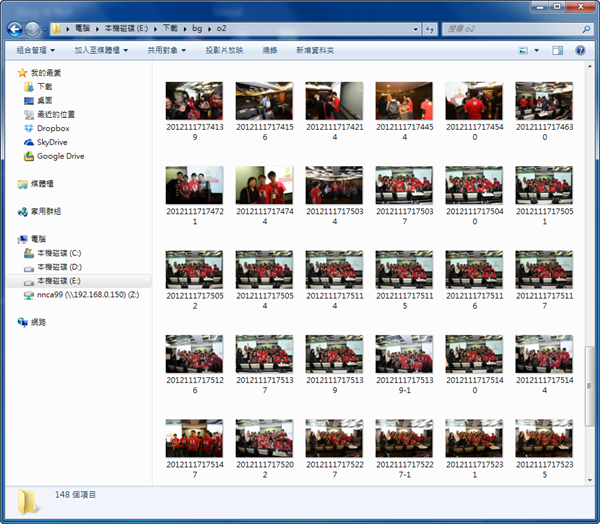
- 改完後回到資料夾,就會看到照片檔名全部都變成日期數字了!這樣就算是不同相機上所拍攝的照片,也能透過這樣的方式讓排序完全一致囉。
修改過檔名或圖片,會影響照片的排序時間嗎?
有人一定會問,如果檔名有修改過,或者是圖片有編輯過,檔案的修改時間不是會變動嗎?那排序是不是就不準了?
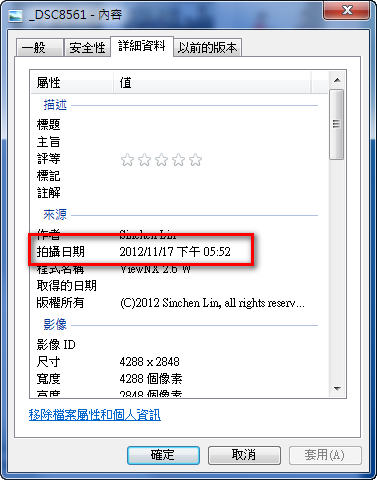
其實不用擔心,這套軟體依據的日期是指「EXIF」資訊裡的「拍攝時間」,而不是系統的檔案修改時間。所以不管你怎麼修改圖片,只要不要變動或清除到照片的 EXIF 時間資訊即可,排出來的照片時間依然會很準。
常見問題
為什麼要用 EXIF 拍攝時間來重新命名照片?
當有多台相機同時拍攝,或照片經過後製編輯時,系統的檔案修改時間會變動導致排序混亂。用 EXIF 拍攝時間改名能確保所有照片依真實拍攝順序排列。
NameEXIF 支援包含子資料夾一起改名嗎?
支援。在選擇資料夾時,只要勾選「Include Subdirectories」選項,就能一併處理該資料夾底下的所有子資料夾照片,不需重複選取。
修改過圖片內容,NameEXIF 還能抓到正確時間嗎?
可以的。NameEXIF 是抓取照片內建的「EXIF 拍攝時間」,只要你編輯圖片時沒有清除 EXIF 資訊,不管怎麼修改檔案,讀取到的時間依然準確。
(本文於 2026 年 10 月更新:補充步驟說明與常見問題)