想要免費列印卡通人物的著色圖,可以到 Coloring Book 塗鴉簿網站,搜尋角色的英文名稱後,將喜歡的圖案調整為一頁 A4 大小列印出來,就能直接讓小朋友練習填色。
為什麼推薦使用 Coloring Book 塗鴉簿?
家中小朋友若是正值幼兒成長時期,免不了都會經歷過「愛塗鴉」這個階段,一開始總是不知道在畫些什麼,漸漸的隨著看的東西變多就會畫出某些人物或物品,再來就會進入畫完再「填色」,讓色彩看起來很豐富。
不過也有小朋友會只喜歡對於有空格的圖像填色,這邊阿湯就推薦大家一個 Coloring Book 塗鴉簿,裡面有非常多知名的電影或卡通人物,可以直接列印出未填色的圖像,你就可以直接和小朋友一起玩填色遊戲,相當的方便,身為家長的大家,應該也會很需要這樣的玩意兒吧。
如何在網站上搜尋想著色的卡通人物?
網站:請點我
這個網站其實很簡單,雖然介面做的很醜,但沒關係,基本上就是找到你(或是小朋友)想要填色的人物圖,然後點進去。如果一個個看目錄有點太冗長,也可以利用右上角的 Google 搜尋,或是直接搜尋網頁文字都可以,但記得人物名稱要使用英文名字才搜的到哦。
例如阿湯在右上角的搜尋框中輸入 Super Mario 進行搜尋。
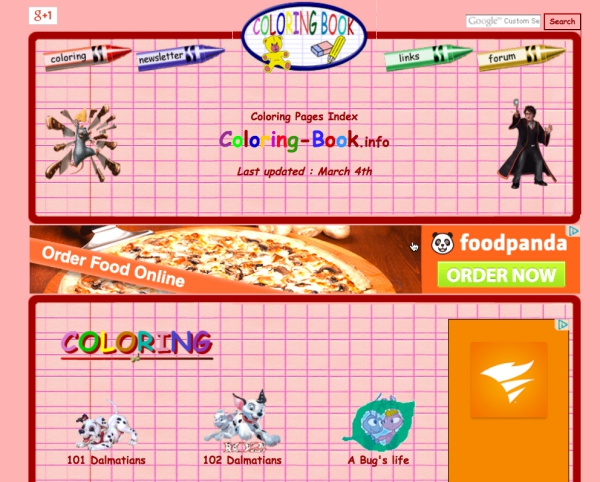
還真的有找到,點進去後會看到有一系列的超級瑪利歐未填色圖片可以運用。
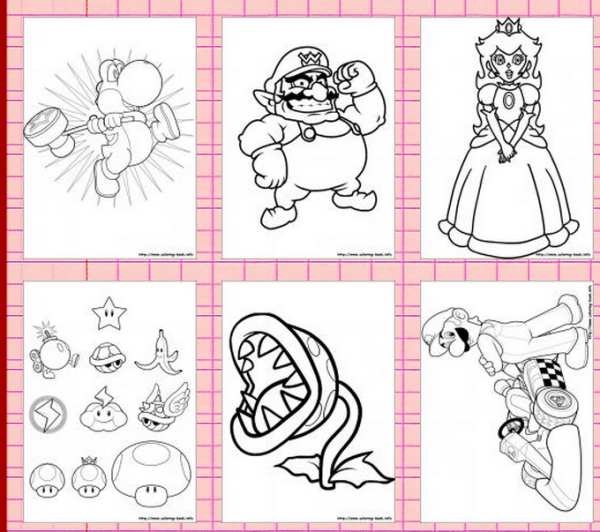
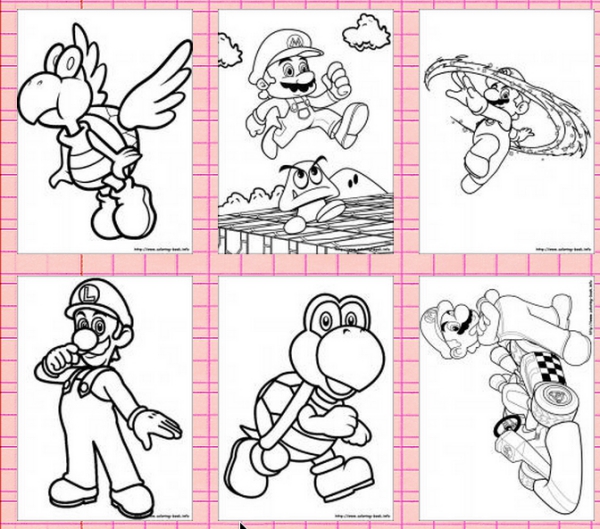
接著點選其中一張想畫的圖案,進入大圖頁面準備列印。
列印塗鴉紙的步驟與注意事項
找到想填色的圖片後,就可以按瀏覽器的列印功能囉。印的時候可能要注意一下邊界,記得要在列印設定裡調整成一頁 A4 列印,否則很有可能因為圖片太大而超出變二頁。
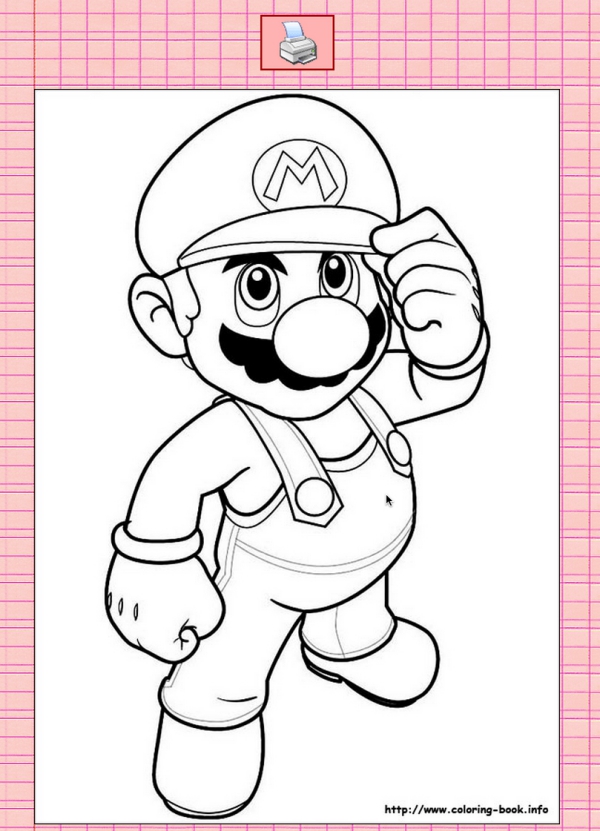
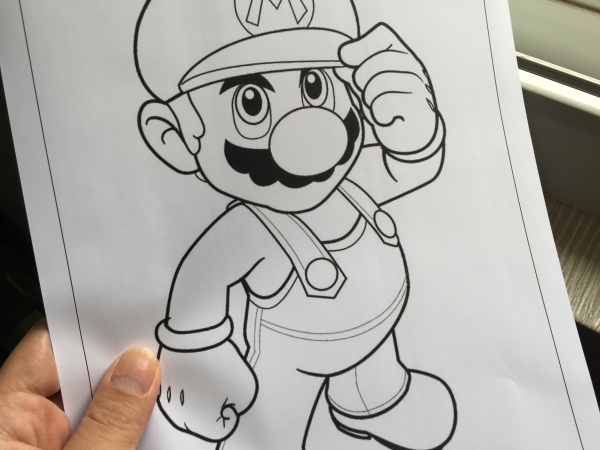
印出來就像這樣的塗鴉紙,就可以準備好彩色筆或蠟筆,和小朋友一起填色,享受天倫之樂了。
常見問題
Coloring Book 塗鴉簿網站要怎麼搜尋卡通人物?
可以利用網站右上角的 Google 搜尋功能,或是直接在網頁中使用文字搜尋。要注意的是,搜尋時必須輸入人物的「英文名稱」才找得到。
列印著色圖案時有什麼要注意的地方?
列印時要注意邊界設定,建議將列印比例調整成「一頁 A4」大小,否則圖片可能會超出範圍而印成兩頁。
網站上有哪些類型的圖案可以列印?
網站上收錄了非常多知名的電影角色與卡通人物的未填色圖像,可以直接列印出來讓小朋友練習著色。
(本文於 2026 年 10 月更新:補充步驟說明與常見問題)